

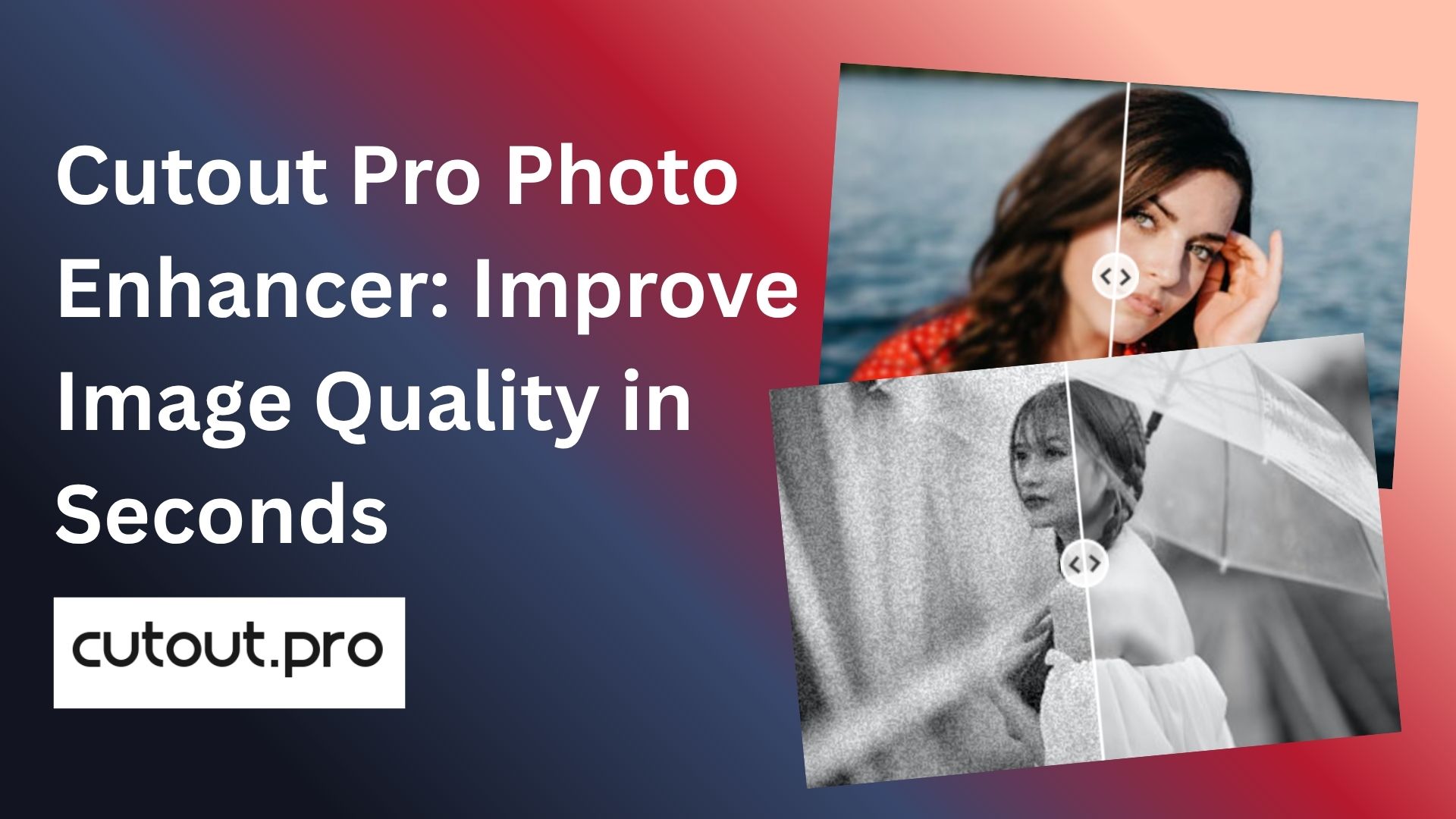
Cutout Pro 사진 보정은 복잡한 편집 과정 없이 이미지 품질을 빠르게 개선할 수 있는 AI 도구입니다. 흐릿한 디테일을 선명하게 하고, 이미지 노이즈를 줄이며, 웹사이트·온라인 스토어·소셜 미디어 게시물 등에 활용할 작은 이미지를 업스케일링하는 데 주로 사용됩니다. 대부분의 보정 작업을 AI가 자동으로 처리하기 때문에 보다 깔끔한 결과를 빠르게 얻을 수 있습니다.
이 도구가 실제로 어떤 작업에 적합한지 알아보려면 작동 방식과 주요 기능, 강점을 발휘하는 상황, 그리고 사진 보정 및 업스케일링을 위한 다른 옵션과의 차이를 함께 살펴보는 것이 좋습니다.
파트 1. Cutout Pro 사진 보정의 작동 방식
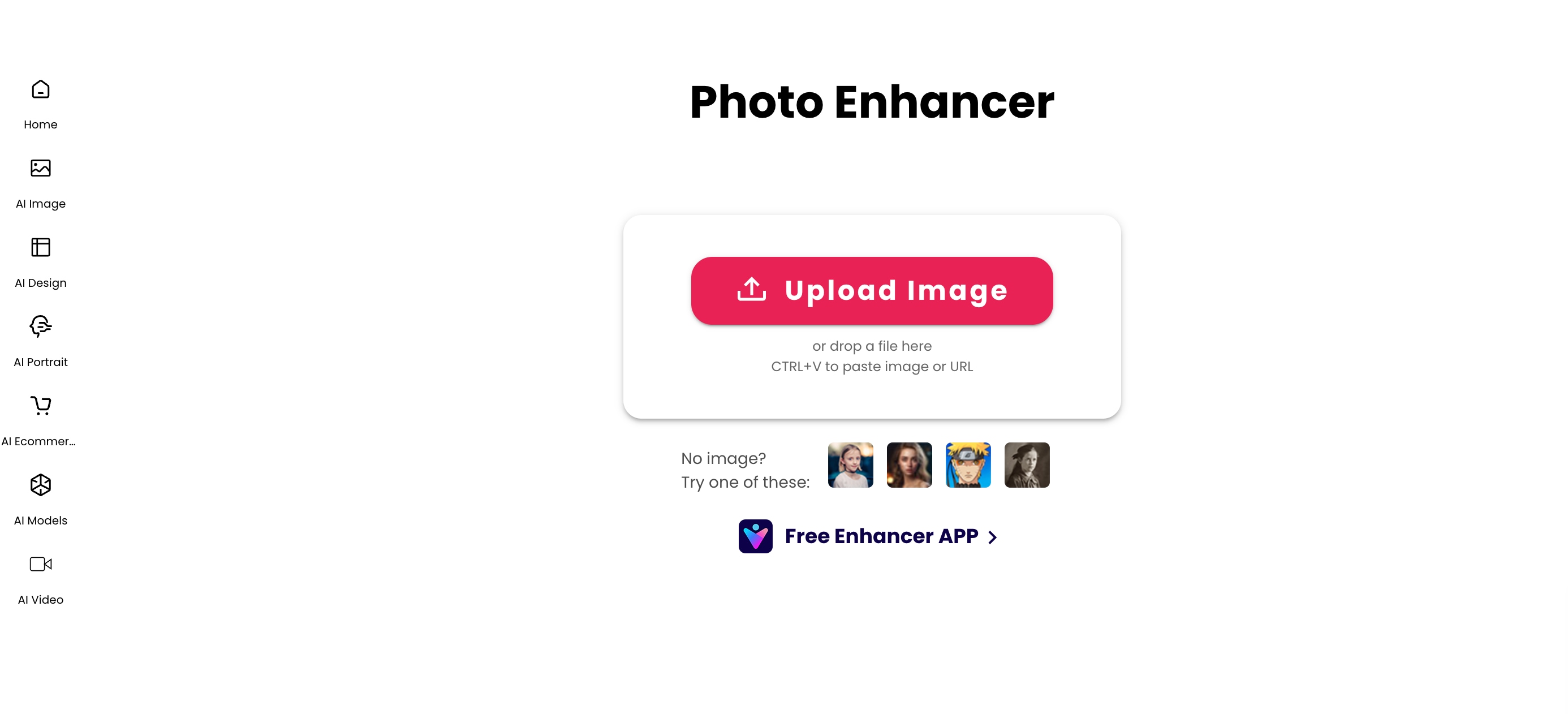
Cutout Pro 사진 보정은 이미지 보정 과정을 간편하게 처리하도록 설계된 도구입니다. 색상, 대비, 채도, 조명을 세밀하게 조정하기보다는 해상도와 선명도를 자동으로 높이는 데 중점을 둡니다. 따라서 전체적인 사진 리터칭보다는 빠르게 디테일을 개선하고 싶을 때 더 적합합니다.
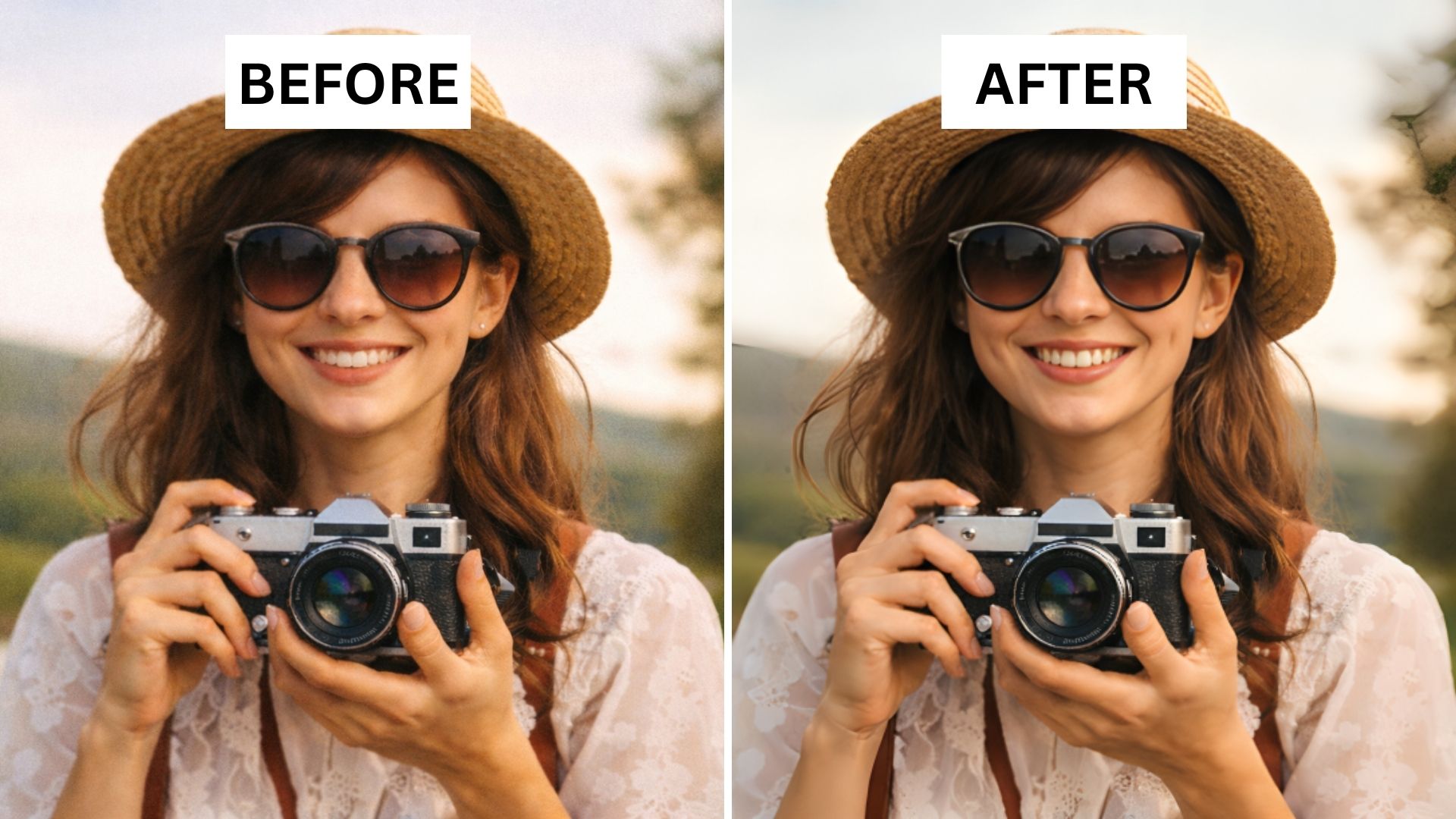
파트 2. Cutout Pro 이미지 보정의 주요 기능
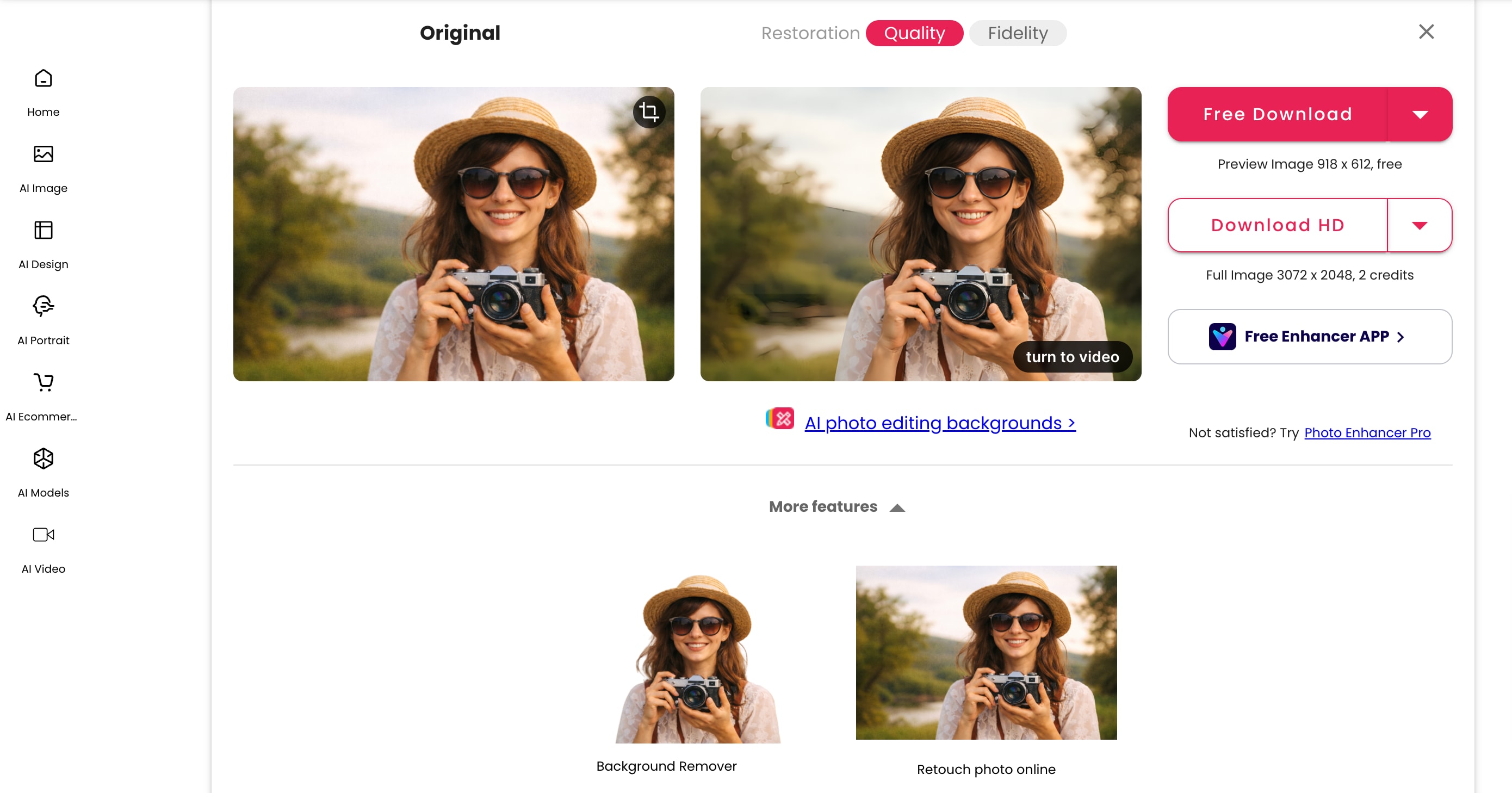
Cutout Pro 이미지 보정은 흐릿하거나 크기가 작고, 노이즈가 있거나 일부 손상된 이미지를 원클릭으로 빠르게 개선하는 데 초점을 맞춘 도구입니다. 주요 이미지 품질 개선 기능은 다음과 같습니다.
1. 디테일을 유지하며 이미지 업스케일링
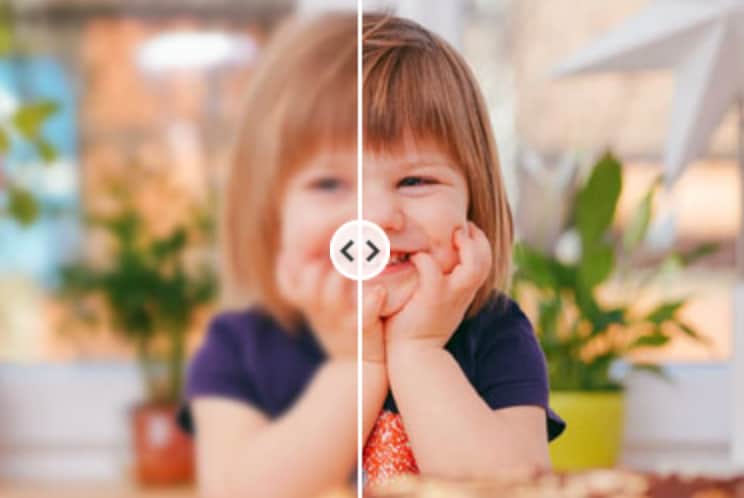
Cutout Pro 사진 보정의 주요 기능 중 하나는 AI 업스케일링입니다. 단순히 이미지 크기만 늘리는 일반적인 리사이즈 방식보다 디테일을 더 선명하게 유지하면서 이미지를 확대하도록 설계되었습니다. 이미지 크기와 해상도를 높일 수 있으며, 표준 보정 기능은 최대 200% 업스케일링을 지원합니다.
적합한 용도: 웹사이트, 제품 페이지, 프레젠테이션 또는 인쇄물에서 더 크게 활용해야 하는 작은 이미지나 확대했을 때 픽셀이 두드러지는 저해상도 이미지.
2. 흐릿한 사진 자동 선명화
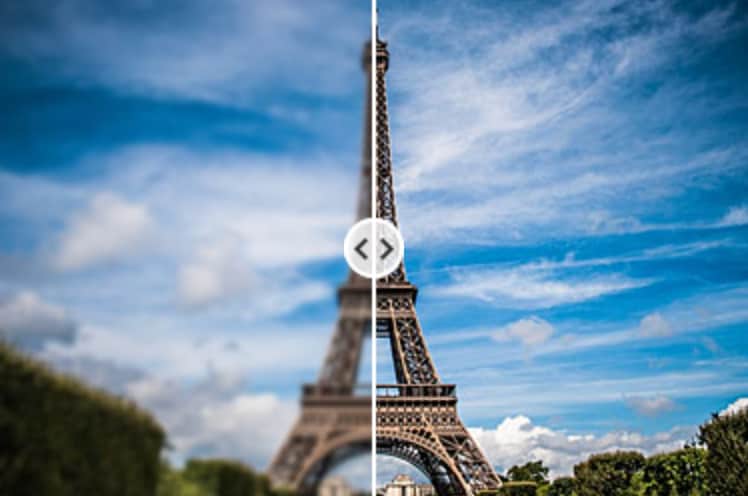
Cutout Pro에는 흐릿하거나 선명도가 떨어지는 사진을 보정하는 AI Image Sharpener도 포함되어 있습니다. 복잡한 수동 조정 없이 이미지의 블러를 줄이고 디테일을 보다 또렷하게 표현하도록 설계되었습니다.
적합한 용도: 초점이 약간 흐리거나, 압축으로 화질이 저하되었거나, 세부 표현이 부족한 사진.
3. 오래된 사진 복원 및 노이즈 제거
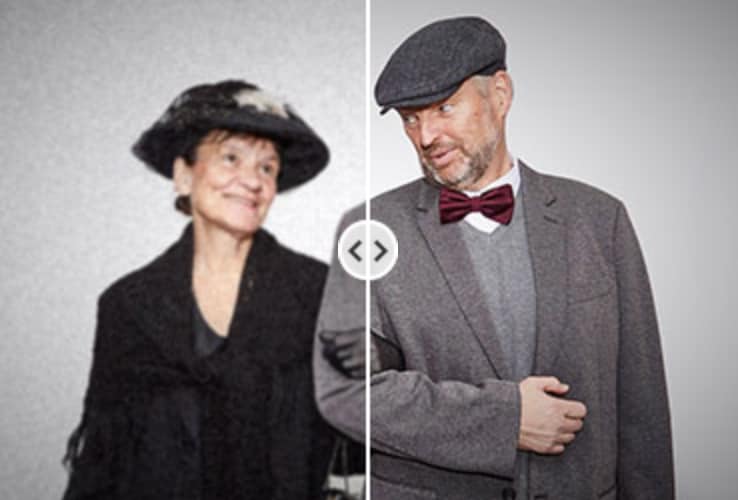
Cutout Pro 이미지 보정은 이미지 노이즈를 줄이고 오래된 사진을 개선하는 기능도 제공합니다. 보정 모드에는 AI 이미지 잡음 제거, AI 야간 장면, AI 오래된 사진 복원 및 잡음 제거가 포함되어 있습니다.
적합한 용도: 노이즈가 많은 휴대폰 사진, 노출이 부족한 야간 사진, 보다 선명하고 깔끔하게 정리하고 싶은 오래된 사진.
파트 3. Cutout Pro 사진 보정 사용 시기
Cutout Pro 사진 보정은 복잡한 수동 편집 없이 빠르게 이미지 품질을 개선하고 싶을 때 적합합니다. 특히 세밀한 수동 조정보다 자동 보정과 작업 속도가 중요한 상황에서 유용하며, 대표적인 활용 예시는 다음과 같습니다.
- 저조도에서 촬영한 사진 개선. 어둡고 노이즈가 많은 야간 사진을 자주 다룬다면 AI Night Scene 모드를 활용할 수 있습니다. 이 모드는 노이즈가 많고 노출이 부족한 야간 이미지를 개선하도록 설계되었습니다.
- 온라인 스토어용 제품 이미지 보정. 제품 사진을 보다 선명하고 깔끔하게 정리해 온라인 판매 페이지에 활용할 이미지를 빠르게 준비할 수 있습니다.
- 인쇄 또는 프레젠테이션용 이미지 준비. 슬라이드, 포스터 또는 인쇄물에 사용할 이미지가 너무 작을 경우 AI 업스케일링 기능을 이용해 디테일을 유지하면서 저해상도 이미지를 확대할 수 있습니다.
- 반복적인 이미지 작업 시간 단축. 자동 보정을 중심으로 설계된 도구이므로 여러 이미지를 반복해서 정리해야 할 때 수동 편집 시간을 줄이는 데 도움이 됩니다.
다만 Cutout Pro 사진 보정은 다음과 같은 경우에는 적합하지 않을 수 있습니다.
- 심하게 손상되었거나 품질이 매우 낮은 이미지. Cutout Pro는 블러, 노이즈, 저해상도 문제를 개선할 수 있지만 모든 손상된 사진을 완벽하게 복원하는 것은 아닙니다. 오래된 사진에 스크래치가 많은 경우에는 보정 기능만 사용하기보다 먼저 Photo Retouch 도구로 손상된 부분을 정리해야 할 수 있습니다.
- 전문적인 리터칭 프로젝트. 세밀한 수동 제어가 필요한 작업에도 최적의 선택은 아닐 수 있습니다. 사진 보정 기능은 주로 선명도와 해상도 개선에 초점을 맞추며, 색상, 조명, 대비, 채도 등 심층적인 편집 조정에는 제한이 있습니다. 정교한 리터칭이 필요하다면 보다 다양한 수동 편집 기능을 제공하는 편집기가 적합합니다.
파트 4. 사진 보정 및 업스케일링을 위한 Cutout Pro 대안
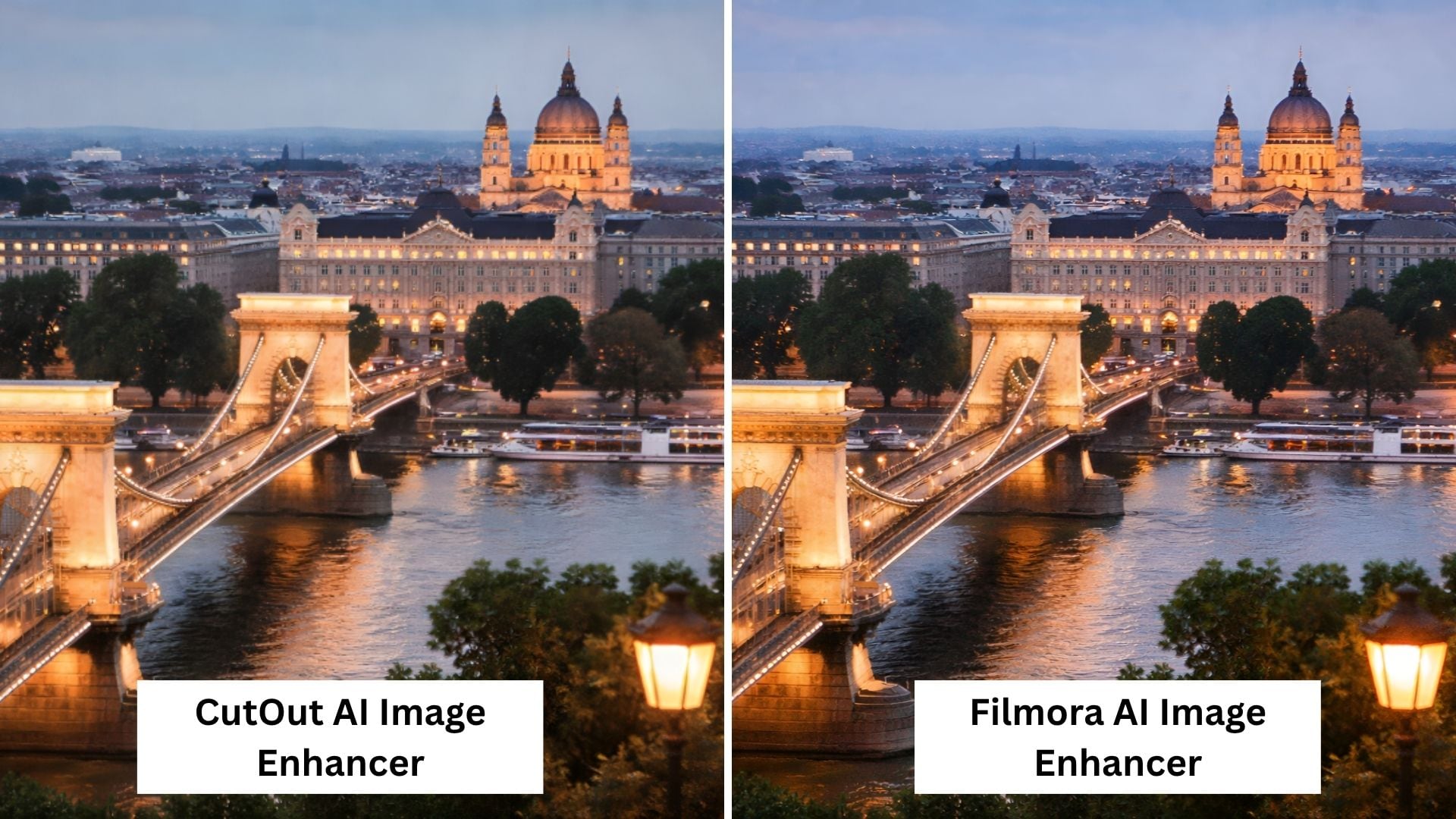
빠른 온라인 보정뿐 아니라 보정 후 추가 편집까지 이어서 작업하고 싶다면 원더쉐어 필모라를 대안으로 고려할 수 있습니다. Cutout Pro가 빠른 웹 기반 이미지 보정에 초점을 맞춘다면, Filmora는 편집 프로젝트 안에서 원클릭 AI 이미지 보정을 적용하고 이후 다른 편집 작업까지 이어갈 수 있습니다.
 안전하게 다운로드
Filmora가 실용적인 대안인 이유
- Filmora에서는 이미지 품질을 보정한 뒤 동일한 프로젝트에서 추가 편집을 계속할 수 있습니다.
- AI 이미지 보정은 인물 사진을 보다 자연스럽게 다듬는 데 활용할 수 있습니다. 얼굴이 감지되면 얼굴 영역에 추가 보정을 적용해 보다 깔끔한 결과를 제공합니다.
- 보정 후에도 결과를 세밀하게 조정할 수 있습니다. 밝기, 대비, 채도, 색온도, 틴트, 3D LUT 등 다양한 색상 보정 도구를 함께 사용할 수 있습니다.
- 원본 이미지의 해상도를 변경하지 않고 품질을 개선하며 최대 4K 이미지를 지원합니다.
- 중간 정도로 품질이 저하된 이미지에서 효과적으로 활용할 수 있습니다. 다만 텍스트가 빽빽하거나 디테일이 매우 복잡한 이미지, 심하게 손상된 이미지에서는 결과가 제한적일 수 있습니다.
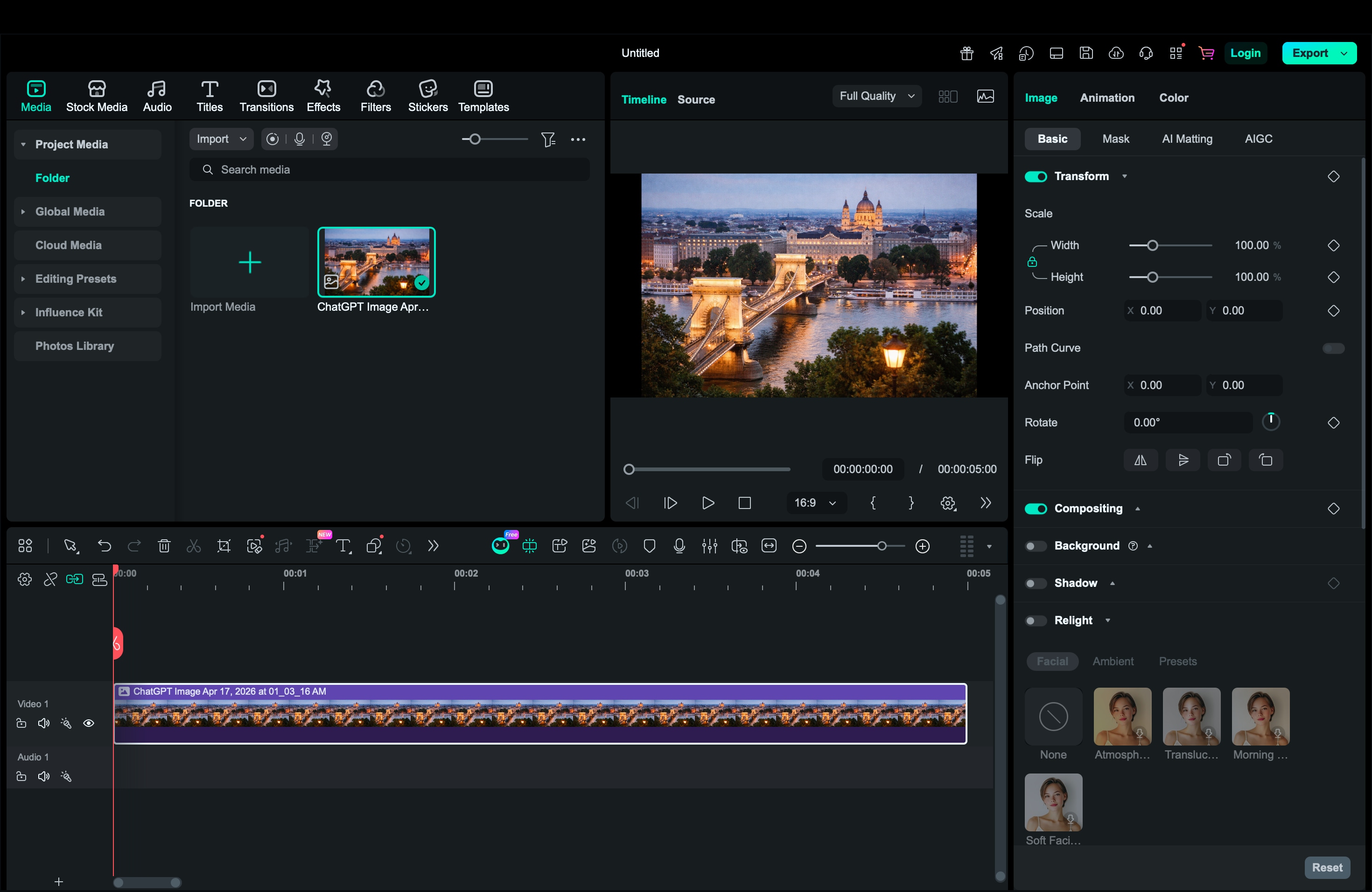
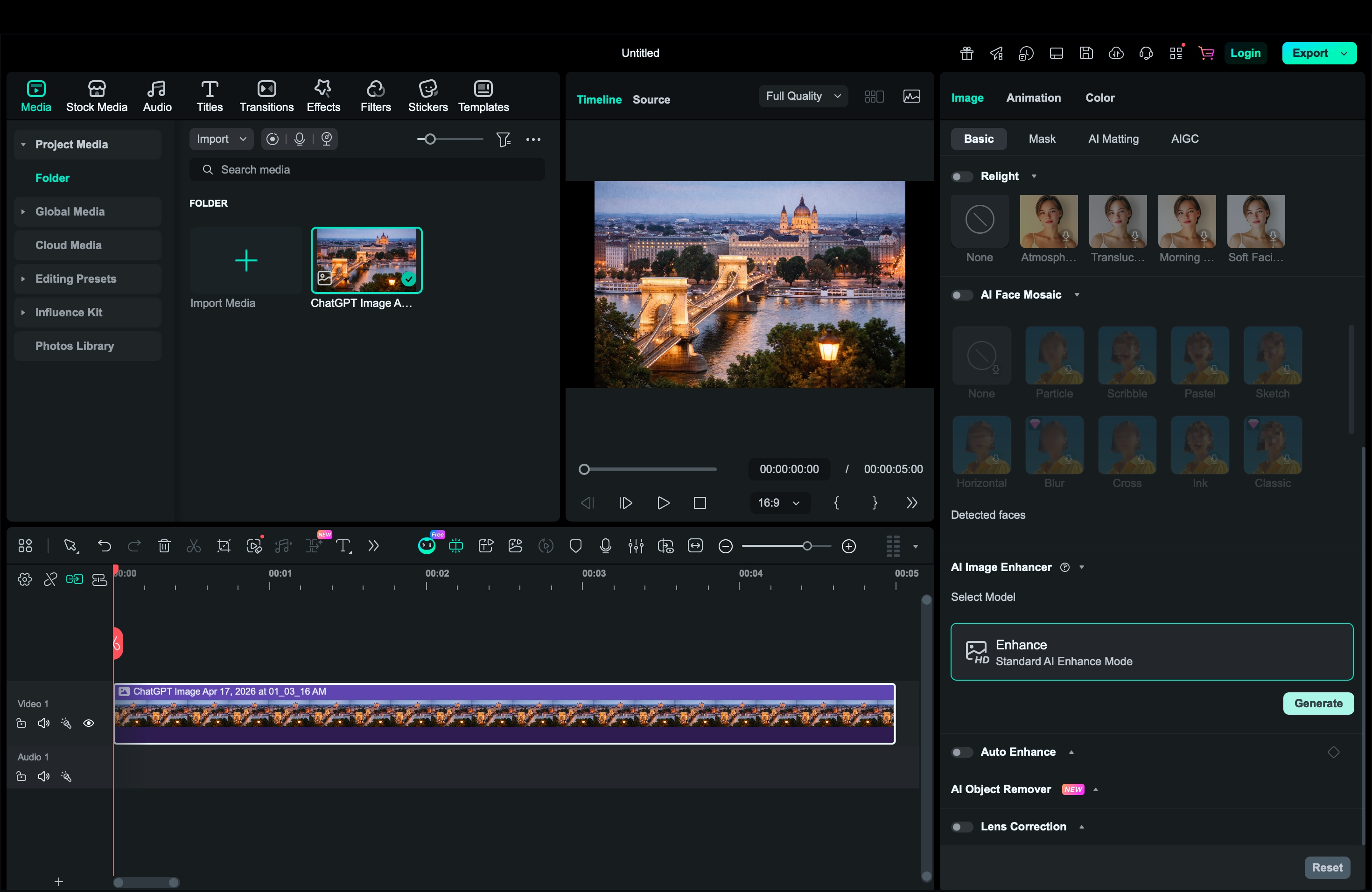
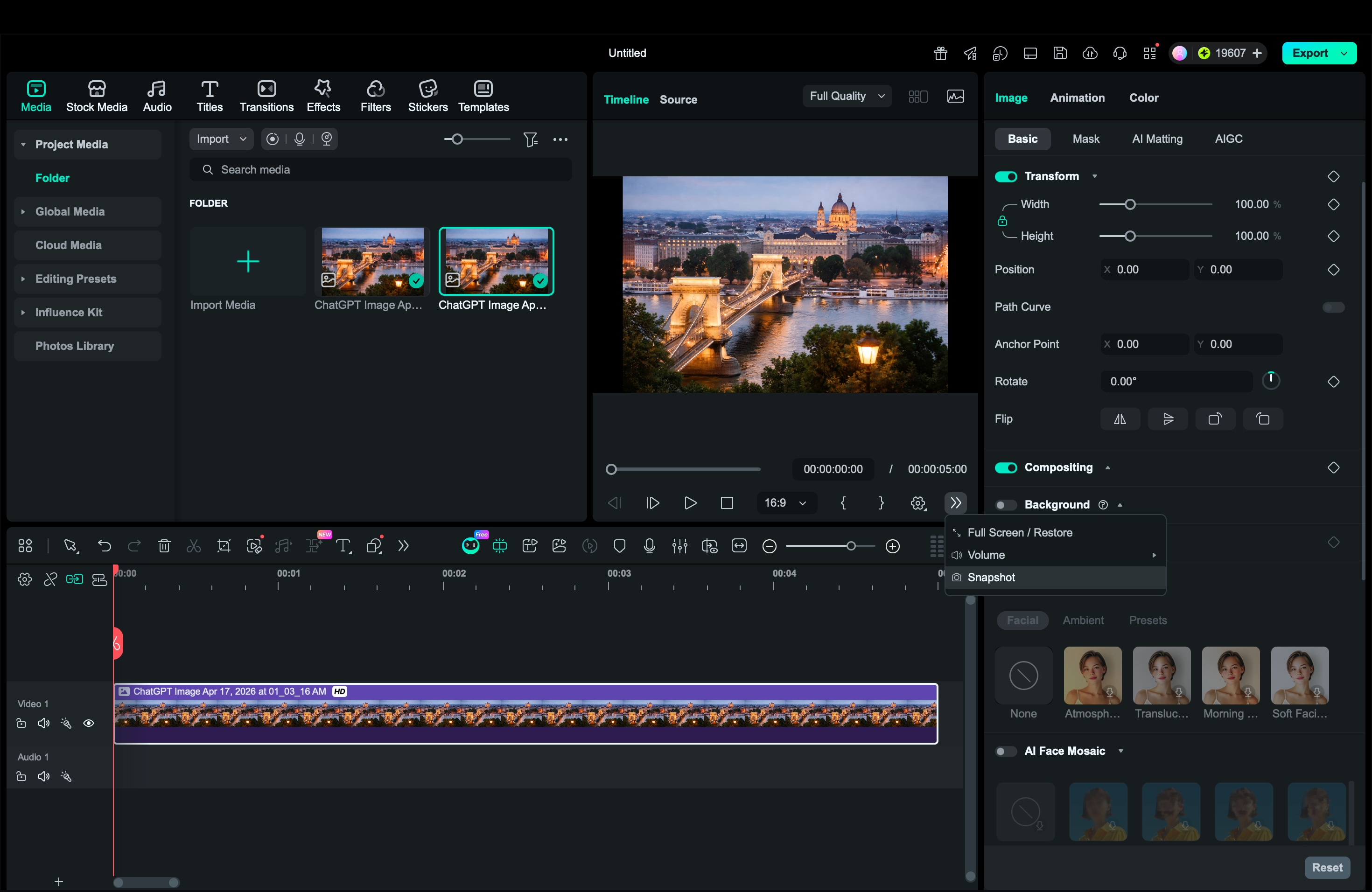
Filmora에서 사진을 보정하는 방법

Cutout Pro와 Filmora 사진 보정 비교
| Cutout Pro | Filmora | |
| 플랫폼 | 웹, Android, iOS | macOS, Windows, Android, iOS |
| 품질 | 최대 2배 업스케일링을 지원하는 빠른 원클릭 보정 | 최대 4K 이미지를 지원하는 원클릭 이미지 보정 |
| 기능 | 흐림 개선, 노이즈 제거, 야간 사진 개선 및 오래된 사진 복원 | 선명도 개선, 세부 디테일 복원, 노이즈 제거 및 얼굴 영역 자동 보정 |
| 지원 형식 | PNG, JPG, JPEG, BMP, WEBP | JPG, PNG, BMP, TIFF, HEIC, WEBP, SVG, RAW 형식 등 |
| 수동 제어 | 보정 도구 자체에서는 제한적 | 색온도, 틴트, 대비, 채도, 밝기, 3D LUT 등 보다 유연한 조정 가능 |
| 추천 용도 | 흐릿하거나 저해상도인 이미지를 온라인에서 빠르게 보정 | 이미지 보정과 추가 편집을 한 곳에서 진행하려는 크리에이터 및 마케터 |
|
더 보기
접기
|
||
결론
Cutout Pro 사진 보정 도구는 빠르게 이미지 품질을 개선하고 싶을 때 유용한 옵션입니다. 흐릿한 사진을 선명하게 하거나 이미지 노이즈를 줄이고, 작은 이미지를 복잡한 편집 과정 없이 업스케일링해야 할 때 활용하기 좋습니다. 간단한 온라인 보정 작업에는 빠르고 사용하기 쉽지만, 심하게 손상된 이미지나 세밀한 수동 조정이 필요한 프로젝트에는 한계가 있을 수 있습니다.
AI 이미지 보정과 보다 유연한 편집 기능을 함께 사용하고 싶다면 Filmora를 대안으로 고려할 수 있습니다.
Cutout Pro 사진 보정 도구에 대한 FAQ
FAQ
-
Cutout Pro 보정 도구는 무료로 사용할 수 있나요?
Cutout Pro는 무료로 체험할 수 있어 결제 전에 기능을 테스트해 볼 수 있습니다. 대량 사용, 일괄 처리 또는 워터마크 없는 고해상도 다운로드 등 추가 기능이 필요하다면 유료 플랜을 이용할 수 있습니다. -
Cutout Pro는 저조도 사진의 노이즈를 줄여주나요?
네. Cutout Pro의 AI 사진 보정 도구는 이미지의 선명도를 높이고 노이즈를 줄이며, 어둡거나 거친 이미지를 자동으로 개선하도록 설계되어 있어 저조도 사진 보정에 활용할 수 있습니다. -
Cutout Pro는 어떤 이미지 형식을 지원하나요?
Cutout Pro는 JPG, PNG, WEBP, BMP 등 일반적으로 많이 사용하는 이미지 형식을 지원합니다. 웹 이미지, 제품 사진 등 다양한 이미지 보정 작업에 활용할 수 있습니다. -
Cutout Pro로 여러 이미지를 한 번에 보정할 수 있나요?
네. 사용 환경에 따라 웹 일괄 업로드 또는 데스크톱 앱의 일괄 처리 기능을 이용할 수 있어 여러 이미지를 동시에 보정해야 할 때 유용합니다.
