자동 자막 생성 프로그램 5가지 비교: 영상 편집에 맞는 자막 도구 선택법
영상에 자막이나 캡션을 추가하면 내용을 더 쉽게 이해할 수 있고 접근성도 높일 수 있습니다. 특히 소리를 끄고 영상을 시청하는 경우가 많은 SNS 환경에서는 자막의 역할이 더욱 중요합니다. 최근 영상 편집 프로그램은 음성을 텍스트로 변환하는 기술을 활용해 자동 자막 생성을 지원하므로 직접 받아쓰는 시간을 크게 줄일 수 있습니다.
자동 자막 프로그램을 비교할 때는 음성 인식 정확도만 확인해서는 부족합니다. 생성된 자막을 얼마나 쉽게 수정할 수 있는지, 스타일과 애니메이션을 적용할 수 있는지, 번역과 화자 구분을 지원하는지, 그리고 숏폼 콘텐츠에 어울리는 시각적인 자막으로 편집할 수 있는지도 함께 살펴보는 것이 좋습니다.
자동 자막 생성에 좋은 영상 편집 프로그램은?
1. 원더쉐어 필모라
원더쉐어 필모라 자동 자막은 음성을 텍스트로 변환해 자막을 생성하는 기능과 자막 스타일 편집, 동적 자막 기능을 하나의 영상 편집 환경에서 제공합니다. 필모라 공식 안내에 따르면 동적 자막은 음성이 또렷한 환경에서 최대 99%의 전사 정확도를 지원하며, 50개 이상의 원본 언어를 인식할 수 있습니다.
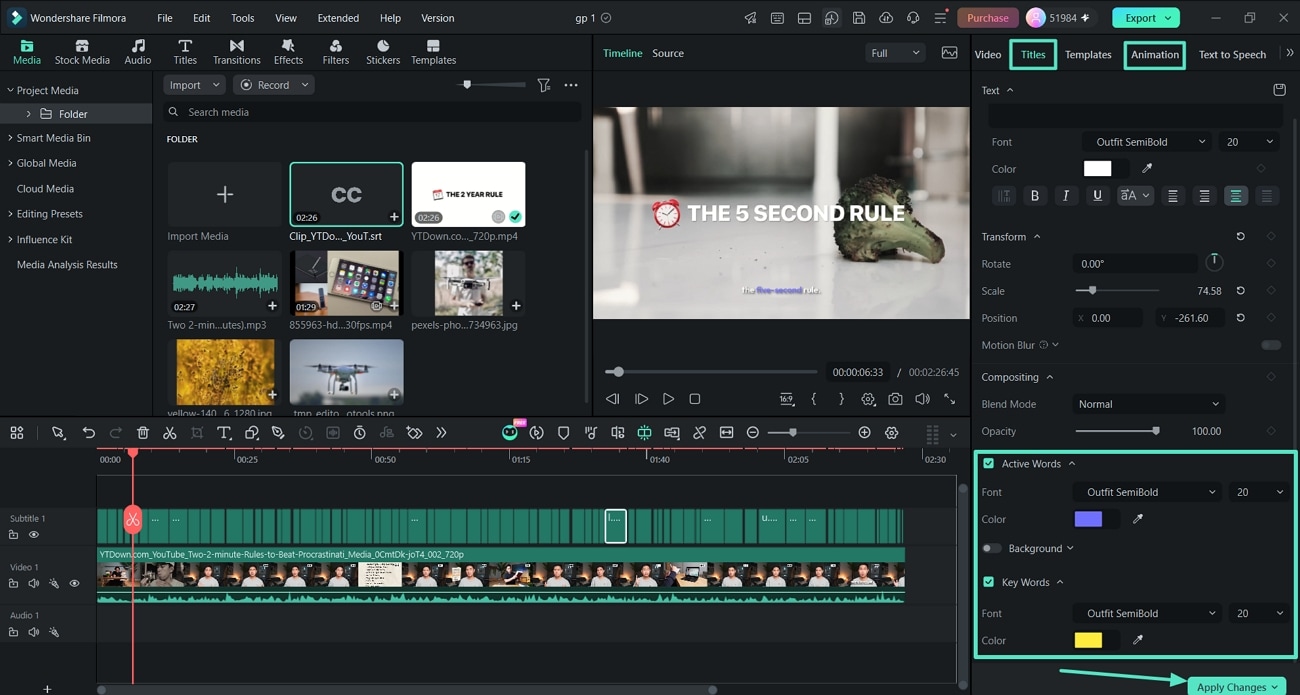
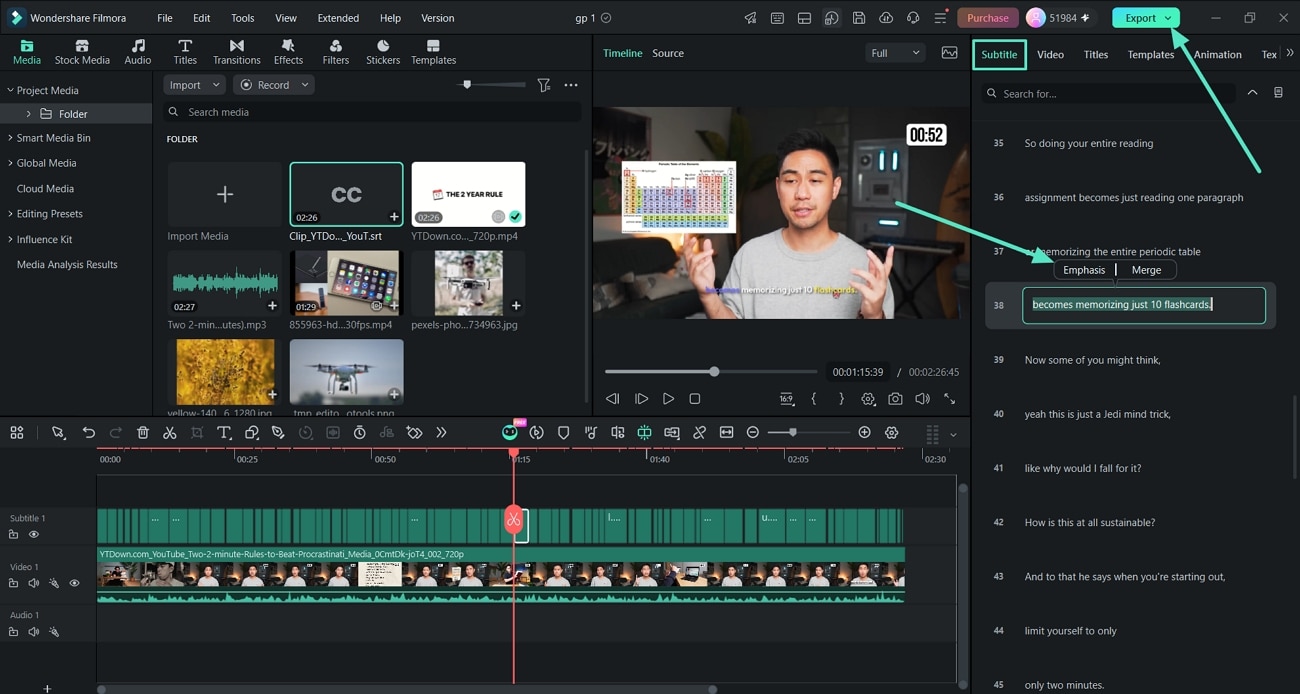
자동 자막 생성 후에는 인식된 문장을 직접 수정하고 자막 템플릿과 애니메이션을 적용할 수 있습니다. 말하는 단어를 실시간으로 강조하거나 주요 키워드를 눈에 띄게 표시할 수 있으며, 생성된 자막을 30개 이상의 언어로 번역하는 기능도 제공합니다.
- 정확도: 음성이 또렷한 환경에서 최대 99%의 전사 정확도를 지원합니다.
- 사용 편의성: 자동 자막 생성부터 영상 편집까지 같은 타임라인에서 작업할 수 있습니다.
- 동적 자막: 활성 단어, 키워드 강조, 애니메이션, 자막 템플릿 등을 지원합니다.
- 언어: 50개 이상의 원본 언어 전사와 30개 이상의 대상 언어 자막 번역을 지원합니다.
- 추천 용도: 유튜브 영상, 튜토리얼, 팟캐스트, Shorts, Reels, TikTok, 인터뷰 등 자막 활용도가 높은 콘텐츠에 적합합니다.
필모라에서 자동 자막 생성하는 방법
필모라는 편집 가능한 일반 자막을 만드는 음성 텍스트 변환 방식과 말하는 단어를 강조해 보다 역동적인 자막을 만드는 동적 자막 방식을 모두 제공합니다.
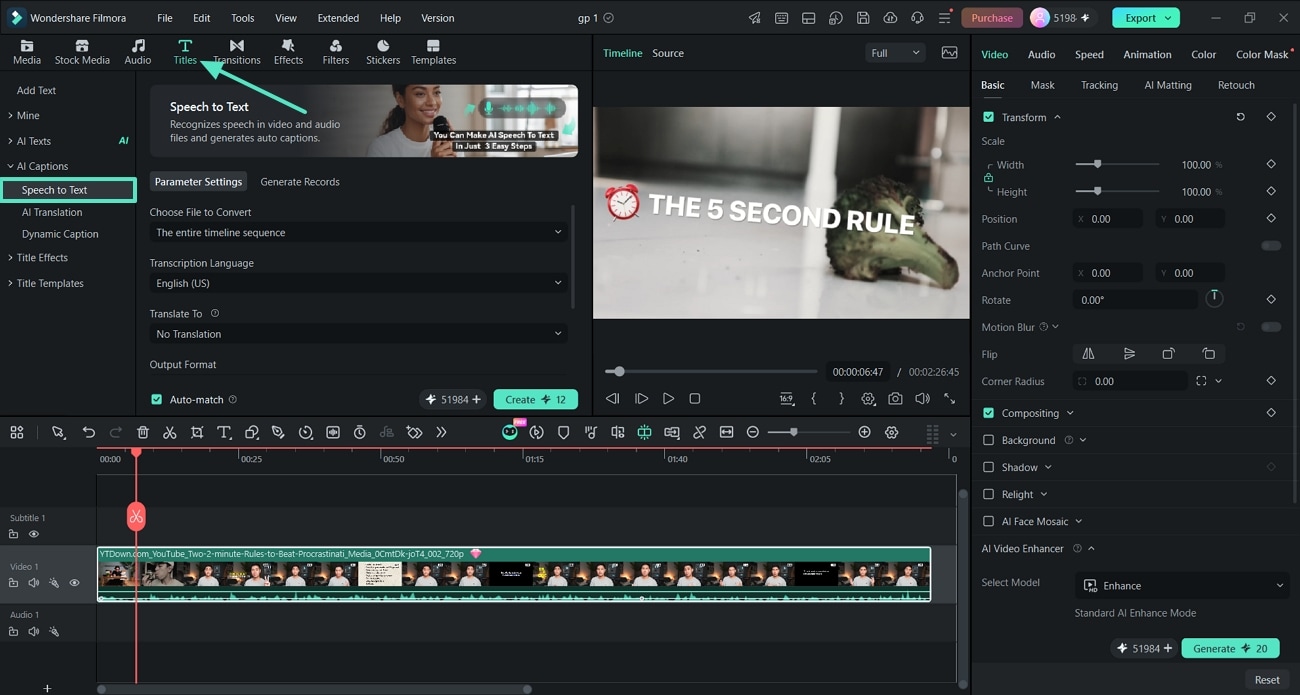
1단계. 음성 텍스트 변환으로 자막 생성하기
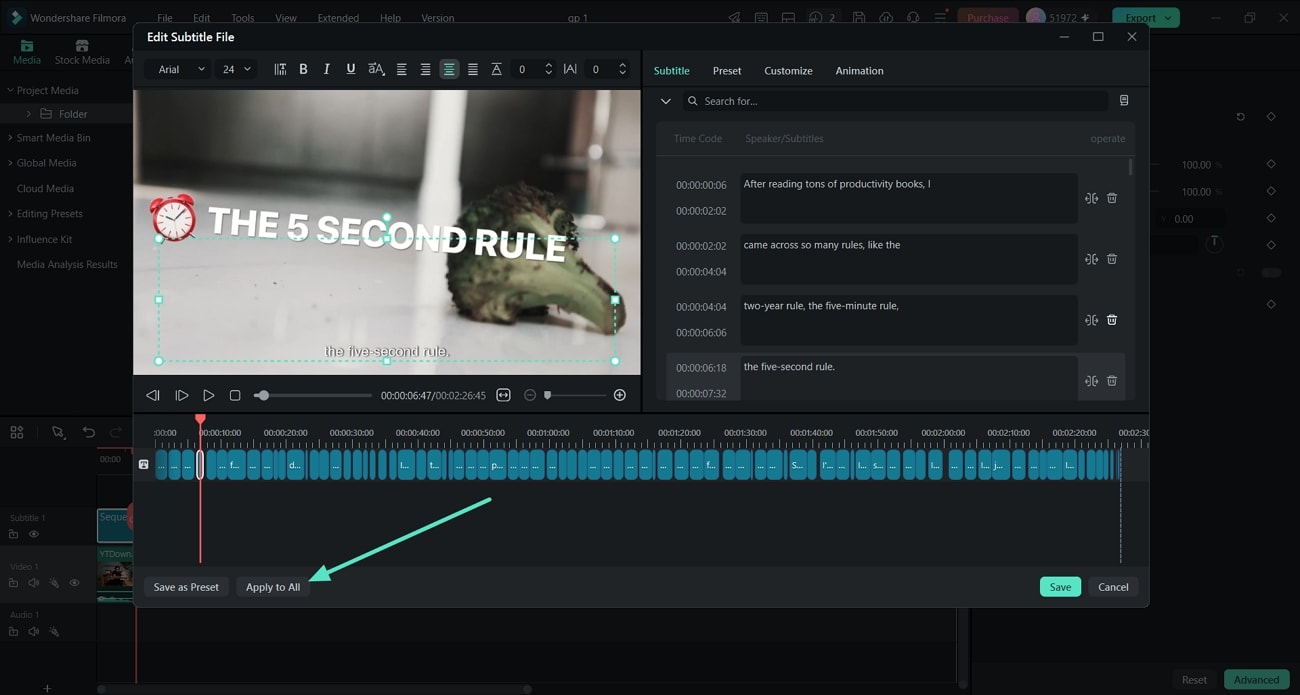
2단계. 생성된 자막 확인 및 수정하기
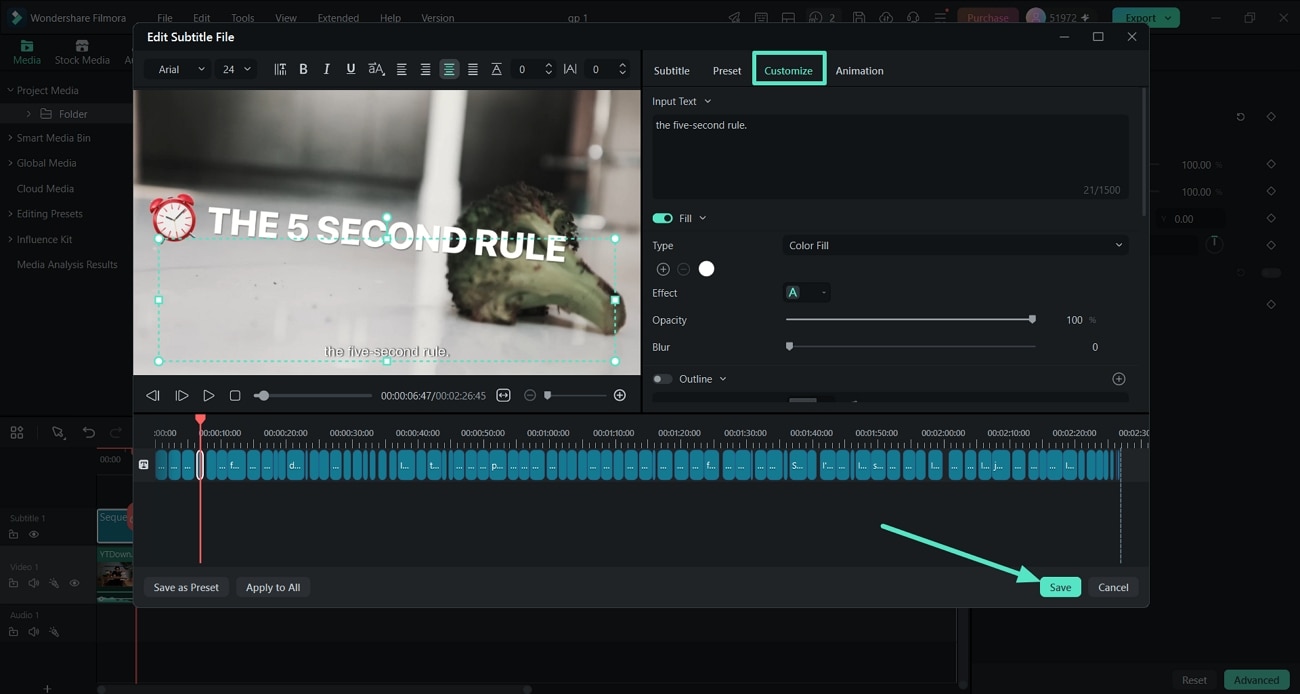
3단계. 자막 스타일 설정하기
필모라 동적 자막으로 움직이는 자막 만들기
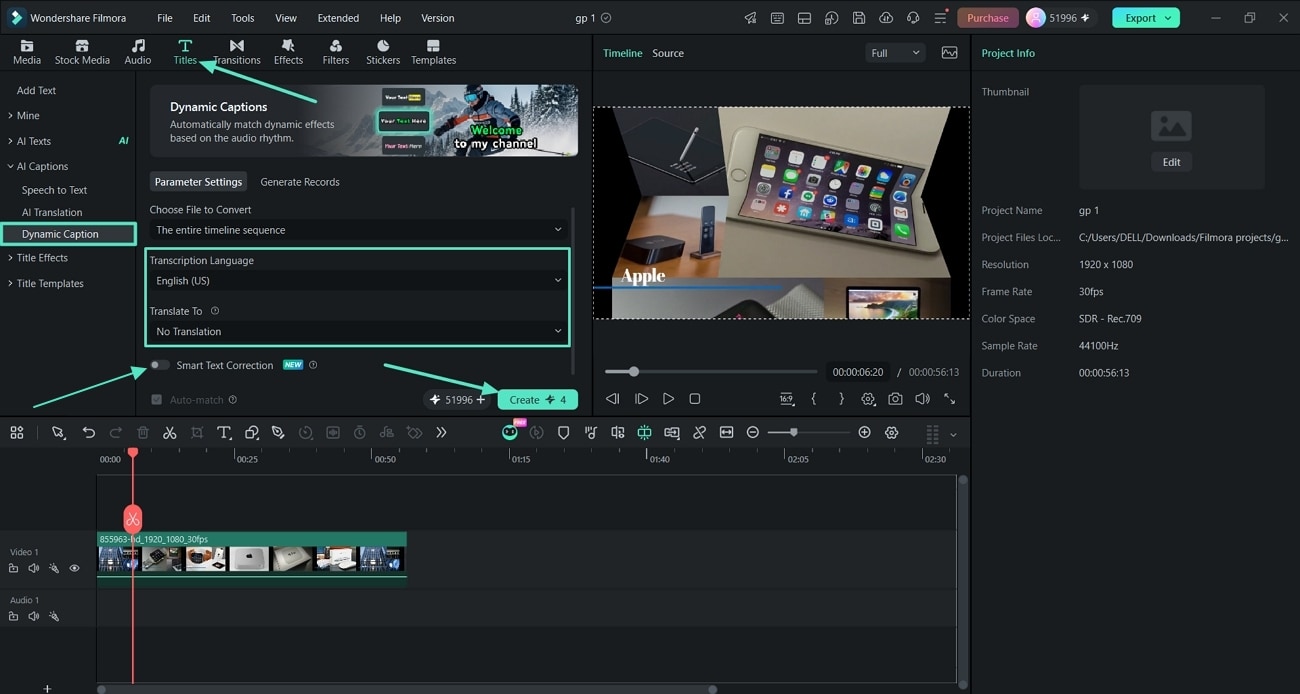
숏폼이나 SNS 콘텐츠처럼 자막 자체를 영상의 시각적인 요소로 활용하고 싶다면 필모라의 동적 자막 기능을 사용할 수 있습니다. 영상 속 음성을 자동으로 인식해 자막을 생성하면서 현재 말하고 있는 단어나 핵심 문구를 강조할 수 있어 일반적인 고정 자막보다 역동적인 표현이 가능합니다.
1단계. 동적 자막 생성하기
2단계. 활성 단어와 키워드 강조하기
3단계. 중요한 자막 단어 강조하기
보다 자세한 사용 방법은 윈도우용 필모라 자동 자막 가이드 또는 맥용 필모라 자동 자막 가이드에서 확인할 수 있습니다.
2. Adobe Premiere
Adobe Premiere는 음성을 텍스트로 변환 기능을 이용해 영상의 대화를 자동으로 전사하고 대본을 바탕으로 캡션을 생성할 수 있습니다. 언어 선택, 발화자 구분, 자막 스타일 설정과 캡션 번역 등 전문 편집 작업에 필요한 기능을 함께 제공합니다.
자막 길이와 표시 방식, 스타일 및 캡션 트랙 등을 세밀하게 관리할 수 있어 기존에 Premiere 기반의 전문 타임라인 편집 환경을 사용하는 사용자에게 적합합니다.
- 정확도: Adobe는 현재 캡션 관련 공식 문서에서 모든 환경에 동일하게 적용되는 단일 전사 정확도 수치를 제시하지 않습니다.
- 사용 편의성: 전문 편집 기능은 다양하지만 처음 사용하는 경우 전체 인터페이스를 익히는 데 시간이 필요할 수 있습니다.
- 자막 작업 흐름: 자동 전사 → 대본에서 캡션 생성 → 자막 스타일 편집 또는 번역 순으로 작업할 수 있습니다.
- 추천 용도: 전문 영상 편집, 장시간 콘텐츠, 방송용 프로젝트, 기존 Premiere 기반 제작 환경에 적합합니다.
3. CapCut(캡컷)
CapCut은 웹, 데스크톱, 모바일에서 자동 자막 기능을 제공합니다. 영상의 음성 언어를 선택하면 음성을 분석해 자막을 자동으로 생성하며, 생성된 텍스트와 타이밍, 디자인을 프로젝트 안에서 직접 수정할 수 있습니다.
자동 자막 메뉴가 비교적 간단해 숏폼과 SNS 영상을 빠르게 제작하려는 사용자에게 접근하기 쉽습니다. 지원 환경에서는 음성을 인식하면서 다른 언어로 번역하는 이중 언어 자막 작업도 사용할 수 있습니다.
- 정확도: CapCut은 현재 도움말에서 모든 언어와 환경에 공통으로 적용되는 단일 정확도 수치를 공개하지 않습니다.
- 사용 편의성: 모바일과 숏폼 중심 편집에 익숙한 사용자라면 비교적 쉽게 사용할 수 있습니다.
- 지원 환경: 웹, 데스크톱, 모바일에서 자동 자막 생성 기능을 사용할 수 있습니다.
- 추천 용도: TikTok, Reels, Shorts, 브이로그 등 빠르게 제작하는 SNS 콘텐츠에 적합합니다.
4. Descript
Descript는 다른 영상 편집 프로그램과 달리 전사된 텍스트를 편집 작업의 중심에 두는 방식이 특징입니다. 영상이나 오디오를 전사한 후 문서의 문장을 수정하듯 텍스트를 편집하면 연결된 미디어도 함께 편집할 수 있으며, 해당 대본을 기반으로 동기화된 자막을 만들 수 있습니다.
Descript는 공식 자료에서 AI 전사 기능이 최대 95%의 정확도를 제공한다고 안내합니다. 자막 스타일 편집, 화자 라벨, 텍스트 기반 영상 편집 등 대화 중심 콘텐츠에 유용한 기능도 제공합니다.
- 정확도: Descript 공식 안내 기준 최대 95%의 전사 정확도를 제공합니다.
- 사용 편의성: 문서의 텍스트를 수정하듯 영상을 편집하는 방식을 선호한다면 직관적으로 사용할 수 있습니다.
- 자막 작업 흐름: 자동 전사 → 텍스트 수정 → 자막 생성 및 스타일 편집 방식입니다.
- 추천 용도: 팟캐스트, 인터뷰, 웨비나, 토킹헤드 영상 등 대화 중심 콘텐츠에 적합합니다.
5. VEED
VEED는 웹 브라우저에서 사용할 수 있는 영상 편집기로 자동 자막 생성 기능을 제공합니다. 영상을 업로드한 뒤 음성 언어를 선택하고 자동 자막을 생성한 다음 브라우저 안에서 텍스트와 스타일을 바로 수정할 수 있습니다.
지원 플랜에서는 여러 화자를 감지해 구분하는 기능을 사용할 수 있으며, 다양한 전사 및 번역 언어를 지원합니다. 특히 English (UK)도 자막 전사와 번역 지원 언어에 포함되어 있습니다.
- 정확도: 자동 자막 결과는 녹음 품질, 억양, 배경 소음, 전문 용어 등에 따라 달라질 수 있으므로 생성 후 확인이 필요합니다.
- 사용 편의성: 별도 데스크톱 프로그램을 설치하지 않고 웹 브라우저에서 바로 작업할 수 있습니다.
- 추천 용도: 에이전시, SNS 운영팀, 웹 기반 편집을 선호하는 사용자에게 적합합니다.
프로그램 |
공개된 정확도 정보 |
사용 난이도 |
자막 기능 특징 |
|---|---|---|---|
| 원더쉐어 필모라 | 또렷한 음성 기준 최대 99% | 쉬움 | 자동 자막 생성 + 동적 자막 + 활성 단어 및 키워드 강조 |
| Adobe Premiere | 단일 정확도 수치 미공개 | 고급 | 전문적인 음성 전사, 캡션 편집, 번역 및 내보내기 |
| CapCut | 단일 정확도 수치 미공개 | 매우 쉬움 | 웹·데스크톱·모바일에서 빠른 자동 자막 생성 |
| Descript | 최대 95% | 텍스트 기반 편집에 익숙하면 쉬움 | 대본 중심 영상 편집과 동기화 자막 생성 |
| VEED | 음성 환경에 따라 결과가 달라짐 | 쉬움 | 브라우저 기반 자동 자막과 다국어 작업 |
참고: 각 업체가 공개한 자동 전사 정확도는 테스트 데이터, 녹음 환경, 언어, 평가 방식이 서로 다를 수 있으므로 동일한 조건에서 측정한 절대적인 성능 순위로 비교하기는 어렵습니다. 실제 자동 자막 생성 결과는 마이크 품질, 배경 소음, 여러 사람의 동시 발화, 억양, 말하는 속도, 전문 용어 등에 따라 달라질 수 있습니다.
한국 영상 제작자에게 적합한 자동 자막 생성 프로그램은?
유튜브 영상, 쇼츠, 인스타그램 릴스, 브이로그 등을 제작할 때는 자동 자막을 얼마나 빠르고 정확하게 만들 수 있는지가 중요합니다. 특히 한국어 영상은 띄어쓰기, 외래어, 신조어, 고유명사 등이 잘못 인식될 수 있으므로 자막 생성 후 텍스트와 싱크를 쉽게 수정할 수 있는 프로그램을 선택하는 것이 좋습니다.
영상의 용도에 따라 필요한 기능도 달라집니다. 쇼츠나 릴스처럼 짧은 영상은 자막 템플릿과 키워드 강조 기능이 유용하며, 강의나 인터뷰처럼 대사가 많은 영상은 긴 자막을 편리하게 검토하고 수정할 수 있는 기능이 중요합니다. 해외 시청자를 위한 콘텐츠라면 자막 번역과 다국어 지원 여부도 함께 확인해 보세요.
한국어 자동 자막 생성 프로그램 5가지 비교
- 원더쉐어 필모라: 음성 텍스트 변환으로 자동 자막을 생성하고, 동적 자막 기능으로 단어 강조와 애니메이션을 적용할 수 있습니다. 자막 생성부터 영상 편집까지 하나의 프로그램에서 작업할 수 있어 유튜브 영상, 쇼츠, 릴스 제작에 활용하기 좋습니다.
- 어도비 프리미어 프로: 음성을 텍스트로 변환해 캡션을 생성하고, 타임라인에서 자막의 내용과 스타일을 세밀하게 편집할 수 있습니다. 긴 영상이나 전문적인 편집 작업을 진행하는 사용자에게 적합합니다.
- VEED: 웹 브라우저에서 영상을 업로드하고 자동 자막을 생성할 수 있습니다. 별도의 데스크톱 편집 프로그램을 설치하지 않고 자막을 만들거나 텍스트를 수정하려는 사용자에게 유용합니다.
- Descript(디스크립트): 음성을 전사한 대본을 중심으로 영상을 편집하는 방식이 특징입니다. 인터뷰나 팟캐스트처럼 대사가 많은 영상에 활용할 수 있으며, 한국어 전사 및 편집에 필요한 기능의 지원 범위는 사용 전 확인하는 것이 좋습니다.
- CapCut(캡컷): 모바일, PC, 웹에서 자동 자막을 생성하고 글꼴과 자막 스타일을 편집할 수 있습니다. 스마트폰으로 촬영한 브이로그나 쇼츠, 릴스 등을 간편하게 편집하려는 사용자에게 적합합니다.
크리에이터의 자동 자막 작업에 필모라가 편리한 이유
단순히 음성을 글자로 바꾸는 것 이상으로 자막의 디자인까지 편집하고 싶다면 필모라의 자동 자막 생성 기능을 활용할 수 있습니다. 음성 텍스트 변환으로 기본 자막을 만들 수 있으며, 동적 자막에서는 말하고 있는 단어를 강조하거나 중요한 키워드를 표시하고 애니메이션 효과까지 적용할 수 있습니다.
따라서 SNS 영상, 인터뷰, 팟캐스트, 튜토리얼, 교육 콘텐츠처럼 자막의 가독성과 시각적인 표현을 동시에 고려해야 하는 영상에 활용하기 좋습니다.

 안전한 다운로드
자동 자막 생성 프로그램 FAQ
자동 자막 정확도가 가장 높은 영상 편집 프로그램은 무엇인가요?
업체별 정확도 수치는 테스트 언어와 음성 환경, 평가 방식이 서로 달라 직접적인 성능 순위로 비교하기는 어렵습니다. 필모라는 또렷한 음성 환경에서 최대 99%의 전사 정확도를 안내하고 있으며, Descript는 최대 95%를 안내합니다. Adobe Premiere와 CapCut도 자동 음성 전사 기능을 제공하지만 현재 공식 문서에서 모든 환경에 적용되는 하나의 정확도 수치를 제시하고 있지는 않습니다.
사용하기 쉬운 자동 자막 생성 프로그램은 무엇인가요?
작업 방식에 따라 다릅니다. 필모라와 CapCut은 타임라인에서 자동 자막을 생성하고 바로 편집하기 편리하며, VEED는 브라우저에서 작업할 수 있습니다. Descript는 텍스트를 수정하듯 영상을 편집하는 방식에 익숙한 사용자에게 편리하고, Adobe Premiere는 전문적인 기능이 많은 대신 처음에는 인터페이스를 익히는 시간이 필요할 수 있습니다.
필모라에서 움직이는 자동 자막도 만들 수 있나요?
네. 필모라의 동적 자막 기능을 사용하면 영상 속 음성을 인식해 자막을 자동으로 생성하고, 활성 단어와 키워드 강조, 강조 효과, 자막 템플릿, 애니메이션 등을 적용할 수 있습니다.
필모라는 다국어 자동 자막을 지원하나요?
네. 필모라 자동 자막은 50개 이상의 원본 언어 전사를 지원하며 생성된 자막을 30개 이상의 대상 언어로 번역할 수 있습니다.