


빠른 답변: Alight Motion에서 키프레임을 추가하려면 프로젝트를 열고 레이어를 선택한 다음 Move & Transform 또는 키프레임을 지원하는 속성을 엽니다. 애니메이션 시작 지점에 첫 번째 키프레임을 추가하고 플레이 헤드를 앞으로 이동한 뒤 값을 변경하면 다음 키프레임을 설정할 수 있습니다. 움직임을 더 자연스럽게 만들고 싶다면 Curve Editor에서 이징을 적용하세요. 데스크톱 환경에서 작업하려면 필모라의 키프레임과 모션 트래킹 기능도 활용할 수 있습니다.
키프레임은 모바일 영상 편집에서 움직임과 속성 변화를 정교하게 제어하는 기본 기능입니다. 오브젝트를 이동하거나 크기를 바꾸고, 회전하거나 부드럽게 페이드하려면 Alight Motion에서 키프레임을 추가하는 방법을 익혀두는 것이 좋습니다. Android, iPhone, iPad에서 키프레임을 활용하면 정적인 요소에 자연스럽고 역동적인 움직임을 더할 수 있습니다.
이 가이드에서는 키프레임의 작동 원리부터 Alight Motion에서 키프레임을 추가하고 이징을 적용하는 방법까지 단계별로 안내합니다.
이 글의 내용
빠른 비교: 키프레임 워크플로우
| 워크플로우 | 적합한 용도 | 작동 방식 | 참고 사항 |
|---|---|---|---|
| Android 또는 iPhone의 Alight Motion | 빠른 모바일 애니메이션 | 레이어를 선택하고 시작 키프레임을 추가한 다음 플레이 헤드를 이동하고 다음 키프레임의 값을 변경합니다 | 빠르지만 작은 화면에서는 타임라인이 좁습니다 |
| iPad의 Alight Motion | 더 정밀한 타임라인 제어 | 더 넓은 화면 공간과 더 쉬운 플레이 헤드 배치로 동일한 키프레임 단계를 사용합니다 | 넓은 화면에서 서로 가까운 키프레임을 확인하고 조정할 때 유용합니다 |
| 필모라 | 데스크톱 또는 모바일 키프레임 작업 | 키프레임과 애니메이션 그래프, 모션 도구를 함께 활용해 더 큰 화면에서 세밀하게 편집합니다 | 기본 애니메이션 이상의 제어가 필요할 때 유용합니다 |
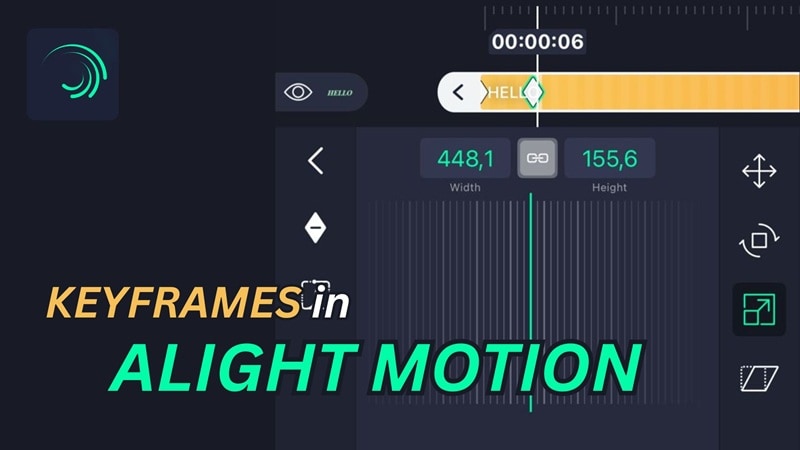
파트 1. Alight Motion에서 키프레임이란?
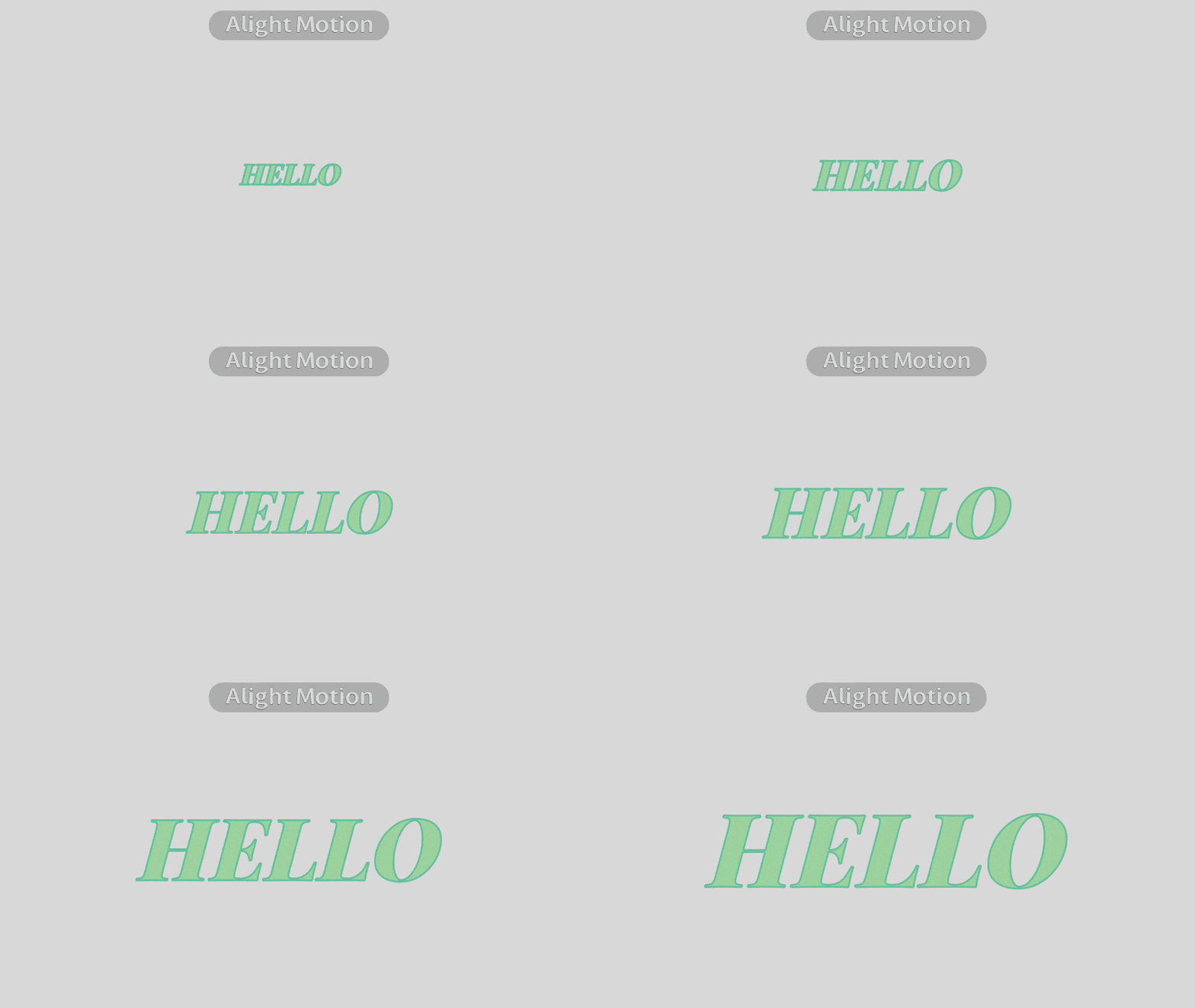
키프레임은 타임라인의 특정 시점에 속성 값을 저장하는 지점입니다. 위치, 크기, 회전, 불투명도, 색상처럼 키프레임을 지원하는 다양한 속성에 적용할 수 있습니다.
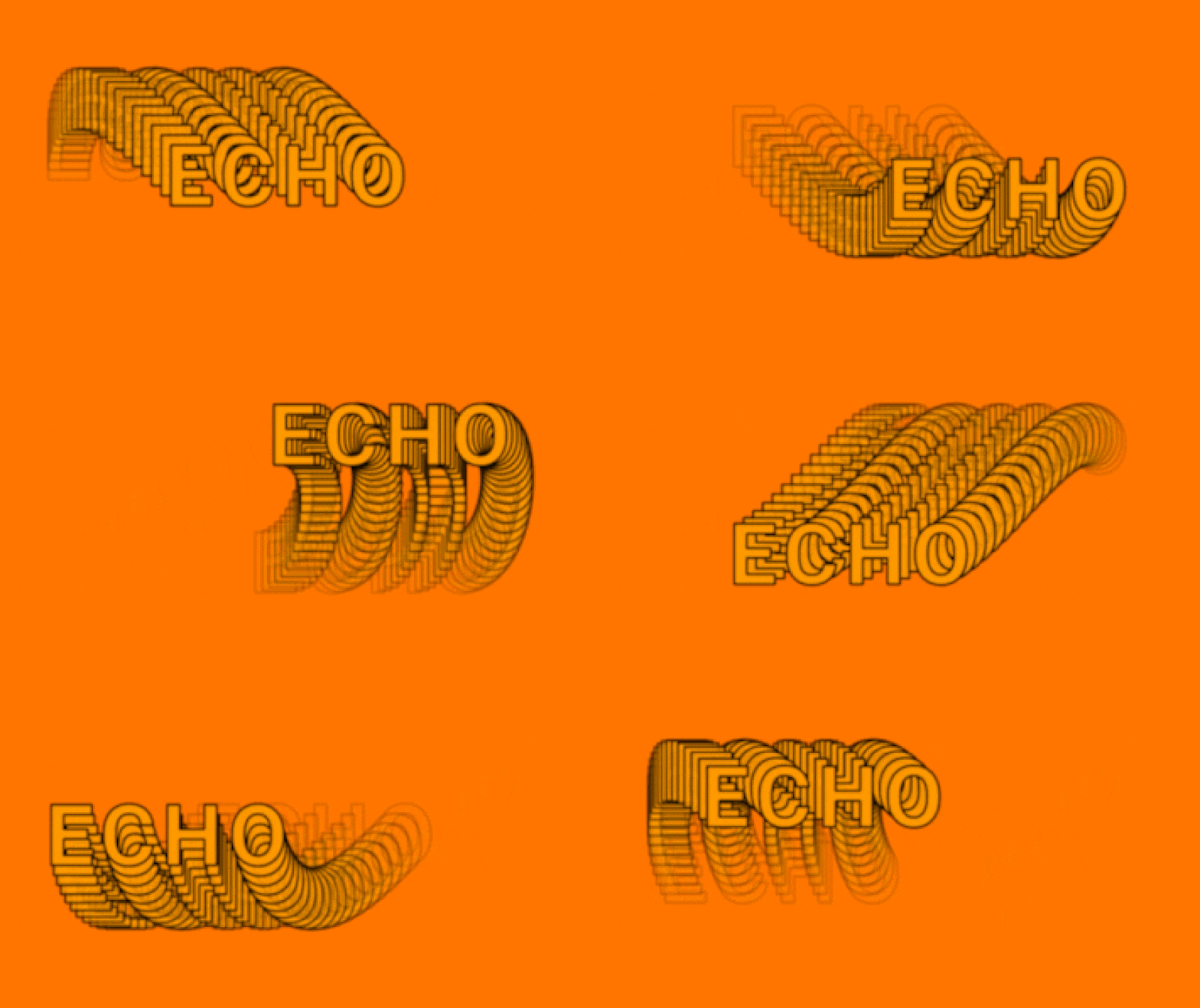
변화가 있는 애니메이션을 만들려면 보통 두 개 이상의 키프레임을 사용합니다. 하나는 시작 시점의 값을, 다른 하나는 이후 시점의 값을 기록합니다. Alight Motion은 두 키프레임 사이의 값을 자동으로 보간해 연속적인 움직임으로 보여줍니다.
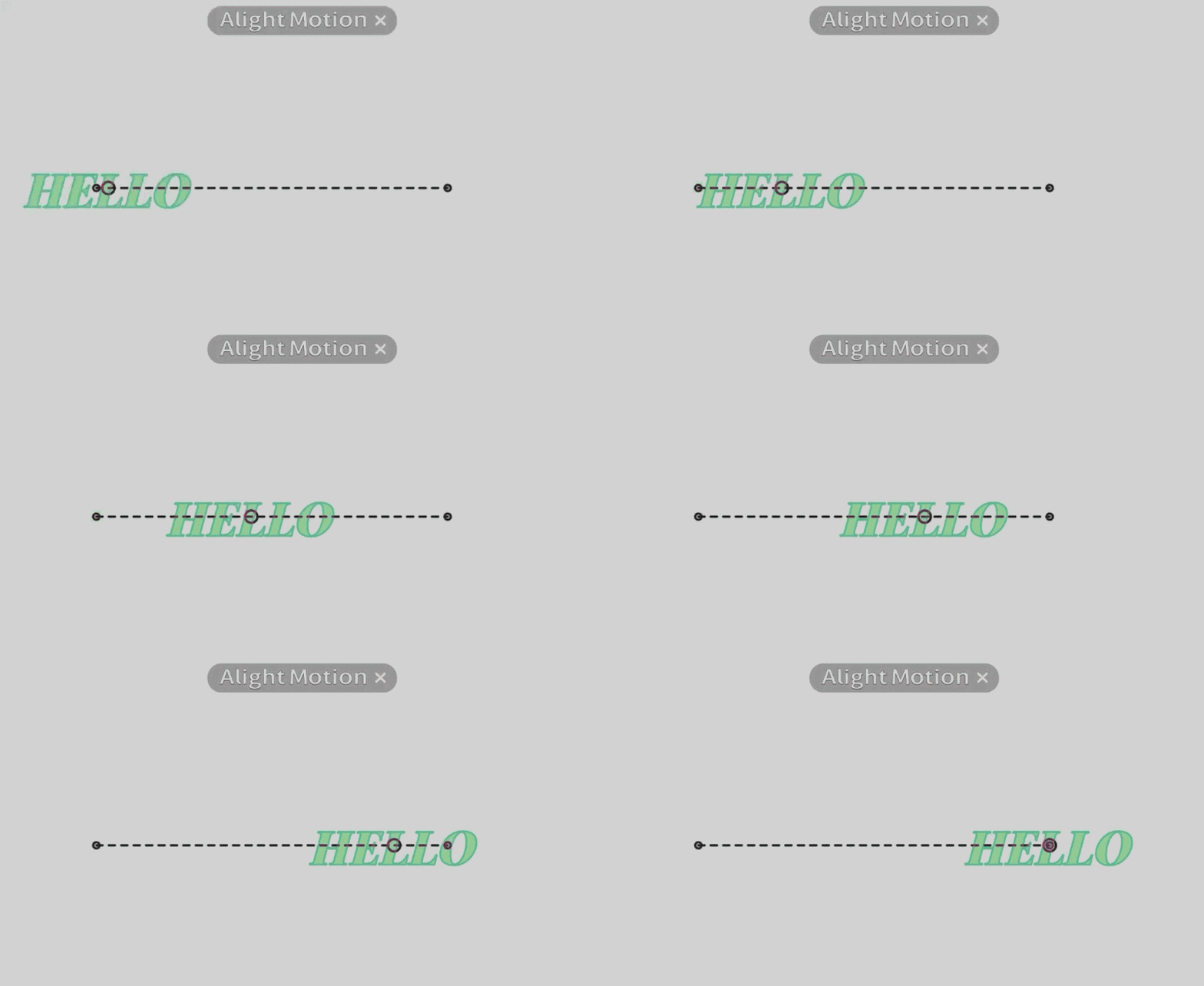
예를 들어, 텍스트 레이어를 A 지점에서 B 지점으로 슬라이드하려면 먼저 플레이 헤드를 움직임의 시작 부분에 놓고 텍스트가 A 지점에 있는 상태에서 키프레임을 설정합니다. 그런 다음 플레이 헤드를 앞으로 이동하고 텍스트를 B 지점으로 재배치한 후 두 번째 키프레임을 만듭니다.
그러면 Alight Motion이 두 키프레임 사이의 위치 변화를 계산해 텍스트가 A 지점에서 B 지점으로 자연스럽게 이동하도록 애니메이션합니다.
파트 2. 단계별 가이드: Alight Motion에서 키프레임을 추가하고 편집하는 방법 (Android & iOS)
Alight Motion은 Android와 iOS에서 사용할 수 있는 모바일 영상 및 애니메이션 편집기입니다. 휴대폰에서 애니메이션이나 모션 그래픽을 만들고 있다면 다음 순서로 키프레임을 추가할 수 있습니다.
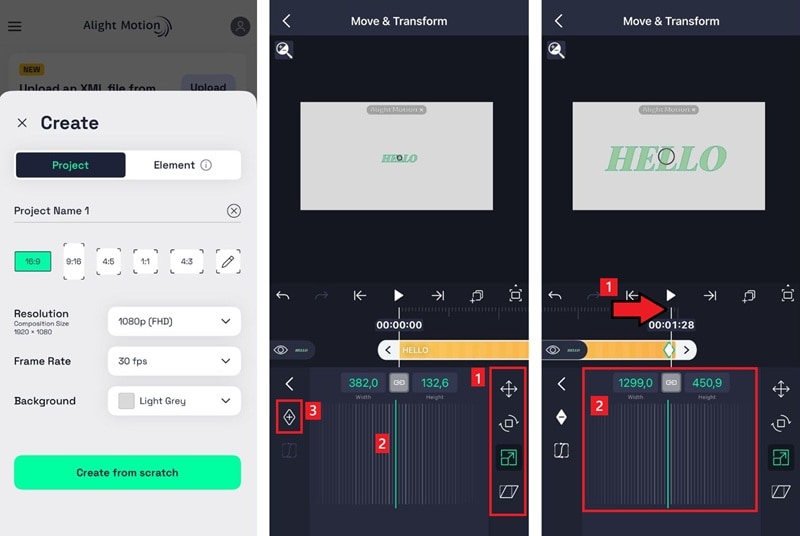
재생 버튼을 눌러 결과를 미리 확인하세요. 레이어의 속성이 두 키프레임 사이에서 원하는 대로 변한다면 기본 키프레임 설정이 완료된 것입니다.
파트 3. Alight Motion iPad에서 키프레임을 추가하는 방법
Alight Motion은 iPhone과 iPad에서도 사용할 수 있습니다. 키프레임을 설정하는 원리는 비슷하지만, iPad에서는 화면 크기와 일부 UI 배치가 달라 작업 방식에 차이가 있을 수 있습니다.
- 더 넓은 화면 공간. 타임라인과 레이어, 속성 패널을 한눈에 확인하기 쉬워 여러 키프레임을 배치하거나 비교할 때 편리합니다.
- 여유로운 타임라인 조작. 화면이 넓어 플레이 헤드와 서로 가까운 키프레임을 확인하면서 세밀하게 조정하기 좋습니다.
- iPad에 맞춘 UI 배치. Alight Motion 공식 도움말에서도 일부 도구의 접근 방식이 iPhone/Android와 iPad에서 다르게 안내되므로, 현재 버전의 버튼 위치를 확인하면서 작업하는 것이 좋습니다.
Alight Motion iPad에서 키프레임을 추가하는 방법
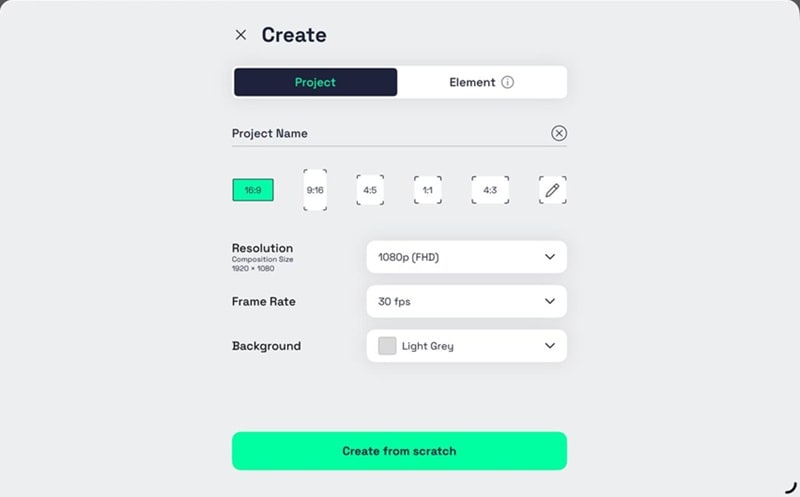
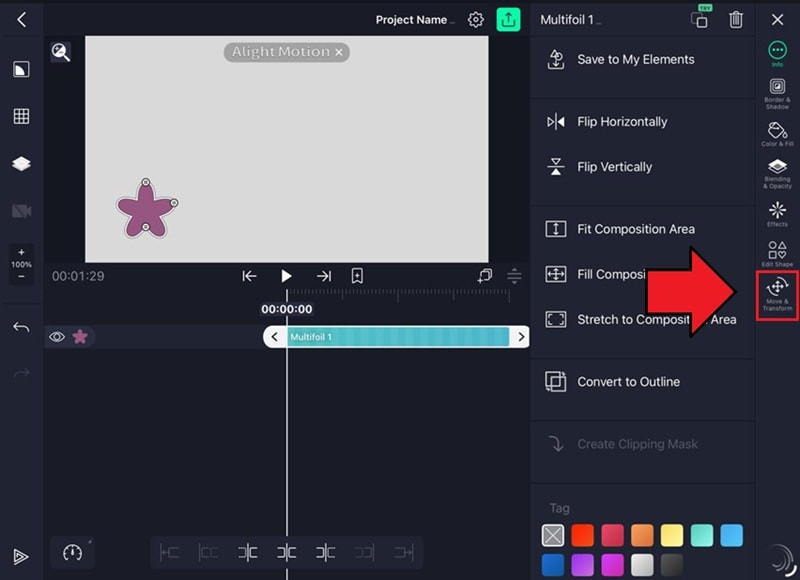
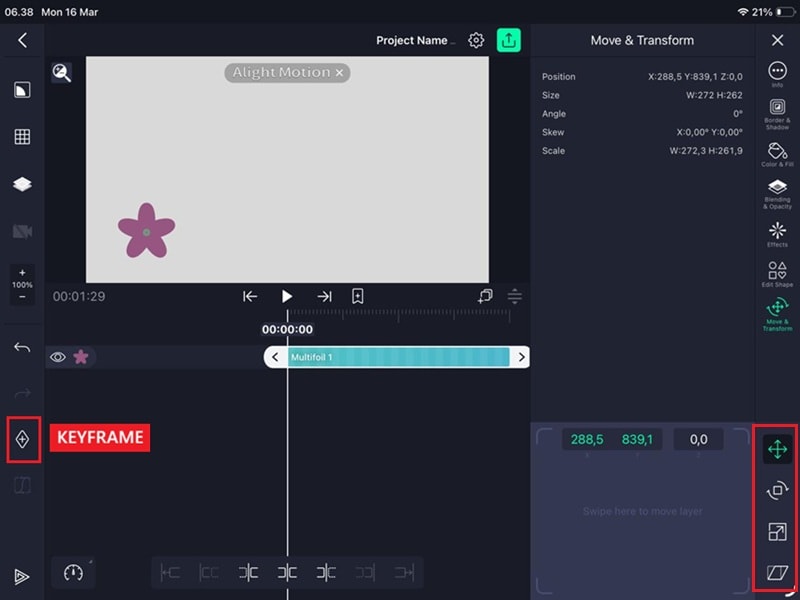
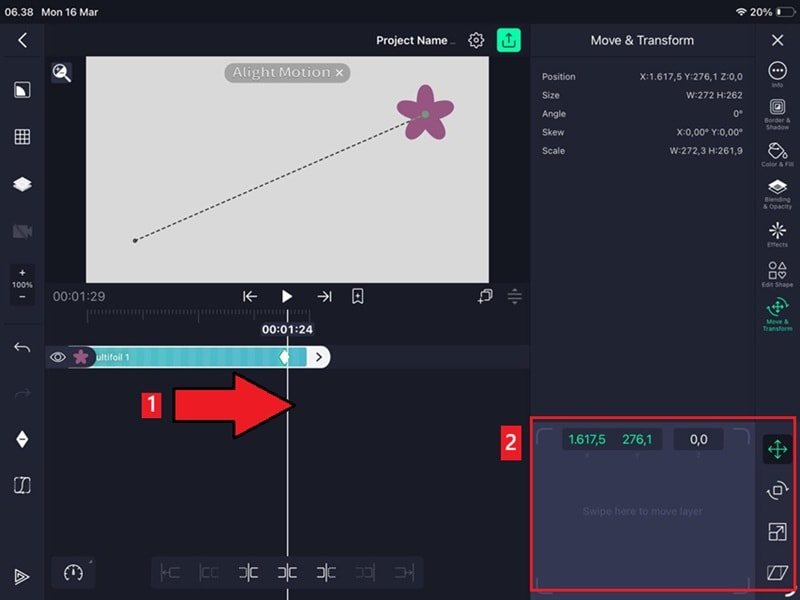
값을 변경하면 해당 시점의 키프레임이 설정됩니다. 재생 버튼을 눌러 두 키프레임 사이의 움직임을 확인하세요.
파트 4. Alight Motion 그래프 편집기로 부드러운 키프레임 애니메이션 만드는 방법
Alight Motion에서 만든 키프레임 애니메이션이 다소 딱딱해 보인다면 선형 타이밍이 적용되어 있는지 확인해 보세요. 선형 타이밍은 오브젝트가 A 지점에서 B 지점까지 일정한 속도로 움직이기 때문에 장면에 따라 움직임이 인위적으로 느껴질 수 있습니다.
Curve Editor(그래프 편집기)에서 이징을 적용하면 시작과 끝 구간의 속도를 조절해 움직임을 더 자연스럽게 만들 수 있습니다.
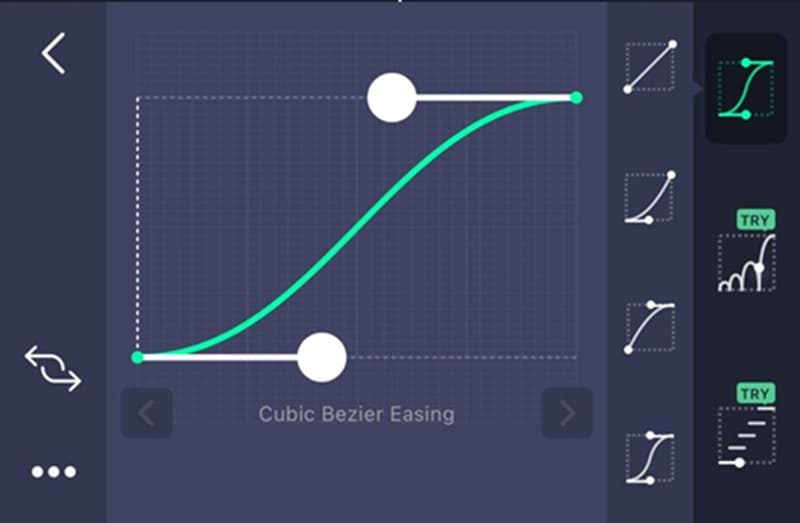
그래프 편집기를 사용하면 두 키프레임 사이에서 모션이 어떻게 동작하는지 제어할 수 있습니다. 일정한 속도의 움직임 대신 오브젝트가 천천히 시작하여 빨라지거나, 멈추기 전에 느려지거나, 또는 둘 다 적용할 수 있습니다.
그래프 편집기에서 이징 적용하기
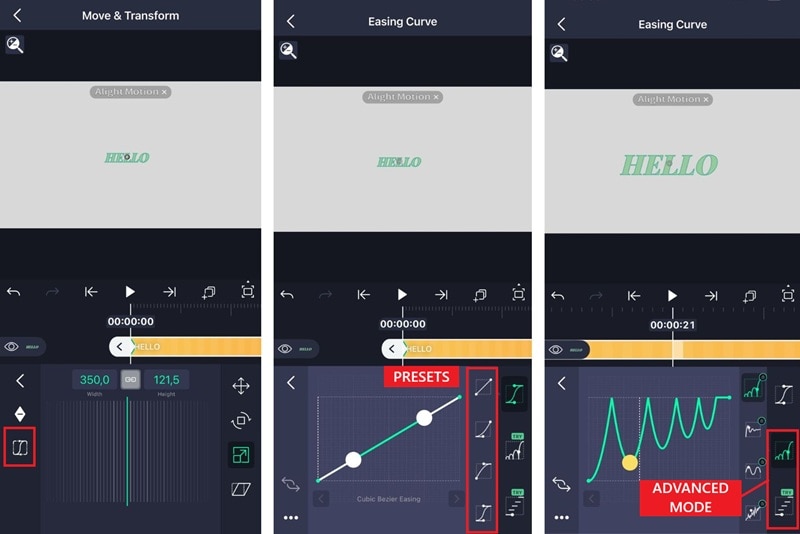
Alight Motion 키프레임 그래프 프리셋
곡선을 직접 조절하지 않고도 프리셋을 사용할 수 있습니다. 대표적인 기본 이징 유형은 다음과 같습니다.
- Ease In: 느린 속도에서 빠른 속도로 점진적으로 가속합니다.
- Ease Out: 빠른 속도에서 느린 속도로 점진적으로 감속합니다.
- Ease In-Out: 양쪽 끝은 느리고 중간은 빠릅니다.
키프레임 애니메이션을 지원하는 다른 동영상 편집 앱
더 다양한 편집 옵션을 원한다면 원더쉐어 필모라도 키프레임을 활용해 애니메이션과 모션 그래픽을 만들 수 있는 대안입니다. 필모라는 데스크톱과 모바일 환경을 모두 지원해 작업 방식에 따라 선택할 수 있습니다.
필모라 키프레임을 사용하면 위치, 크기, 회전 등의 변화를 제어해 맞춤 애니메이션을 만들 수 있습니다. 키프레임 외에도 모션 트래킹, 스피드 램핑, 펜 도구 등 다양한 편집 기능을 함께 활용할 수 있어 더 큰 화면에서 세밀하게 작업하고 싶을 때 고려할 수 있습니다.
 안전하게 다운로드
필모라에서 활용할 수 있는 주요 기능은 다음과 같습니다.
- 스피드 램핑 - 사용자 지정 속도 곡선과 프리셋을 활용해 영상의 재생 속도를 구간별로 조절할 수 있습니다.
- 애니메이션 프리셋 - 필모라에는 페이드 인/아웃, 슬라이드, 줌 등 다양한 애니메이션 프리셋이 있어 자주 사용하는 움직임을 빠르게 적용할 수 있습니다.
- 모션 트래킹 - 영상 속 움직이는 객체를 추적하고 텍스트나 그래픽 등의 요소를 연결해 함께 움직이도록 설정할 수 있습니다.
- 펜 도구 & 경로 트리밍 - 앵커 포인트와 곡선을 활용해 원하는 경로를 직접 만들고, 경로 트리밍 효과로 선이 그려지는 듯한 애니메이션을 연출할 수 있습니다.
필모라는 무료로 체험할 수 있으며, 무료 버전으로 내보낸 영상에는 워터마크가 포함됩니다. 워터마크 없이 내보내기와 유료 기능 이용 범위는 선택한 플랜에 따라 달라질 수 있으므로 구매 전 공식 플랜 안내를 확인하는 것이 좋습니다.
모바일 편집보다 넓은 작업 화면이 필요하다면 원더쉐어 필모라에서 키프레임과 모션 트래킹, 스피드 램핑 같은 기능을 함께 활용할 수 있습니다. 모바일에서 시작한 아이디어를 데스크톱에서 더 세밀하게 다듬고 싶은 경우에 고려할 수 있는 선택지입니다.
파트 5. Alight Motion 키프레임 애니메이션 활용 팁
이제 기본기를 익혔다면 키프레임을 더 효율적으로 다루고 움직임을 자연스럽게 만드는 몇 가지 활용 팁을 살펴보겠습니다.
1. 이징 곡선 복사 및 붙여넣기로 시간 절약하기
여러 키프레임 구간에 동일한 이징을 적용하려면 Curve Editor에서 곡선을 복사해 다시 사용할 수 있습니다. Alight Motion 공식 도움말에서 안내하는 기본 방법은 다음과 같습니다.
- Curve Editor를 열고 오른쪽 아래의 더보기(•••) 메뉴를 엽니다.
- Copy Curve를 선택해 현재 이징 곡선을 복사합니다.
- 같은 속성 또는 다른 레이어에서 이징을 적용할 키프레임 구간으로 이동합니다.
- 해당 구간의 Curve Editor를 열고 Paste Curve를 선택합니다.
- 같은 속성의 모든 키프레임 구간에 적용하려면 Paste Curve to All Keyframes 옵션을 사용할 수 있습니다.
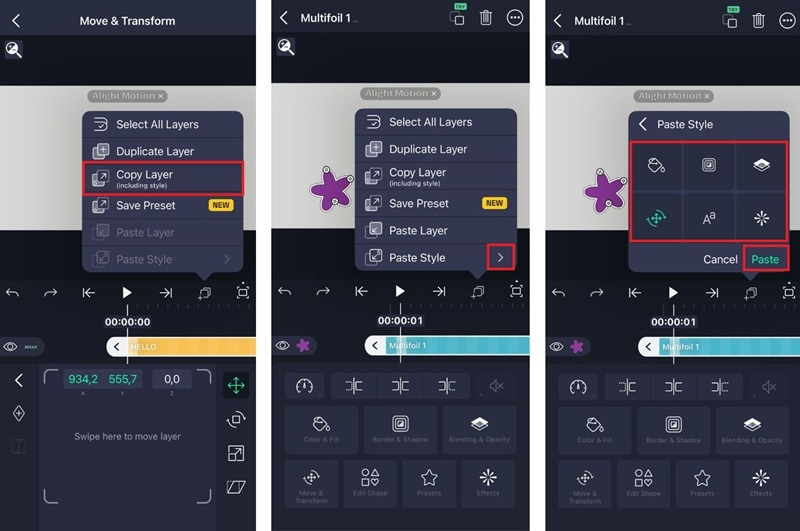
이 방법은 키프레임의 속성 값을 복사하는 것이 아니라 두 키프레임 사이의 이징 곡선을 재사용하는 방식입니다. 여러 구간에 동일한 속도감을 적용할 때 유용합니다.
2. 부드러운 애니메이션을 원한다면 이징을 건너뛰지 마세요
Alight Motion에서 부드러운 애니메이션을 만드는 방법이 궁금하다면, 가장 쉬운 방법 중 하나는 키프레임에 이징을 적용하는 것입니다.
선형 타이밍은 일정한 속도로 값이 변하기 때문에 장면에 따라 움직임이 딱딱하게 느껴질 수 있습니다. 이징을 적용하면 시작과 끝의 가속·감속을 조절할 수 있어 모션이 한층 자연스럽게 보입니다.
3. 키프레임은 최소한으로 유지하세요
키프레임을 많이 추가하면 더 세밀하게 제어할 수 있을 것 같지만, 오히려 역효과를 낼 수 있습니다. 짧은 구간에 키프레임이 너무 많으면 떨리고 예측할 수 없는 모션이 발생하며, 이를 수정하기가 생각보다 어렵습니다. 보통 두 개(시작점과 끝점)로 시작한 다음, 모션에 정말 필요한 경우에만 추가하는 것이 좋습니다.
결론
Alight Motion의 키프레임은 타임라인의 서로 다른 시점에 속성 값을 지정하고 그 사이의 변화를 자동으로 연결하는 방식입니다. 기본 원리를 익힌 뒤 이징까지 함께 활용하면 이동, 크기 변화, 회전, 페이드 같은 애니메이션을 더 자연스럽게 만들 수 있습니다.
더 넓은 작업 화면과 추가 편집 도구가 필요하다면 필모라도 살펴볼 수 있습니다. 키프레임과 함께 앵커 포인트 조정, 모션 트래킹, 스피드 램핑 등 다양한 기능을 데스크톱에서 활용할 수 있습니다.
자주 묻는 질문
-
Alight Motion에서 키프레임을 삭제하려면 어떻게 하나요?
삭제하려는 키프레임이 있는 속성을 선택한 뒤 해당 키프레임을 선택하고 삭제 기능을 사용하면 됩니다. 앱 버전에 따라 버튼 위치나 조작 방식이 달라질 수 있으므로 현재 인터페이스에서 키프레임 편집 메뉴를 확인하세요. -
효과와 필터 속성도 키프레임으로 애니메이션할 수 있나요?
키프레임을 지원하는 속성이라면 가능합니다. Alight Motion에서는 위치, 크기, 회전, 색상, 불투명도 등 다양한 속성에 키프레임을 적용할 수 있으며, 일부 효과의 조절 값도 지원 여부에 따라 시간에 따라 변화시킬 수 있습니다. -
단일 레이어에 추가할 수 있는 키프레임 수에 제한이 있나요?
Alight Motion 공식 도움말에서는 레이어당 고정된 키프레임 개수 제한을 별도로 안내하지 않습니다. 다만 짧은 구간에 키프레임을 지나치게 많이 배치하면 움직임을 관리하기 어려워질 수 있으므로, 필요한 지점부터 최소한으로 구성한 뒤 추가하는 편이 효율적입니다.
