

모션 블러와 같은 효과는 보통 포토샵처럼 래스터 이미지를 다루는 프로그램에서 필터를 활용해 구현합니다. 하지만 이미 일러스트레이터에서 작업 중이라면, 몇 가지 설정과 우회 방법을 통해 모션 블러와 비슷한 효과를 만들 수 있습니다.
일러스트레이터에서 모션 블러 효과를 깔끔하게 추가하는 방법을 찾고 있다면, 이 가이드에서 Illustrator로 실제 구현 가능한 방식, 단계별 사용법, 작업 시 주의해야 할 포인트까지 자세히 확인해 보세요.
1부. Adobe Illustrator에서 모션 블러를 만들 수 있을까?
Adobe Illustrator에서도 모션 블러와 비슷한 효과를 만들 수 있지만, 전용 “모션 블러” 도구가 있는 것은 아닙니다. 모션 블러는 픽셀을 조정해 움직임이 느껴지는 잔상 효과를 만드는 방식인데, Illustrator처럼 벡터 기반 프로그램에서는 모든 요소가 경로와 앵커 포인트로 구성되기 때문입니다.
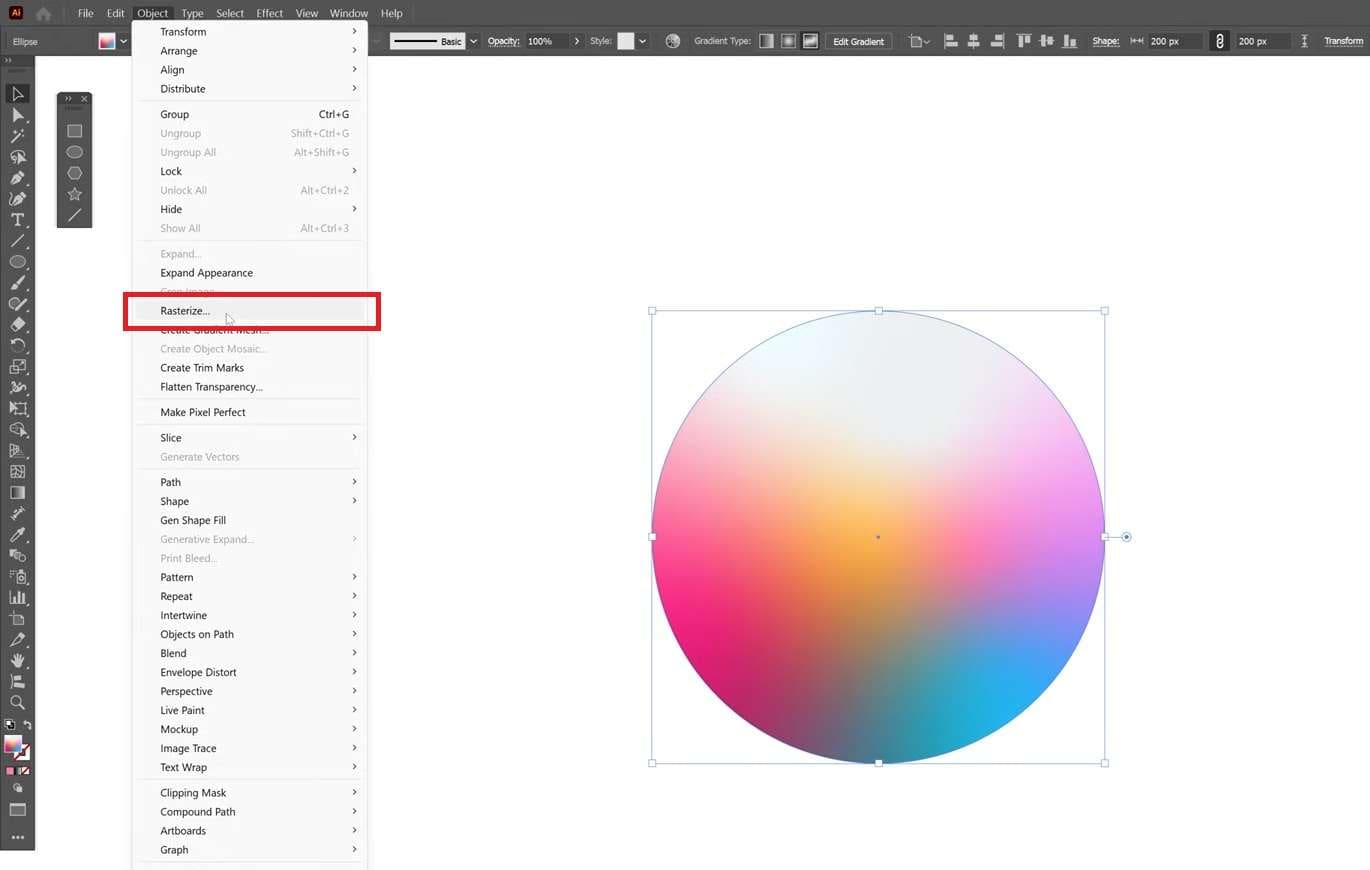
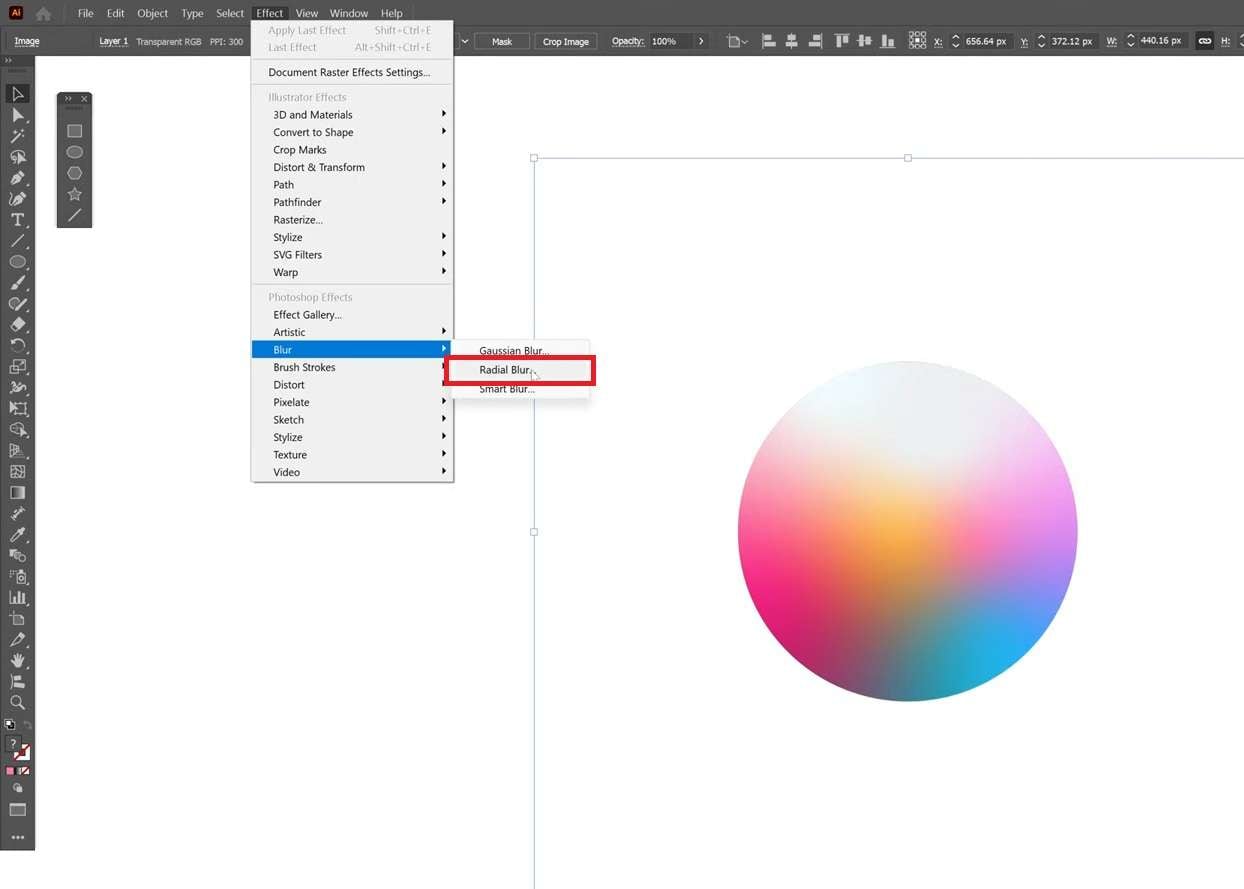
Illustrator는 벡터 그래픽의 특성을 우회하기 위해 렌더링 시점에 오브젝트를 래스터화해 블러 효과를 적용합니다. 벡터 아트워크에서 주로 사용할 수 있는 블러 옵션은 라디얼 블러, 가우시안 블러, 스마트 블러입니다.
2부. 기능과 활용 예시
포토샵 같은 사진 편집 툴이나 디자인 툴과 마찬가지로, 일러스트레이터 모션 블러 효과는 주로 다음과 같은 목적에 사용됩니다.
- 움직임 암시: 정적인 오브젝트에 방향성 있는 잔상을 더해 실제로 움직이는 듯한 느낌을 줍니다.
- 속도감 연출: 자동차, 스포츠, 액션 관련 디자인처럼 에너지와 움직임이 중요한 작업에서 자주 활용됩니다.
- 비주얼 포인트 추가: 블러를 스타일 요소로 활용해 평면적인 구성에 생동감을 더하고 시선을 집중시킬 수 있습니다.
- 장노출 사진 효과: 실제 카메라 없이도 셔터 속도를 느리게 설정한 사진처럼 잔상 효과를 연출할 수 있습니다.
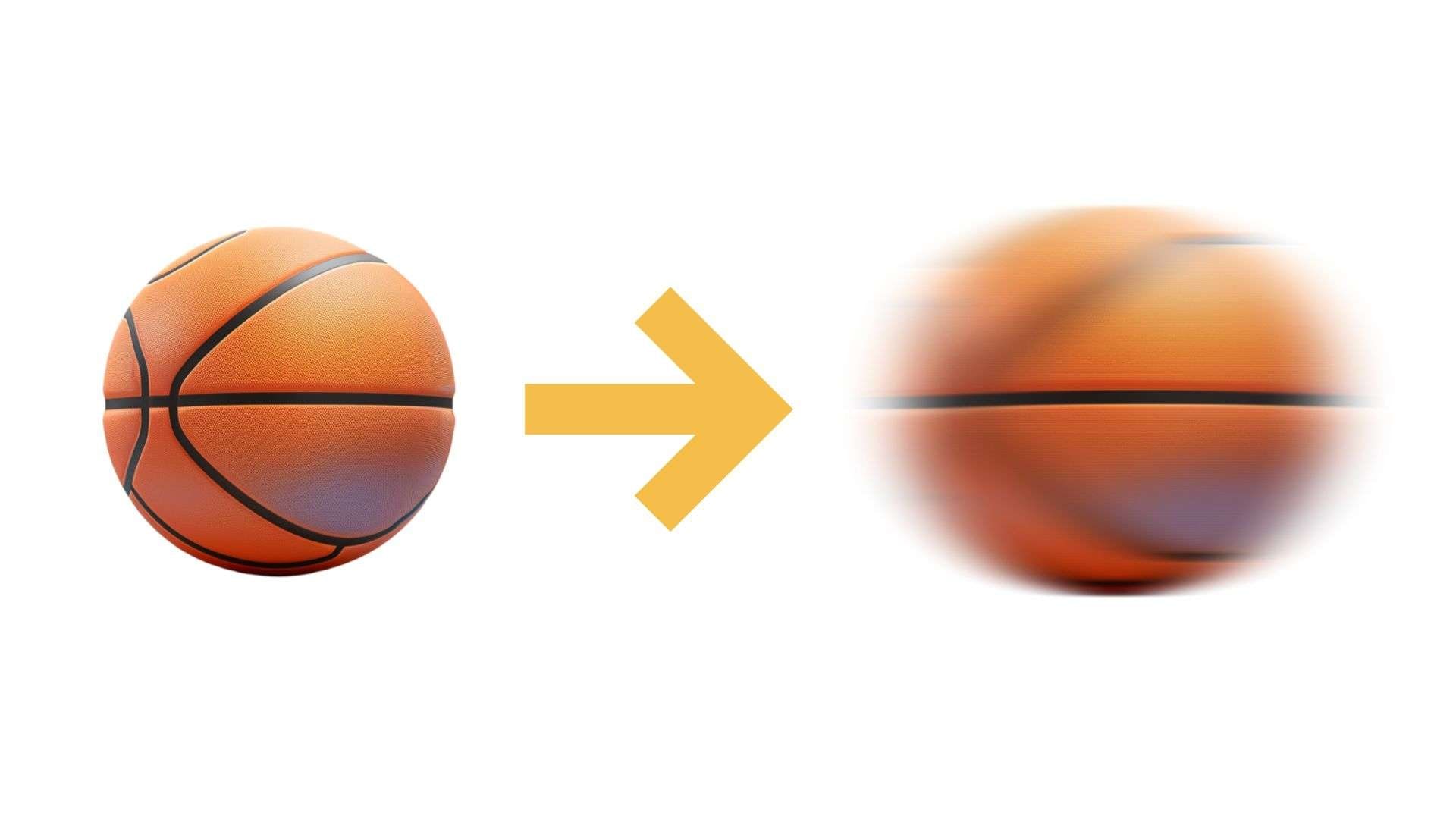
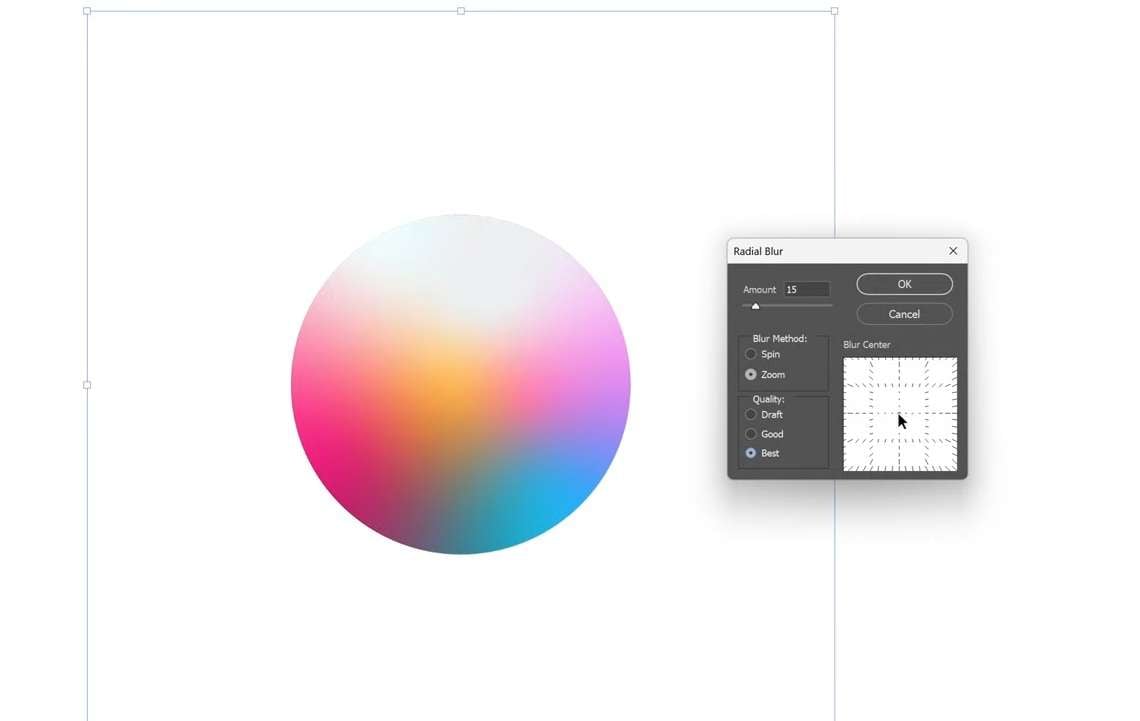
일러스트레이터 모션 블러와 비슷한 효과를 만들 때는 일반적으로 라디얼 블러의 두 가지 방식인 Spin과 Zoom을 활용합니다.
- Spin은 바퀴가 회전하는 듯한 원형 블러 효과를 만듭니다.
- Zoom은 중심점에서 바깥쪽으로 퍼져 나가는 블러로, 카메라가 앞으로 이동하는 듯한 느낌을 연출합니다.
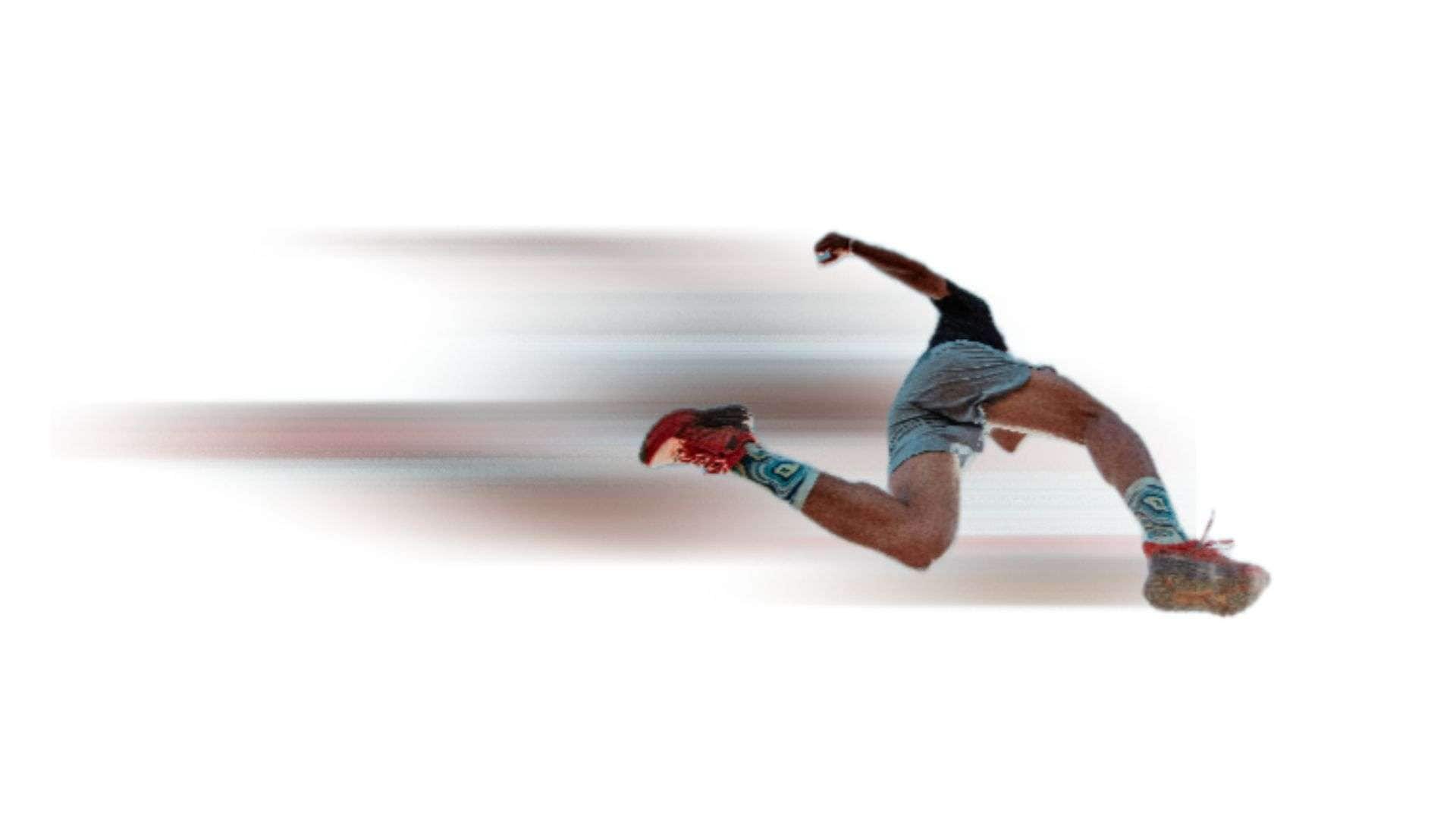
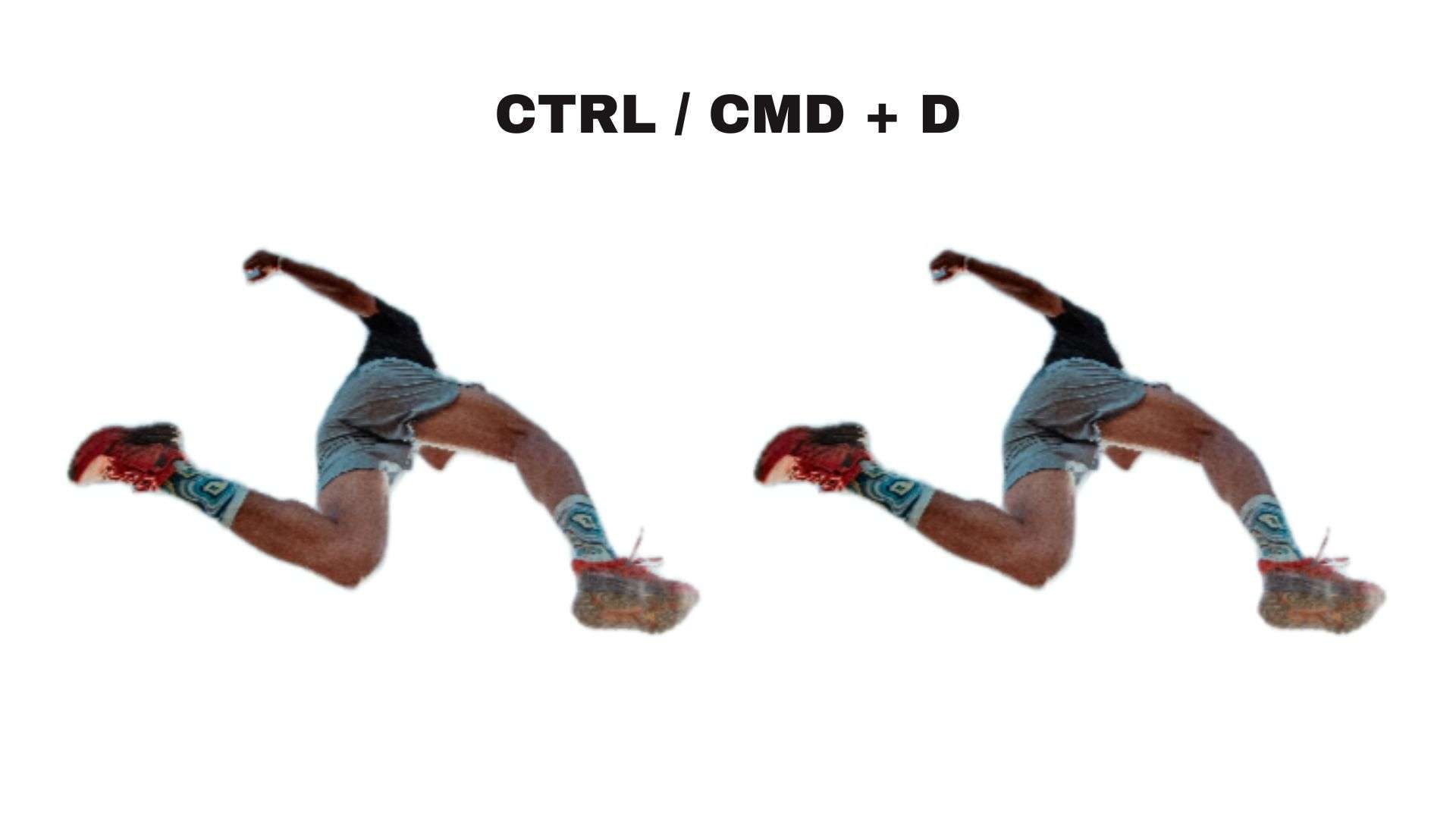
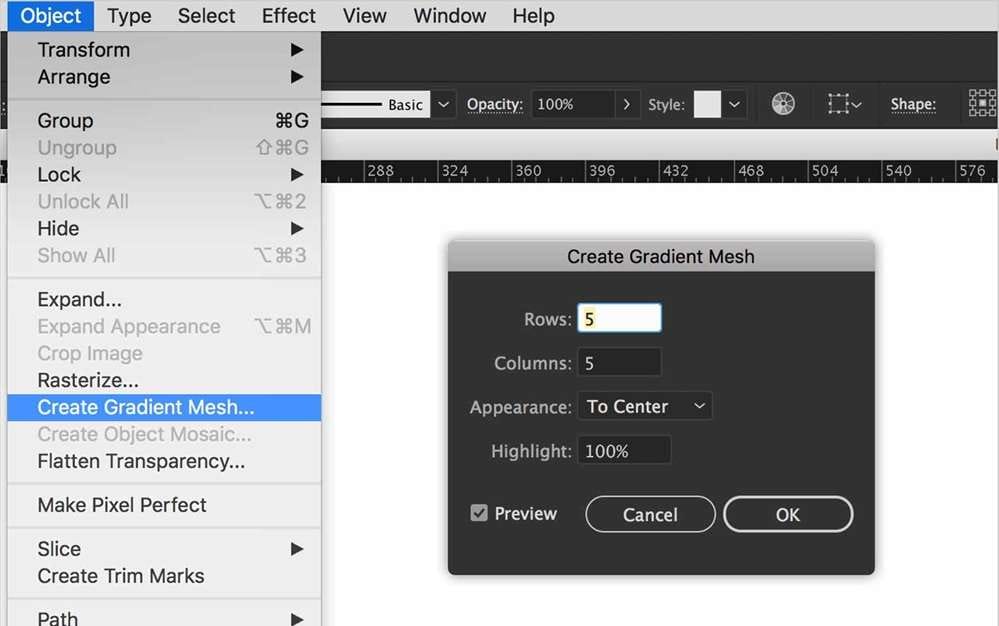
이미지를 배치해 편집 중이라면 Illustrator에서 Stretch 방식을 활용해 블러 효과를 만들 수도 있습니다. 이 경우 별도의 잔상 필터 없이도 선형 모션 블러처럼 길게 늘어진 효과를 얻을 수 있습니다.
3부. Illustrator에서 모션 블러 추가하는 방법
앞서 언급했듯이 일러스트레이터 모션 블러 효과는 크게 두 가지 방식으로 만들 수 있습니다. 벡터 오브젝트에는 라디얼 블러 필터를 활용하고, 배경이 제거된 사진에는 Stretch 방식을 적용하는 방법입니다.
벡터 오브젝트에 라디얼 블러 효과 적용하기
이 튜토리얼에서는 YouTube의 PANTER 영상을 참고해 단계별로 진행합니다.
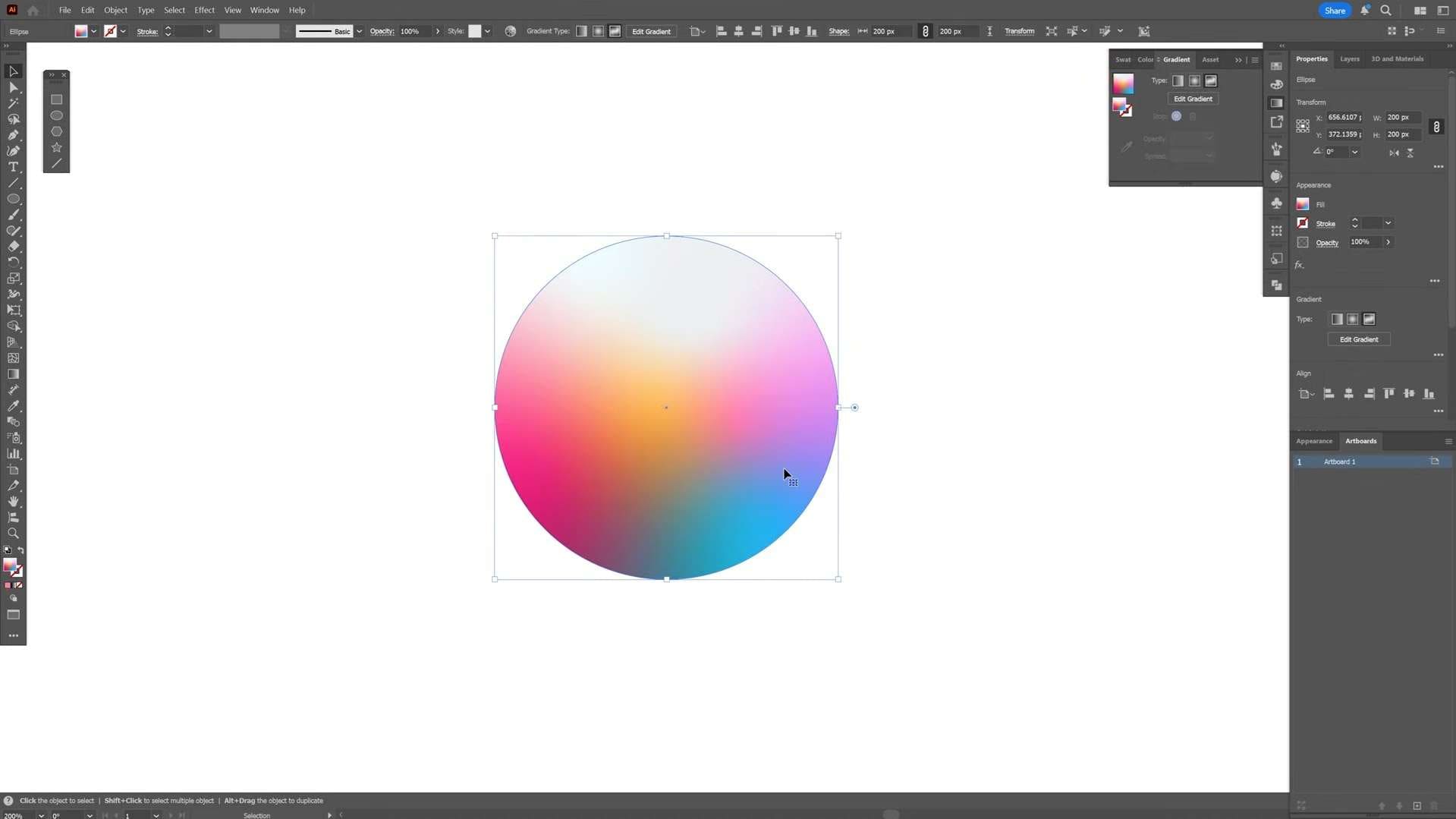
- 해상도: 300ppi
- 배경: 투명
- 오브젝트 주변 픽셀 추가: 벡터 오브젝트 크기에 따라 조절
사진에 Stretch 효과 활용하기
이 방법을 사용하려면 배경이 없는 사진을 준비하는 것이 좋습니다. 배경이 있다면 먼저 배경 제거 도구로 배경을 지운 뒤, 투명 배경의 PNG 파일로 저장하고 아래 단계를 따라 진행하세요.
4부. 장점과 단점
이제 일러스트레이터 모션 블러 효과를 구현하는 방법을 살펴봤으니, 실제 작업에 활용할 만한지 장점과 단점을 비교해 보겠습니다.
- 그룹 오브젝트와 개별 오브젝트 모두에 적용할 수 있어, 컴포지션에 따라 유연하게 활용할 수 있습니다.
- 라디얼 블러와 Stretch 방식을 활용하면 Illustrator 안에서도 움직임이 느껴지는 시각 효과를 만들 수 있습니다.
- 효과를 적용한 뒤에도 설정을 조정하거나 이전 단계로 되돌릴 수 있어 작업 흐름을 비교적 유연하게 유지할 수 있습니다.
- 순수 벡터 전용 모션 블러 도구는 제공되지 않습니다.
- 블러 종류가 제한적입니다. 포토샵처럼 패스 블러, 렌즈 블러 등 정교한 모션 블러 기능은 지원되지 않습니다.
- 해상도에 따라 결과물 품질이 달라질 수 있습니다. 문서의 래스터 효과 설정이 너무 낮으면 인쇄하거나 큰 사이즈로 내보낼 때 블러가 거칠고 흐릿하게 보일 수 있습니다.
- 복잡한 움직임이나 실제 영상 기반 모션 블러를 표현하기에는 한계가 있습니다.
5부. 더 좋은 모션 블러 대안
만약 Illustrator의 모션 블러 효과만으로 원하는 결과를 얻기 어렵다면, 다음 대안으로 원더쉐어 필모라를 추천할 수 있습니다. 필모라는 모션 클립이나 액션 영상 편집에 맞춘 전용 모션 블러 기능을 제공해, 움직임과 자연스럽게 연결되는 블러 효과를 더 쉽게 구현할 수 있습니다.
특히 영상에서 실제 움직임을 부드럽게 표현해야 한다면, Illustrator보다 필모라처럼 영상 편집에 최적화된 도구가 더 효율적입니다.
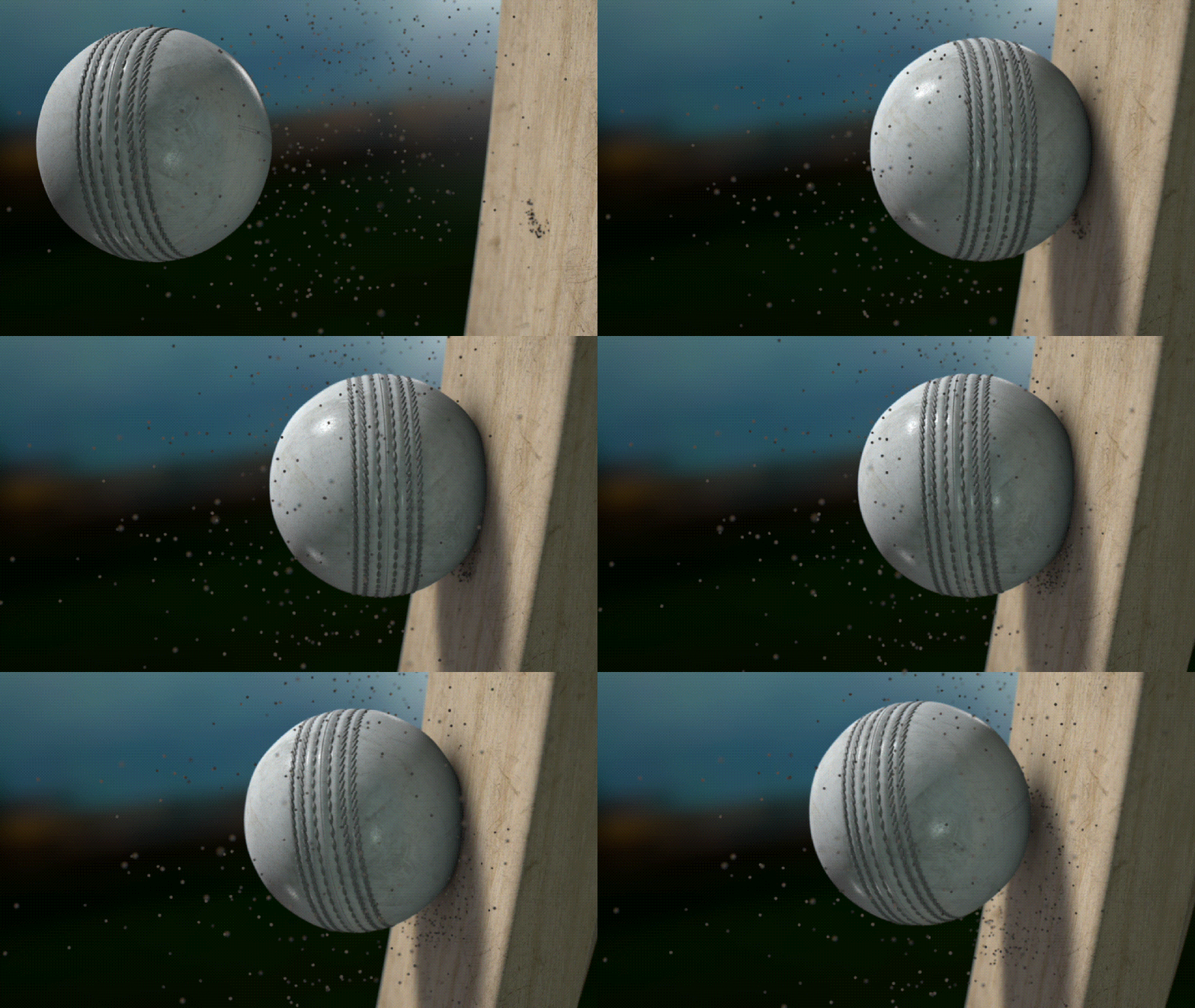
원본 클립:
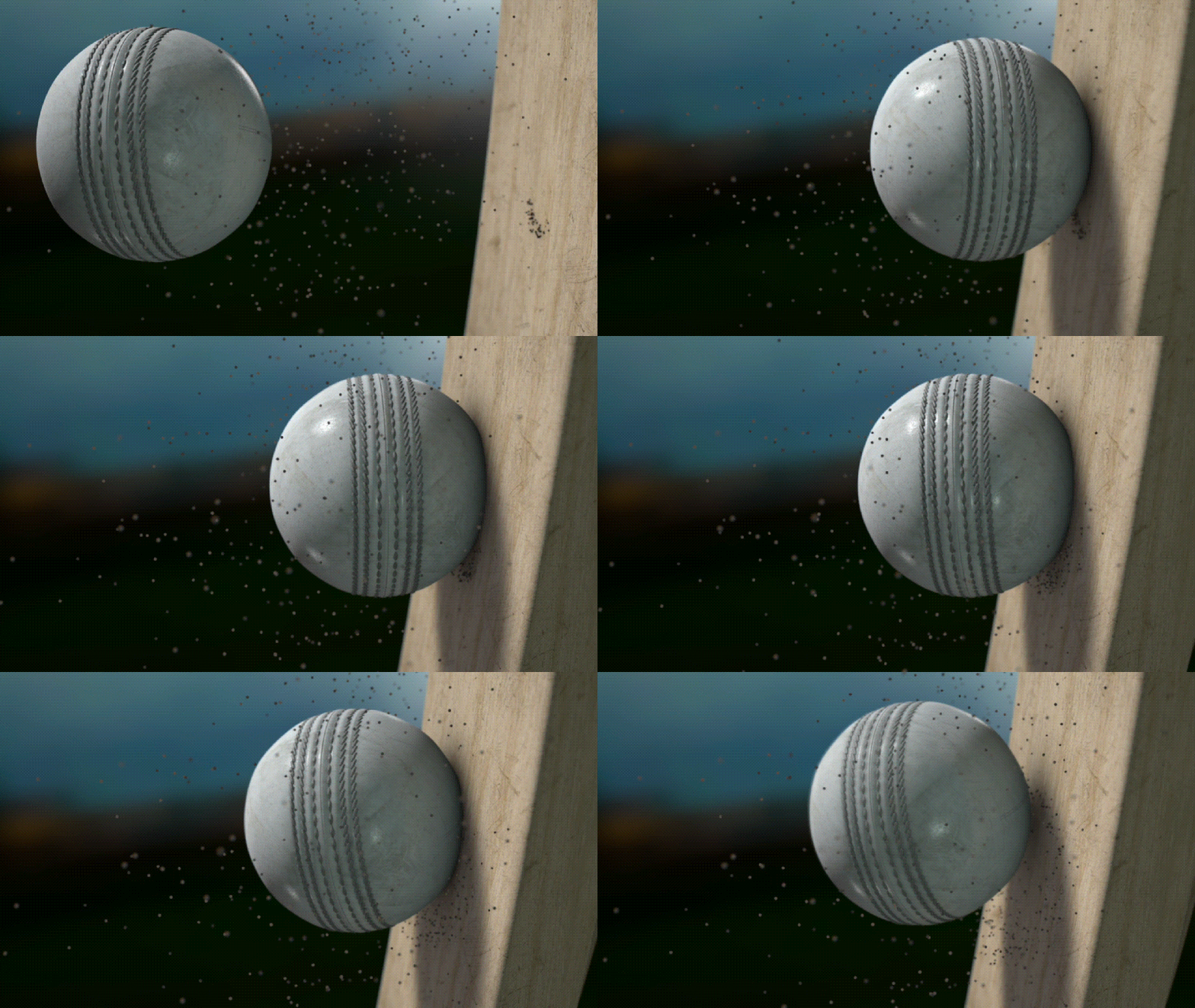
모션 블러 적용 후:
 안전하게 다운로드
필모라에서 모션 블러 추가하는 방법

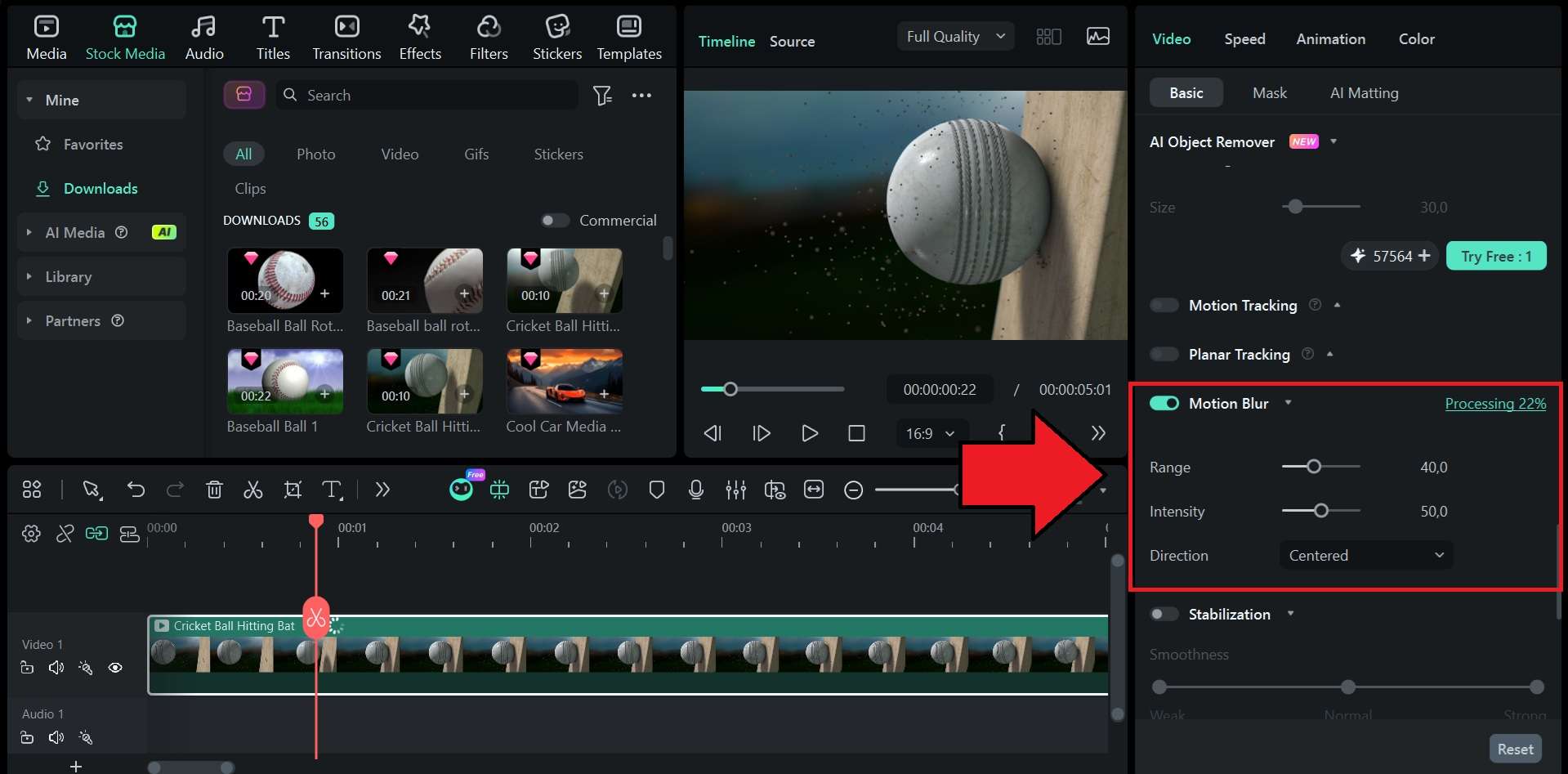
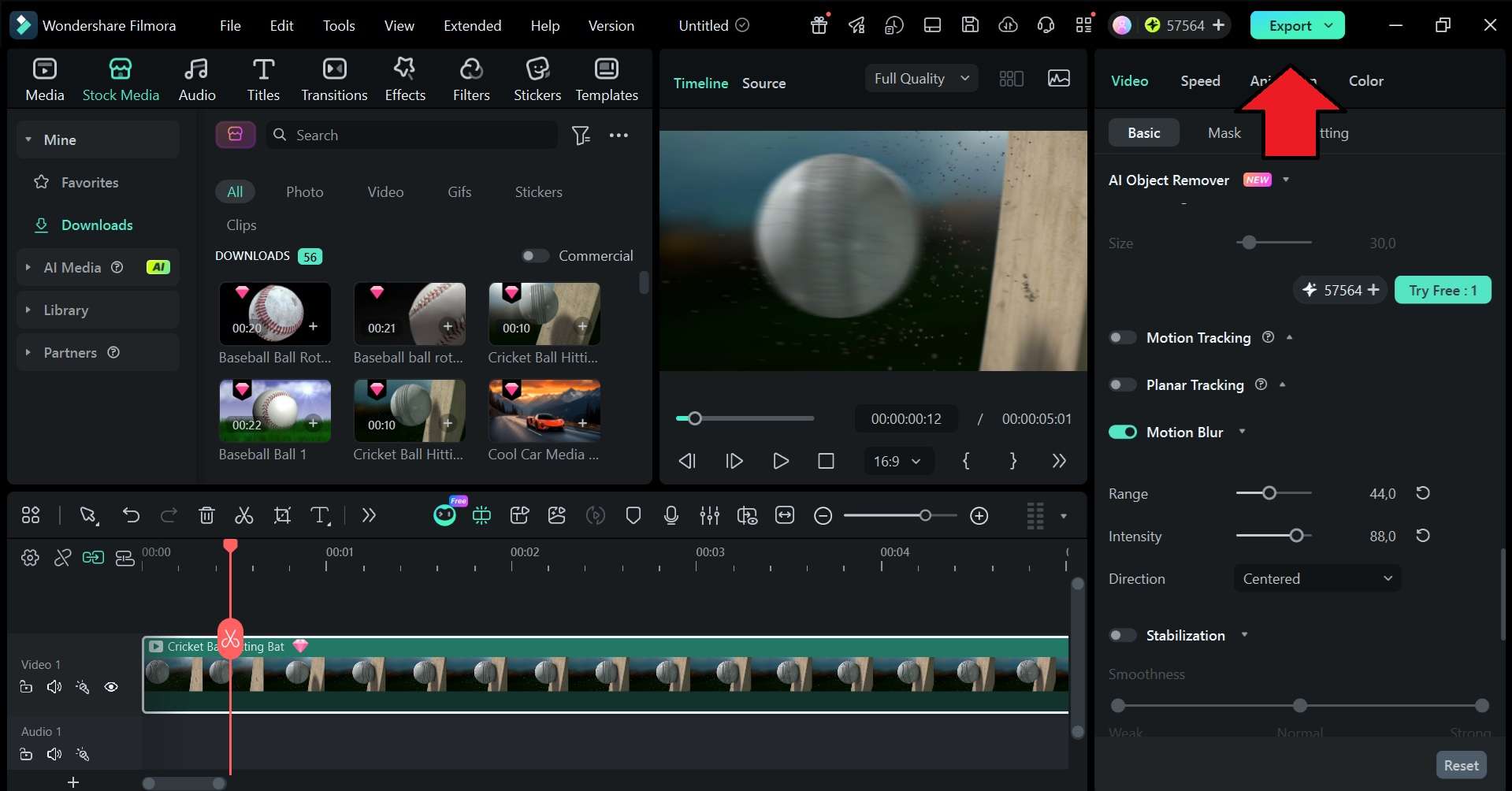
필모라를 추천하는 이유는 Illustrator보다 모션 블러 효과를 더 유연하게 다룰 수 있기 때문입니다. 모션 블러를 쉽게 적용할 수 있을 뿐 아니라, 100가지 이상의 다양한 효과를 함께 편집할 수 있어 영상 제작자에게 특히 적합합니다.
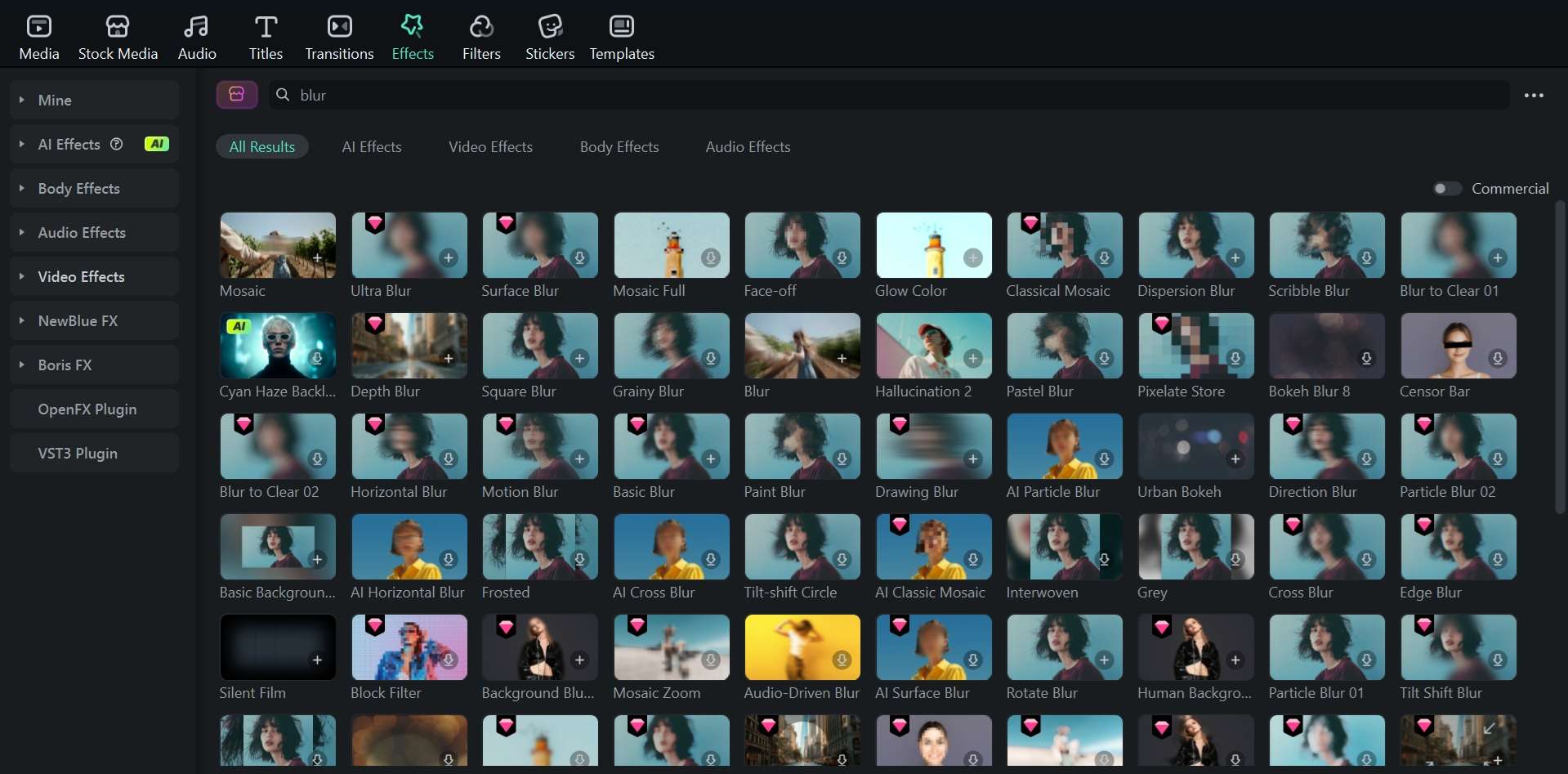
결론
Illustrator는 벡터 기반 프로그램이기 때문에 모션 블러와 같은 흐림 효과를 적용하려면 작업 방식에 따라 오브젝트를 래스터화하거나 우회적인 방법을 사용해야 합니다. 일러스트레이터 모션 블러 효과는 라디얼 블러나 Stretch 방식 중 작업 유형에 맞는 방법을 선택해 구현할 수 있습니다.
특히 동영상이나 역동적인 클립을 편집할 때는 필모라가 더 직관적인 선택입니다. 내장된 모션 블러 기능은 버튼 한 번으로 활성화할 수 있으며, 슬라이더를 통해 범위, 강도, 방향을 세밀하게 조정할 수 있습니다.
자주 묻는 질문 (FAQ)
-
Illustrator에서 Gaussian Blur로 모션 블러를 구현할 수 있나요?
가우시안 블러는 오브젝트 전체를 균일하게 부드럽게 만들어주지만, 실제 모션 블러처럼 방향성 있는 잔상을 만들지는 못합니다. Illustrator에서 움직임이 느껴지는 효과를 만들고 싶다면 라디얼 블러가 더 유사하며, Spin과 Zoom 방식으로 움직임을 연출할 수 있습니다. -
Illustrator에서 텍스트에 모션 블러를 적용할 수 있나요?
네, 가능합니다. 다만 먼저 텍스트를 래스터화해야 합니다. Object > Rasterize로 이동한 뒤, Effect > Blur > Radial Blur에서 라디얼 블러 효과를 적용하세요. 텍스트를 래스터화하면 더 이상 일반 벡터 텍스트처럼 수정할 수 없다는 점에 유의해야 합니다. -
Illustrator에서 모션 블러가 흐릿하거나 품질이 낮아 보일 때는 어떻게 해결하나요?
Illustrator에서 블러가 픽셀화되어 보인다면 래스터 효과 해상도가 너무 낮게 설정되어 있을 가능성이 큽니다. 해상도가 낮으면 큰 사이즈로 인쇄하거나 내보낼 때 블러가 거칠고 흐릿하게 보일 수 있습니다. Effect > Document Raster Effects Settings에서 해상도를 300 PPI로 설정한 후 블러를 적용하세요. -
Illustrator에서 블렌드와 블러는 어떻게 함께 적용하나요?
두 개 이상의 오브젝트를 선택한 뒤 Object > Blend > Make로 이동하세요. 블렌드 방식은 Object > Blend > Blend Options에서 간격과 방향을 조정할 수 있습니다. 이후 Effect > Blur에서 블러 효과를 추가하면 됩니다. 두 기능은 별도로 작동하며, 하나의 통합 도구로 제공되지는 않습니다. -
Illustrator에서 이미지 일부에만 블러 효과를 줄 수 있나요?
Illustrator에는 특정 영역만 정교하게 블러 처리하는 전용 마스킹 기반 기능이 없습니다. 대신 이미지를 복제하고, 복사본에 블러를 적용한 뒤 클리핑 마스크(Object > Clipping Mask > Make)를 사용해 블러가 보이는 영역을 제한하는 방식으로 구현할 수 있습니다.
