

AI 아바타는 2026년 크리에이터, 마케터, 교육자에게 필수 도구가 되었습니다. 대표적인 플랫폼 중 하나가 Hedra AI로, 고급 Character-3 모델을 통해 AI 립싱크에 혁신을 일으키고 있는 생성형 미디어 스타트업입니다. 4,400만 달러 이상의 투자금을 확보한 이 플랫폼은 업계 선두 주자에 도전하는 인간과 같은 표정을 구현합니다. 하지만 Hedra AI는 무료인지, 전문 영상 편집기와 비교하면 어떤지 궁금하실 텐데요. 이 리뷰에서는 주요 기능, 요금제, 그리고 최고의 Hedra AI 대안을 살펴봅니다.
파트 1: Hedra AI란? (단순한 토킹 헤드 그 이상)
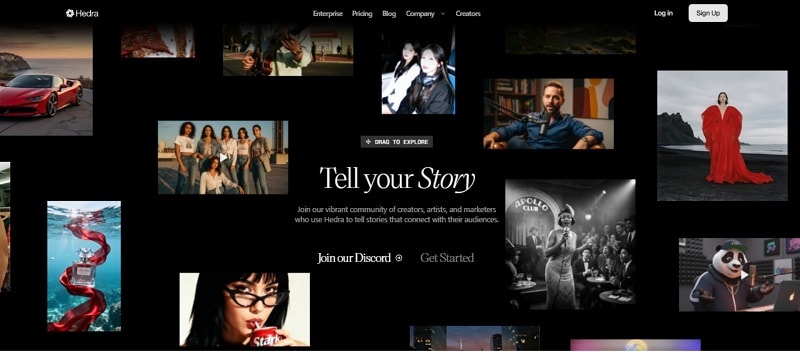
Hedra AI는 텍스트, 오디오, 이미지를 활용하여 촬영 없이도 표현력 있는 토킹, 노래, 퍼포먼스 스타일의 영상을 생성하는 멀티모달 생성형 미디어 플랫폼입니다.
Hedra AI는 텍스트와 음성 입력을 단순히 처리하여 아바타를 애니메이션화하는 것이 아니라, 이를 하나의 AI 워크플로우로 통합하여 인간과 같은 표정, 동기화된 입 움직임, 섬세한 제스처를 렌더링합니다.
차세대 옴니모달 파운데이션 모델
2025년, Hedra는 자체 개발한 "옴니모달" 모델인 Character-3를 출시했습니다. 이 모델은 텍스트, 이미지, 오디오를 동시에 입력받으며, 오디오를 움직임의 주요 신호로 사용합니다. 단순히 음소 수준의 정확한 립싱크를 넘어, 눈 깜빡임, 눈썹 올림, 고개 끄덕임 등 미세한 얼굴 및 머리 움직임까지 읽고 예측하여 기존 립싱크 방식에서 나타나던 로봇 같은 느낌을 제거합니다.
핵심 장점: 사실적인 표정과 자연스러운 미세 움직임
Hedra AI는 단순한 입 애니메이션이 아닌 전체 얼굴 퍼포먼스 모델링으로 차별화됩니다.
- 음소 정렬 립싱크: 입 모양이 일반적인 입 움직임 반복이 아닌 실제 발화 음소에 대응합니다.
- 얼굴 미세 표정: 발화 리듬과 톤에 따라 미세한 눈썹 올림, 눈 깜빡임, 시선 이동이 나타납니다.
- 제스처 연속성: 프레임 간 일관된 움직임으로 떨림이나 부자연스러운 트랜지션을 방지합니다.
이러한 "전체 얼굴" 퍼포먼스 모델링 덕분에 Hedra의 결과물은 기존 토킹 헤드 생성기보다 실제 인간 커뮤니케이션에 훨씬 가깝게 느껴집니다. Hedra는 텍스트, 이미지, 오디오를 함께 처리하기 때문에, 각 입력 스트림을 개별적으로 처리하는 시스템보다 더 응집력 있고 표현력 있는 애니메이션을 생성합니다.
파트 2: Hedra AI 요금제 2026: 무료 플랜이 있을까?
Hedra AI 요금제는 크레딧 시스템을 기반으로 합니다. 테스트용 무료 티어가 제공되며, 유료 플랜은 크레딧을 늘리고 상업적 사용 권한을 제공합니다.
Hedra AI 무료 플랜에는 무엇이 포함되나요?
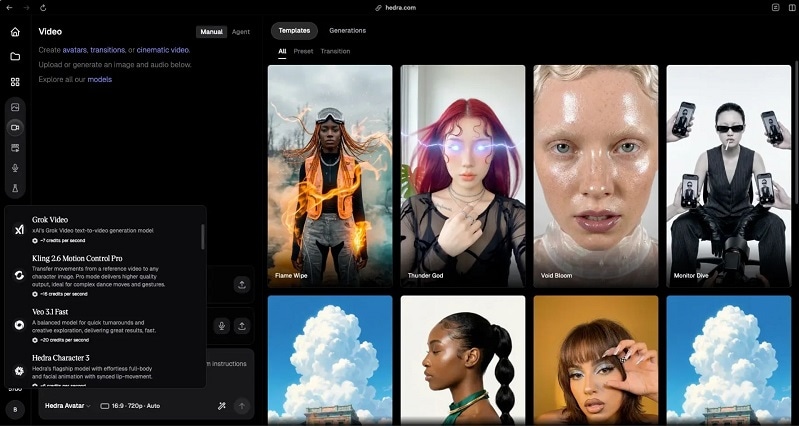
무료 플랜에서는 다음과 같은 기본 AI 영상 생성 모델을 체험할 수 있습니다:
- Veo 3.1 Fast
- Grok Imagine
- Hedra Omnia
- Hedra Avatar
- Kling O3 Pro & Standard
- Seedance 1.5 Pro
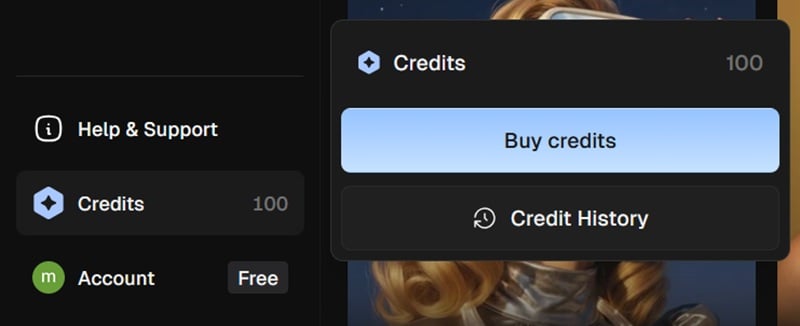
가입 시 100개의 무료 크레딧이 제공됩니다. 하지만 모델마다 초당 3~70 크레딧을 사용하므로 무료 크레딧은 빠르게 소진되며, 짧은 테스트 클립 몇 개 정도만 생성할 수 있습니다. 또한 개인 용도로만 사용 가능하며, 피크 시간대에는 접속 속도가 느려질 수 있습니다.
Hedra AI 요금제 비교 (2026)
| 플랜 | 가격 | 월간 크레딧 | 주요 기능 |
| Basic | $15/월 | 1,500 | Standard Intelligence Agent, 월 최대 1,500장 이미지, 최대 62개 영상, 최대 2시간 오디오 |
| Creator | $30/월 | 5,400 | Enhanced Intelligence 에이전트 무제한 이용(가능 시), 월 최대 5,400장 이미지, 최대 225개 영상, 최대 7시간 오디오 |
| Professional | $75/월 | 14,400 | Deep Think 에이전트 무제한 이용(가능 시), 월 최대 14,400장 이미지, 최대 600개 영상, 최대 20시간 오디오, 최고 속도 생성, 우선 접속, 팀 기능 |
| Team | $75/월부터 | 14,400부터 | Professional 플랜 + 공유 팀 대시보드, 공유 크레딧 풀, 통합 결제 |
비용 효율성: 크레딧 시스템 작동 방식
크레딧은 출력 초당 사용됩니다. 비용은 선택한 모델과 해상도에 따라 달라집니다:
- Hedra Avatar / Omnia: 초당 약 15 크레딧
- Kling O3 Standard: 초당 약 35 크레딧
- Kling O3 Pro: 초당 약 35 크레딧
- Veo 3.1 Fast: 초당 약 20 크레딧
- Veo 3.1: 초당 약 55 크레딧
- Sora 2 Pro: 초당 약 70 크레딧
- Seedance 1.5 Pro: 초당 약 20 크레딧
따라서 Hedra Avatar를 표준 화질로 사용하여 60초 영상을 생성하면 약 180~360 크레딧이 소요됩니다. Creator 또는 Professional 플랜에서는 매우 합리적인 수준입니다. 하지만 Veo 3.1 같은 프리미엄 모델을 사용하면 크레딧이 빠르게 소진됩니다. 60초 클립 하나에만 3,300 크레딧 이상이 소모될 수 있습니다.
파트 3: 주요 기능: Hedra Character-3가 게임 체인저인 이유
Hedra는 AI 아바타 영상 제작에서 두각을 나타냅니다. 속도, 정확도, 비용 관리에 집중하며, 옴니모달 시스템이 이미지, 텍스트, 오디오를 동시에 처리합니다. 이를 통해 한 번의 처리로 강력한 립싱크와 자연스러운 얼굴 움직임을 구현합니다.
Hedra AI 립싱크: 기술적 장점
Hedra AI 립싱크는 음소 분석을 통해 작동합니다. 모델이 발화 음소를 분석하고 자음과 모음에 맞는 입 모양을 높은 정밀도로 매칭합니다. 독립 리뷰에서는 토킹 아바타의 정확도를 10점 만점에 약 9점으로 평가합니다.
Character-3는 단순히 입술을 움직이는 것 이상의 기능을 제공합니다:
- 눈 깜빡임
- 눈썹 움직임
- 미세한 얼굴 변화
- 제어된 감정 톤
이를 통해 표현력 있고 안정적인 퍼포먼스를 구현합니다. 이 시스템은 고급 GPU 클러스터에서 실행되어 많은 경쟁 제품 대비 더 빠른 렌더링과 낮은 초당 비용을 제공합니다.
긴 영상 생성: 제한 사항과 스마트 워크플로우
이전 버전은 짧은 클립만 처리할 수 있었습니다. 현재 버전은 더 긴 출력을 지원하지만, 여전히 제한이 있습니다.
- 일부 플랜은 생성당 약 15초로 영상 길이가 제한됩니다.
- 무료 사용자는 안정성을 위해 더 짧은 세그먼트가 필요할 수 있습니다.
이 플랫폼은 720p 해상도의 토킹 헤드 콘텐츠에 가장 적합합니다.
ElevenLabs 통합을 통한 다국어 지원
Hedra는 고급 음성 출력을 위해 ElevenLabs 및 Cartesia와 통합됩니다. Hedra Studio 내에서 오디오를 생성하거나 ElevenLabs에서 파일을 업로드할 수 있습니다. 이를 통해 감정이 담긴 대화와 빠른 발화에서도 입 움직임의 정렬을 유지합니다.
파트 4: 단계별 튜토리얼: 초보자를 위한 Hedra AI 사용법
다음은 Hedra AI를 사용하는 간단한 가이드입니다.
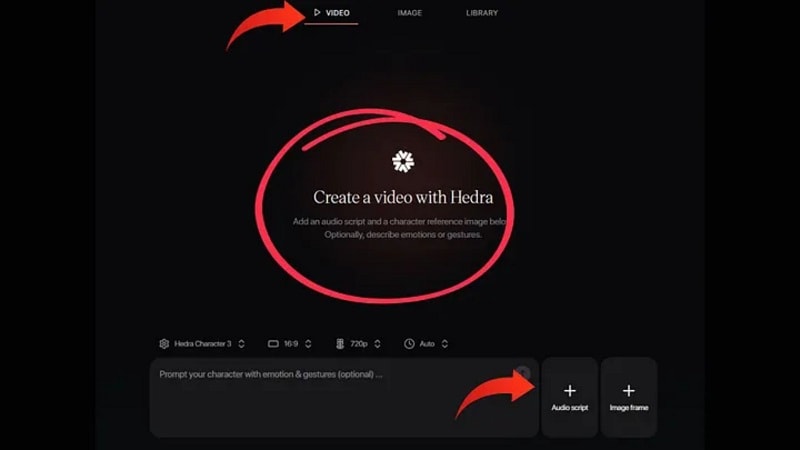

 안전하게 다운로드
- 녹음된 음성 파일 업로드
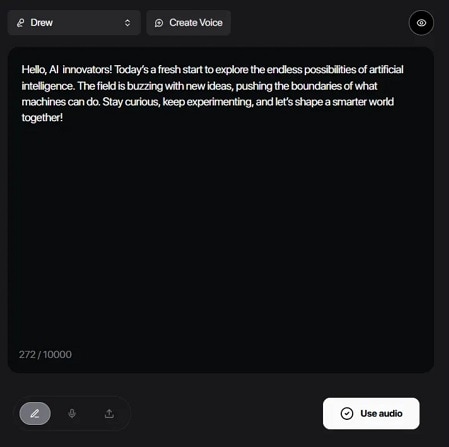
- 스크립트를 입력하면 AI가 음성을 생성
문장은 짧게 유지하세요. 명확한 발음이 립싱크 품질을 높여줍니다.
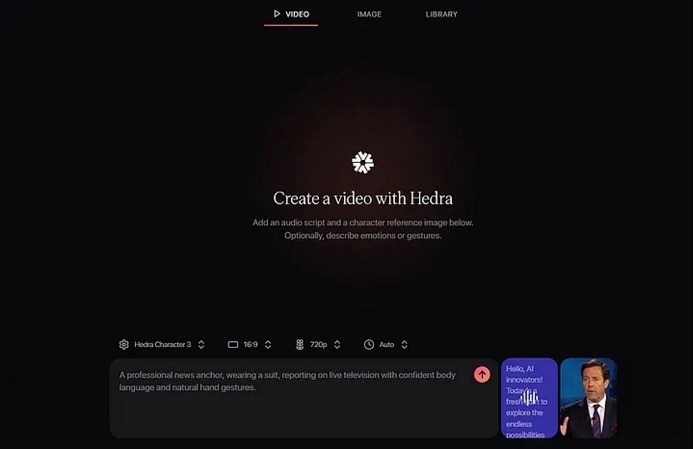
프로 팁: Filmora를 사용하여 생성된 Hedra 클립을 업스케일하고 편집하는 방법
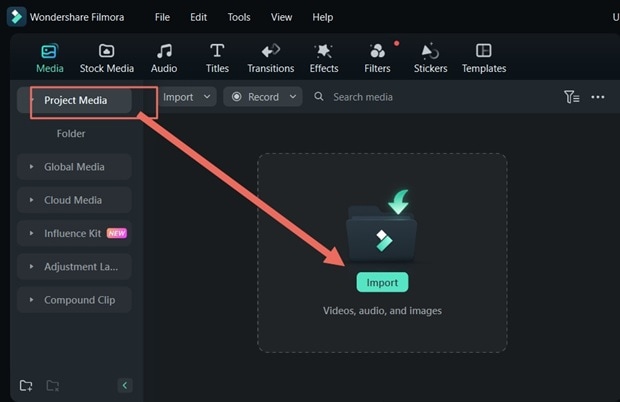
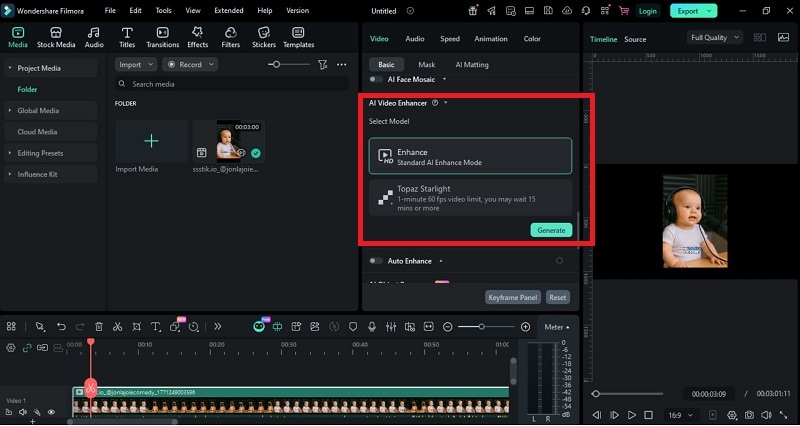
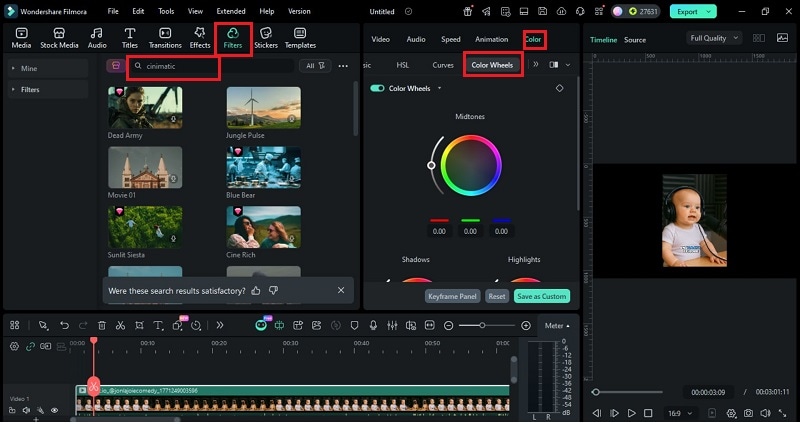
Hedra AI는 얼굴 애니메이션에 탁월하지만, 전문적인 콘텐츠에는 단순한 토킹 헤드 이상이 필요합니다. 시네마틱한 룩을 구현하려면 Hedra AI 영상을 Wondershare Filmora로 편집할 수 있습니다. Filmora의 AI 동영상 보정 기능을 사용하여 720p Hedra 클립을 4K 해상도로 업스케일하고, AI 모션 트래킹을 적용하여 역동적인 스토리텔링 경험을 만들어 보세요.
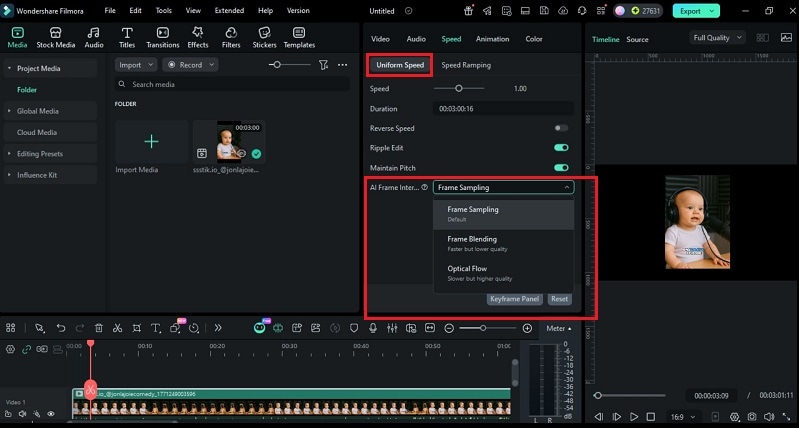
해상도를 업스케일하고, 모션을 부드럽게 보정하며, 시네마틱 색보정을 적용하고, 고급 편집 기술 없이도 최대 4K 또는 8K로 내보낼 수 있습니다. Filmora로 클립을 편집하려면 아래 단계를 따르세요.
속성 패널에서 속도 > 일반 스피드로 이동하고 광학 흐름을 켜서 모션을 더 부드럽게 만듭니다.
파트 5: Hedra AI vs. HeyGen vs. Synthesia: 최고의 AI 영상 생성기 선택하기
Hedra AI는 Character-3 기반의 강력한 립싱크와 표현력 있는 아바타로 잘 알려져 있습니다. 크리에이티브하고 캐릭터 중심의 영상에 가장 적합합니다. 그러나 HeyGen, D-ID, Synthesia와 비교할 때, 최적의 선택은 목적에 따라 달라집니다: 크리에이티브 스토리텔링, 빠른 마케팅 콘텐츠, 또는 공식적인 교육 영상.
비교 표
| 기능 | Hedra AI | HeyGen | D-ID | Synthesia |
| 최적 용도 | 크리에이티브, 캐릭터 중심 영상 | 마케팅 및 빠른 콘텐츠 제작 | 토킹 포토 | 기업 교육 |
| 립싱크 | 우수하고 표현력 풍부 | 매우 높음 | 자연스럽고 안정적 | 매우 정밀 |
| 아바타 스타일 | 스타일리시하고 예술적 | 사실적이고 다양함 | 사진 기반 리얼리즘 | 전문적이고 비즈니스에 적합 |
| 주요 강점 | Character-3 애니메이션 품질 | 대규모 템플릿 라이브러리 | 사진-영상 변환 효과 | 엔터프라이즈급 완성도 |
1. 소셜 미디어에 최적 (TikTok, Reels, Shorts)
추천: HeyGen 및 D-ID
HeyGen은 빠른 마케팅 영상에 적합합니다. 다양한 템플릿과 기성 아바타를 제공합니다. 한편, D-ID는 빠른 토킹 포토 클립에 이상적입니다.
2. 기업 교육 및 이러닝에 최적
추천: Synthesia
Synthesia는 비즈니스 교육 분야에서 선두를 달리고 있습니다. 대규모 아바타 라이브러리와 격식 있는 프레젠테이션 스타일을 제공합니다. HeyGen도 비즈니스 용도를 지원하지만, 체계적인 학습보다는 마케팅에 더 초점을 맞추고 있습니다.
파트 6: 전문가 팁: 고품질 Hedra AI 영상 만들기
좋은 결과는 세 가지에 달려 있습니다: 이미지 품질, 깨끗한 오디오, 그리고 명확한 프롬프트. 각 요소가 서로를 뒷받침해야 합니다.
Hedra AI를 위한 최적의 프롬프트
- 뛰어난 Hedra AI 영상 결과물은 간단하고 사실적인 모션 큐에서 시작됩니다. "차분하게 말하며 부드러운 머리 움직임" 또는 "자신감 있는 톤에 자연스러운 눈 깜빡임"과 같은 미세한 지시를 사용하세요.
- 분위기와 조명 디테일을 추가하세요. 예: "소프트한 골든 라이트, 시네마틱 클로즈업" 또는 "집중된 시선, 자연스러운 피부 질감."
- 걷기나 손 흔들기 같은 복잡한 신체 동작은 피하세요. Hedra는 얼굴 중심 애니메이션에 가장 적합합니다.
효과적인 기본 이미지 프롬프트 작성법
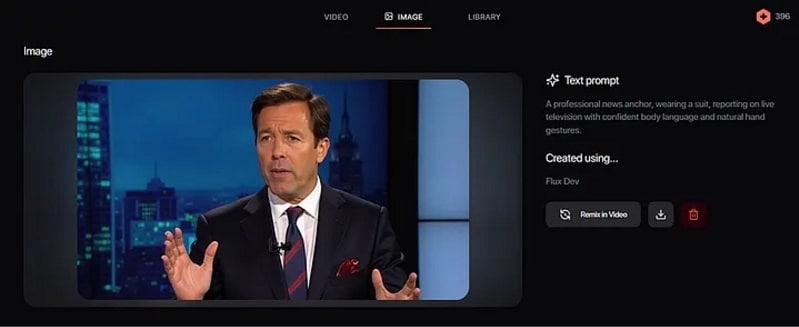
- 다음 공식을 사용하세요: 피사체 + 포즈 + 배경 + 조명 + 스타일
- 구체적으로 작성하세요. "남자" 대신 "날카로운 이목구비에 따뜻한 눈빛의 중년 남성"이라고 쓰세요.
- "눈에 보이는 피부 질감", "눈에 자연스러운 캐치라이트"와 같은 디테일 단어를 추가하세요.
- "클로즈업 헤드샷"과 같이 프레이밍을 지정하세요. 이렇게 하면 립싱크 정확도가 향상됩니다.
- "포토리얼리스틱" 또는 "시네마틱 라이팅"과 같은 스타일 가이드를 사용하세요.
조명 및 해상도 요구 사항
- 소프트하고 균일한 조명을 사용하세요.
- 강한 그림자를 피하세요.
- 고해상도 이미지(720p 이상)를 업로드하세요.
- 얼굴을 중앙에 배치하세요. 눈이 선명하게 보이도록 하세요.
흐릿하거나 필터가 적용된 사진, 단체 사진은 업로드하지 마세요.
추가 품질 팁
- 3~5개 버전을 생성하세요. 가장 자연스러운 것을 선택하세요.
- 깨끗한 오디오를 사용하세요. 명확한 음성이 싱크를 향상시킵니다.
- 편집 시 처음과 마지막 0.5초를 잘라내어 글리치를 제거하세요.
결론
Hedra는 AI 아바타가 로봇처럼이 아닌 자연스럽게 느껴질 수 있음을 보여주었습니다. Character-3 모델은 강력한 얼굴 모션, 정확한 Hedra AI 립싱크, 그리고 표현력 있는 토킹헤드 결과물을 경쟁력 있는 크레딧 비용으로 제공합니다. 가격 모델은 명확합니다. 무료 플랜으로 테스트할 수 있으며, Creator 및 Professional 플랜에서 본격적인 제작 역량을 활용할 수 있습니다.
요약하면, Hedra AI는 2026년 AI 립싱크 분야에서 최고 수준의 선택지입니다. 그러나 완벽한 전문 워크플로를 위해서는 Hedra의 표현력과 Filmora의 고급 편집 도구를 결합하는 것이 현대 크리에이터를 위한 궁극의 전략입니다.
