

캡컷을 활용하면 인기 트렌드 템플릿으로 숏폼 영상을 빠르게 제작할 수 있습니다. 틱톡과 인스타그램에서 더 좋은 반응을 얻고 싶다면, 캡컷 인기 영상 템플릿 중 현재 트렌드에 맞는 디자인을 선택해보세요. 슬로우 모션, 비트 싱크 에딧 같은 효과를 활용하면 시청자가 선호하는 포맷에 손쉽게 맞출 수 있습니다.
캡컷 최신 트렌드 템플릿을 사용하면 편집 시간을 줄이면서도 나만의 개성을 쉽게 표현할 수 있습니다. 모든 클립을 처음부터 직접 편집할 필요 없이, 아이디어에 집중하고 템플릿으로 영상의 기본 구조를 빠르게 완성할 수 있습니다.
이 가이드에서는 현재 많이 사용되는 바이럴 템플릿과 캡컷 템플릿 편집 방법을 단계별로 소개합니다. 또한 Filmora AI 템플릿과 비교해 더 다양한 편집 옵션까지 함께 안내하니, 지금 바로 확인해보세요.
파트 1. 캡컷 템플릿이 틱톡·인스타에서 바이럴되는 이유
캡컷 인기 템플릿은 틱톡과 인스타그램의 숏폼 트렌드에 잘 맞아 빠르게 확산됩니다. 특정 템플릿이 유행하기 시작하면 더 많은 크리에이터가 이를 따라 사용하고, 반복적으로 노출되면서 자연스럽게 도달 범위가 넓어집니다.
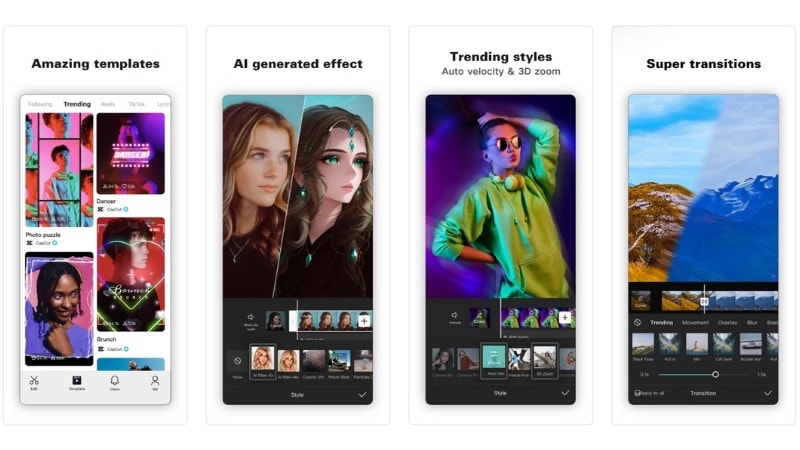
캡컷 템플릿이 시선을 끌고 바이럴되는 주요 이유는 다음과 같습니다:
- 음악 선택: 틱톡과 인스타 릴스에서 인기 있는 곡과 함께 사용된 캡컷 템플릿은 더 쉽게 확산됩니다.
- 트랜지션과 타이밍: 비트나 가사에 정확히 맞춘 자연스러운 컷 전환이 영상의 몰입도를 높입니다.
- 비주얼 효과: 글리치, 슬로우 모션, 분할 화면 등 개성 있는 스타일이 시청자의 반응을 이끌어냅니다.
- 포맷: 세로형 영상에 최적화된 템플릿은 숏폼 플랫폼에서 더욱 효과적으로 노출됩니다.
- 사용자 참여: 템플릿으로 만든 영상이 좋아요, 공유, 리메이크를 유도하면 알고리즘을 통해 더 많이 노출될 가능성이 높아집니다.
캡컷 바이럴 템플릿을 활용하면 틱톡과 인스타그램에서 성장 기회를 높일 수 있습니다. 시청자가 익숙하게 받아들이는 스타일과 맞아떨어져 ‘For You’ 페이지나 릴스에 노출될 가능성도 커집니다.
빠른 편집으로 영상을 자주 제작할 수 있고, 일정한 퀄리티도 유지할 수 있습니다. 다음으로 인기 크리에이터들이 자주 사용하는 캡컷 최신 트렌드 템플릿을 살펴보겠습니다.
파트 2. 캡컷 인기 템플릿 & 인기 릴 템플릿 캡컷 추천
캡컷을 활용하면 인기 트렌드 템플릿을 통해 틱톡과 인스타그램의 최신 흐름을 빠르게 따라갈 수 있습니다. 좋은 에딧을 찾고 싶다면 캡컷의 최신 트렌드 템플릿 2025를 확인해보세요. 특히 트렌딩 릴 템플릿 캡컷 옵션은 바이럴 사운드, 감각적인 컷 편집, 시청자가 선호하는 비주얼 효과가 결합되어 있어 숏폼 제작에 유용합니다.
2024~2025년에 많이 사용된 캡컷 인기 템플릿 5가지를 소개합니다:
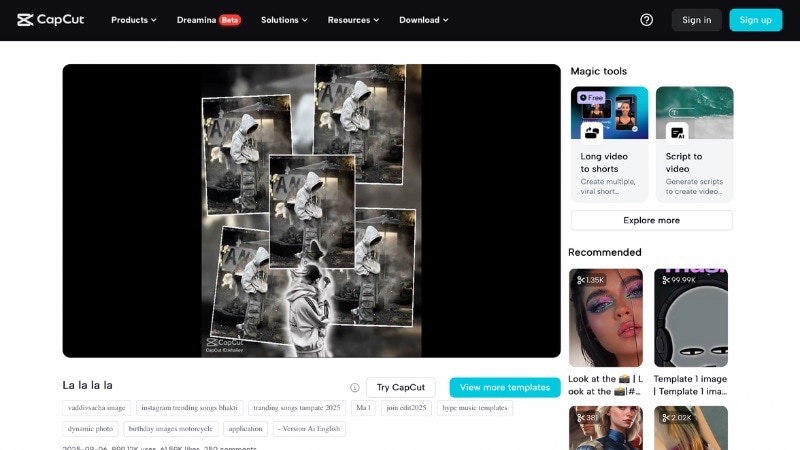
1. 라 라 라 라 | 00:12, 86만회 사용
비트 싱크와 빠른 트랜지션이 돋보이는 템플릿입니다. 댄스 영상, 단체 모임, 짧은 라이프스타일 클립에 활용하기 좋습니다.
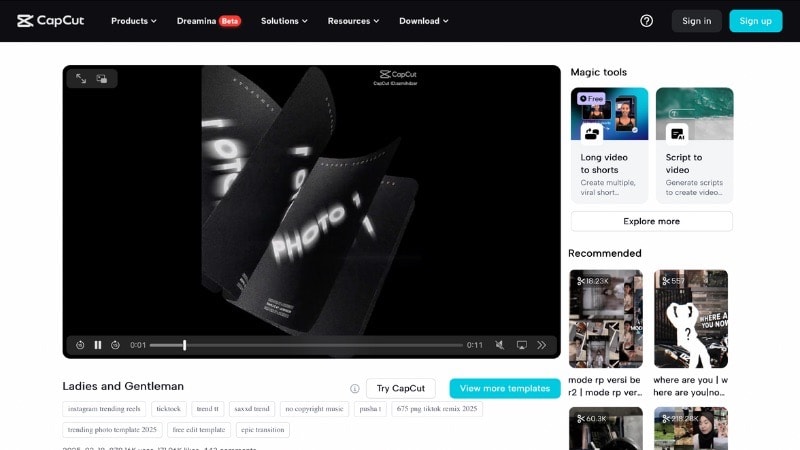
2. 레이디스 앤 젠틀맨 | 00:11, 87만회 사용
짧은 클립을 빠르게 연결하고 “Ladies and Gentlemen” 문구와 동기화된 텍스트를 손쉽게 변경할 수 있는 템플릿입니다. 빠른 전환, 코미디 영상, 드라마틱한 인트로에 자주 사용되며, 원하는 영상을 삽입해 나만의 스타일로 완성할 수 있습니다.
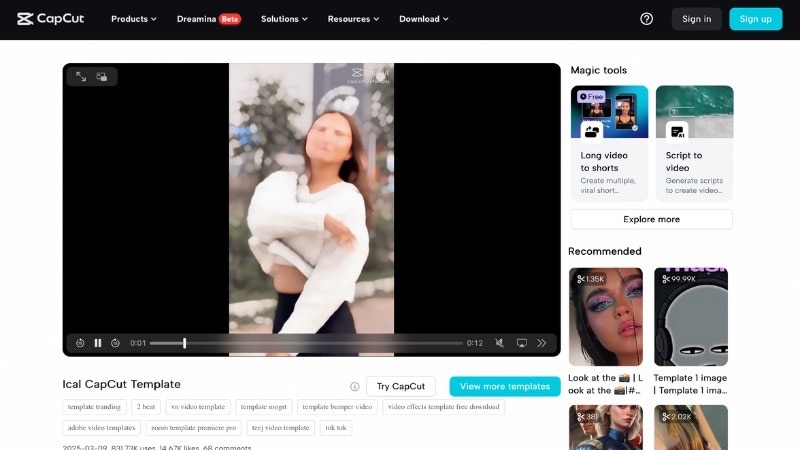
3. Ical 캡컷 템플릿 | 00:12, 81만회 사용
하나의 클립을 중심으로 배경음에 맞춰 타이밍을 자연스럽게 조정하는 템플릿입니다. 부드러운 속도감으로 피사체를 강조할 수 있어 인물 영상, 리액션샷, 클로즈업 라이프스타일 콘텐츠에 많이 사용됩니다.
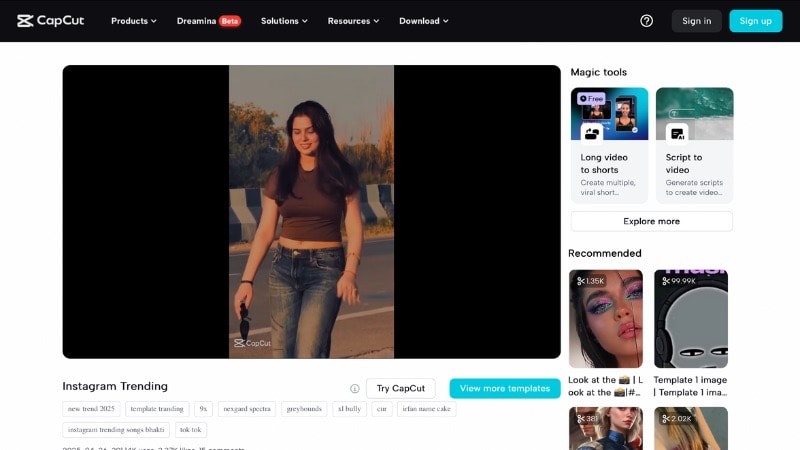
4. 인스타그램 트렌딩 | 00:12, 37만회 사용
세로 영상 하나만 삽입해도 화면을 자연스럽게 채워주는 템플릿입니다. 과한 트랜지션 없이 영상이 깔끔하게 노출되어 클로즈업 영상이나 포트레이트 릴스에 잘 어울립니다.
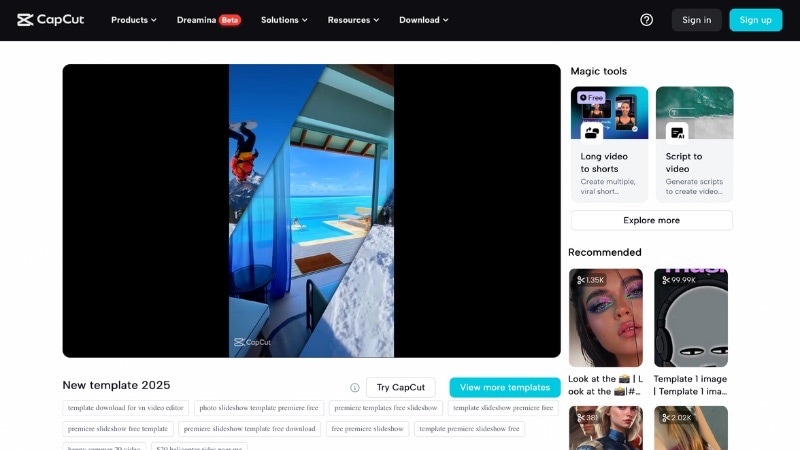
5. New Template 2025 | 9:16, 21만회 사용
20개의 클립을 세로 포맷으로 구성하는 템플릿으로, 선명한 트랜지션과 빠른 줌, 비트 컷이 어우러져 바이럴 효과를 내기 좋습니다. 라이프스타일, 패션, 여행 요약 영상에 특히 적합합니다.
더 많은 템플릿은 캡컷 For You 섹션이나 #CapCutTemplate 해시태그 검색을 통해 찾을 수 있습니다. 틱톡의 템플릿 트렌드 페이지에서도 인기 템플릿이 매일 업데이트됩니다.
파트 3. 캡컷 트렌드 템플릿 활용법 (단계별 가이드)
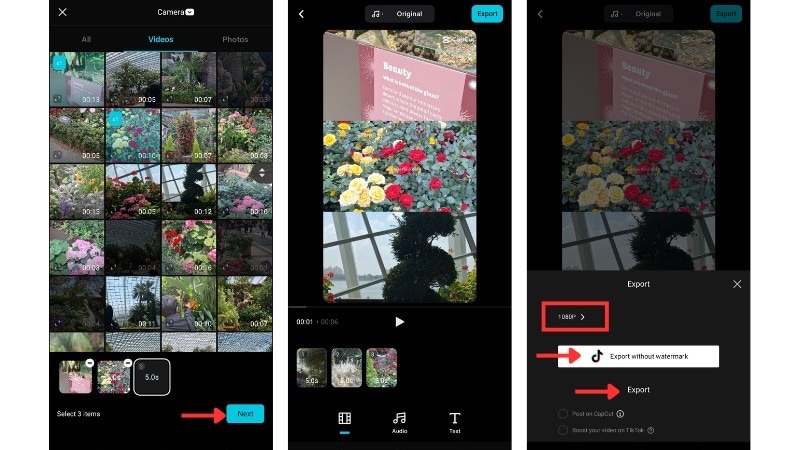
템플릿을 사용하면 복잡한 편집 과정 없이도 빠르게 영상을 만들 수 있습니다. 아래 단계에 따라 휴대폰에서 캡컷 템플릿을 편집해보세요.
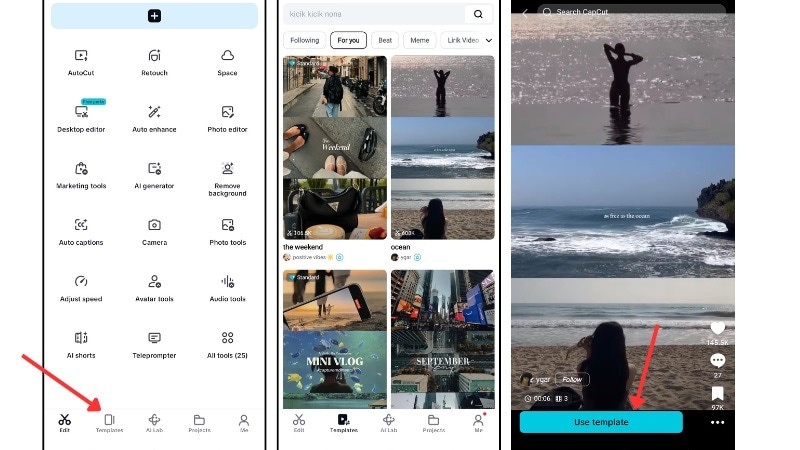
인스타그램이나 다른 플랫폼에 업로드하려면 내보내기로 기기에 저장한 뒤 수동으로 업로드하세요.
파트 4. 캡컷 트렌드 템플릿 vs 필모라 AI 템플릿 – 어떤 편집 방식이 더 좋을까?
최근에는 AI 캡컷 템플릿이라고 불리는 에딧을 자주 볼 수 있습니다. 다만 실제 AI 영상 생성은 캡컷 자체가 아니라 별도의 AI 도구로 만든 뒤, 캡컷 템플릿을 활용해 편집하는 방식인 경우가 많습니다.
 안전 다운로드
필모라 AI 템플릿 – 실제 AI 편집 기능
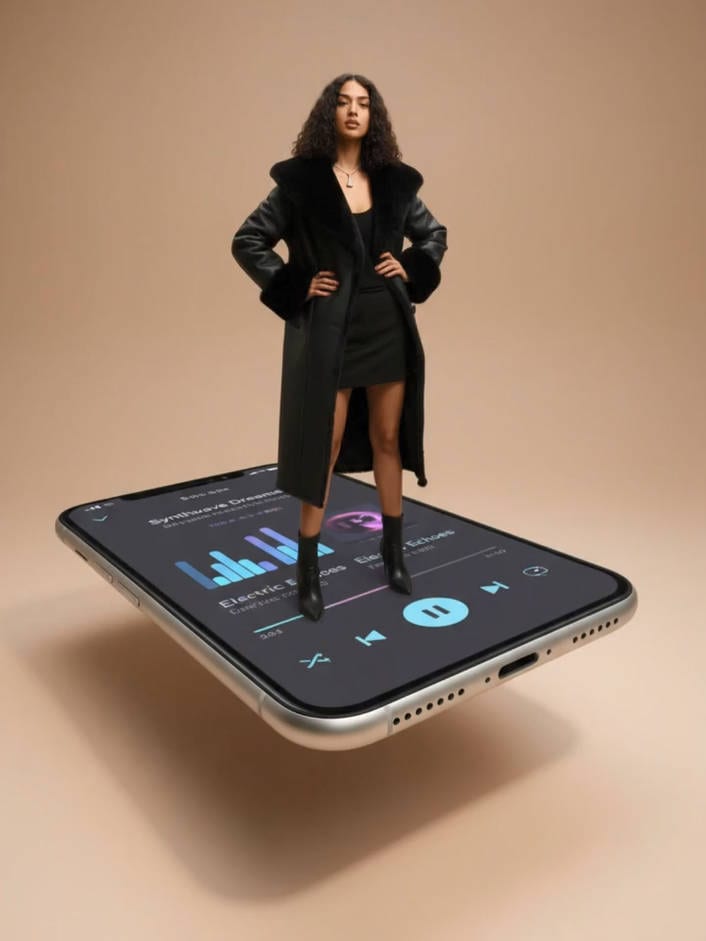
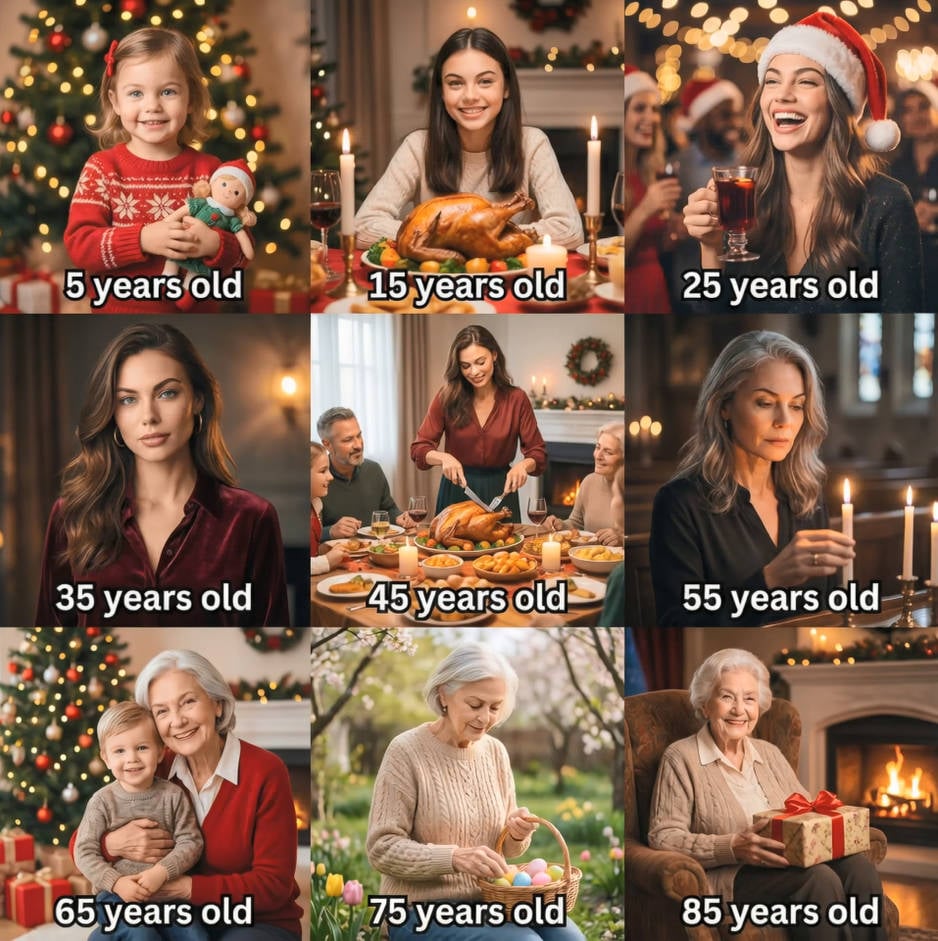
모바일에서 바로 AI 영상 템플릿을 찾고 싶다면 Wondershare Filmora 모바일을 사용해보세요. AI 템플릿은 물론 AI 음악 생성기, AI 이미지→영상 기능 등 다양한 AI 편집 도구를 제공합니다.
하나의 앱에서 생성, 편집, 마무리 작업까지 모두 진행할 수 있어 앱을 여러 개 전환할 필요가 없습니다. 필모라 AI 영상 템플릿은 앱 홈의 템플릿 탭에서 쉽게 찾을 수 있습니다.




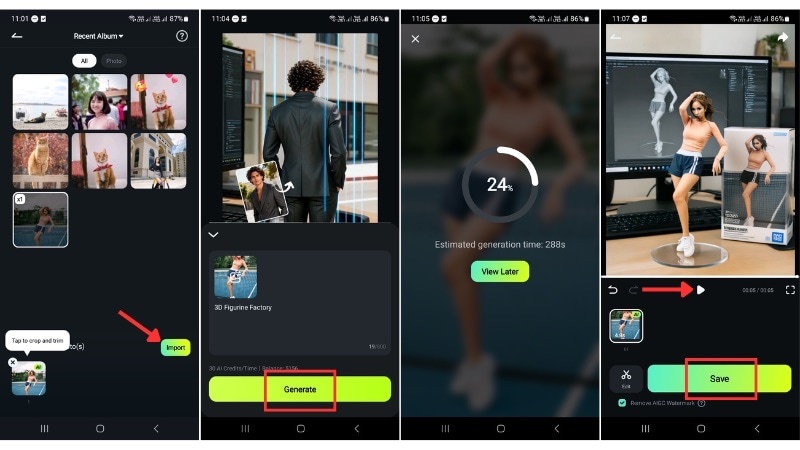
필모라 AI 템플릿 활용법 – 캡컷 트렌드 영상 템플릿보다 나은 선택?
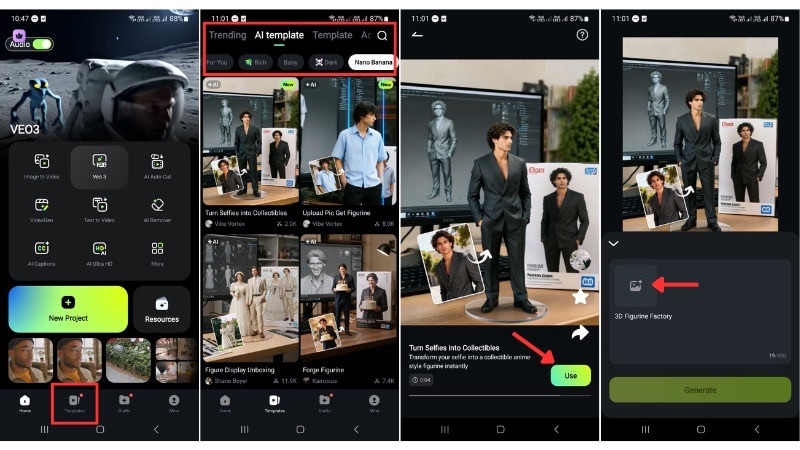
팁: 생성 시간이 오래 걸린다면 나중에 보기로 화면을 최소화하고 다른 프로젝트 편집을 계속 진행할 수 있습니다.
필모라의 AI 기능으로 어떤 작업을 할 수 있는지는 아래 영상에서 확인해보세요:
결론
숏폼 트렌드를 빠르게 따라잡고 싶다면 캡컷 인기 템플릿을 활용해 영상을 쉽고 빠르게 편집해보세요.
이 가이드에서는 최신 캡컷 인기 템플릿과 단계별 편집 방법을 자세히 소개했습니다. AI 템플릿이 필요하다면 필모라 모바일도 좋은 선택이 될 수 있습니다.
필모라는 AI 영상 템플릿, AI 편집 도구, 전체 영상 편집 기능을 하나의 앱에서 제공하므로, 두 가지 방식을 모두 체험해보고 나에게 맞는 편집 방법을 찾아보세요.
자주 묻는 질문
-
캡컷 인기 템플릿은 무료인가요? 유료인가요?
대부분의 캡컷 인기 템플릿은 무료로 사용할 수 있습니다. 다만 “스탠다드”로 표시된 템플릿은 미리보기만 가능하며, Pro 구독이 있어야 영상 내보내기와 전체 편집 기능을 사용할 수 있습니다. -
캡컷 트렌드 템플릿은 얼마나 자주 업데이트되나요?
캡컷 템플릿은 틱톡과 인스타그램 트렌드에 맞춰 꾸준히 업데이트됩니다. 캡컷 For You와 트렌딩 섹션에서도 최신 인기 템플릿을 자주 확인할 수 있습니다. -
바이럴 캡컷 템플릿을 쓰면 시청수가 무조건 늘어나나요?
템플릿만으로 시청수 증가를 보장할 수는 없습니다. 바이럴 템플릿은 트렌드에 맞춰 노출 기회를 높이는 데 도움이 되지만, 콘텐츠의 품질, 업로드 타이밍, 시청자 관심도 역시 중요합니다.
