

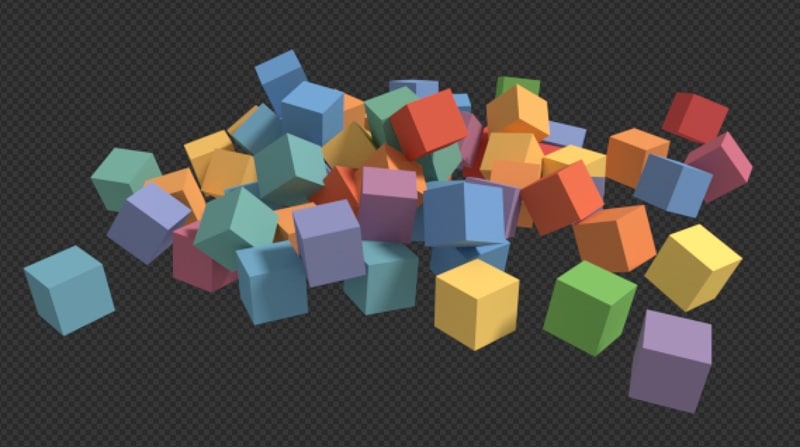
로고, 제품 목업, 영상 합성 등 다양한 작업을 위해 블렌더에서 배경 없는 이미지를 만들고 싶으신가요? 블렌더에는 투명 배경 렌더링 기능(Eevee와 Cycles 모두 지원)이 제공되지만, 처음 설정할 때는 다소 복잡하게 느껴질 수 있습니다. 이 가이드에서는 단계별로 쉽게 따라 할 수 있도록 과정을 정리했습니다. 아래 내용을 참고해 블렌더에서 투명 배경을 만드는 방법을 이미지와 영상에 모두 적용하고, 깔끔한 알파 채널 결과물을 얻어보세요.
1부. 블렌더(Eevee & Cycles)에서 투명 배경 렌더링하는 방법
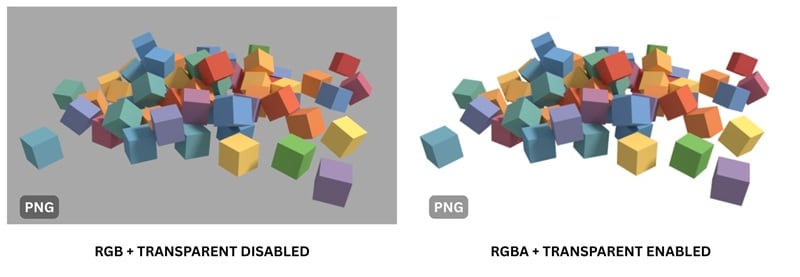
블렌더 및 다른 프로그램에서 배경 없는 이미지를 렌더링하려면, 투명도를 지원하는 RGBA 포맷을 선택하고 반드시 투명도 옵션을 활성화해야 합니다.
가장 대표적인 이미지 포맷은 PNG입니다. PNG는 투명 영역을 보존하지만, JPEG는 항상 단색 배경이 추가되므로 투명 배경이 필요한 경우에는 적합하지 않습니다.
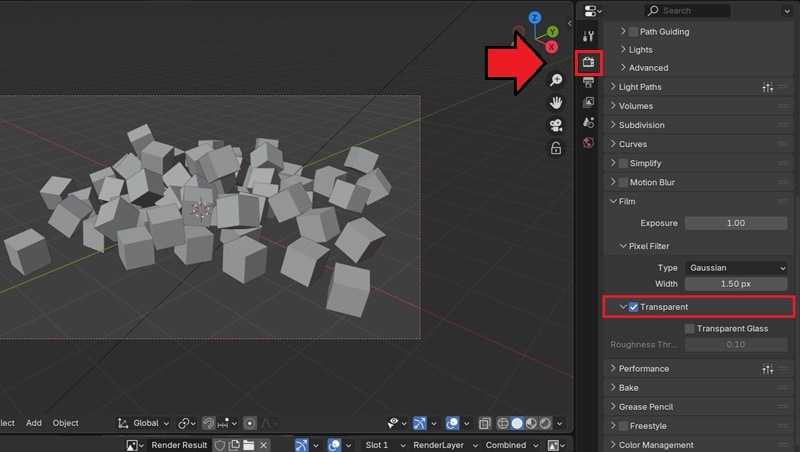
블렌더에서 투명 배경을 렌더링하려면 아래 순서를 따라 하세요. Eevee, Cycles, Workbench 렌더 엔진 모두 동일하게 적용할 수 있습니다.
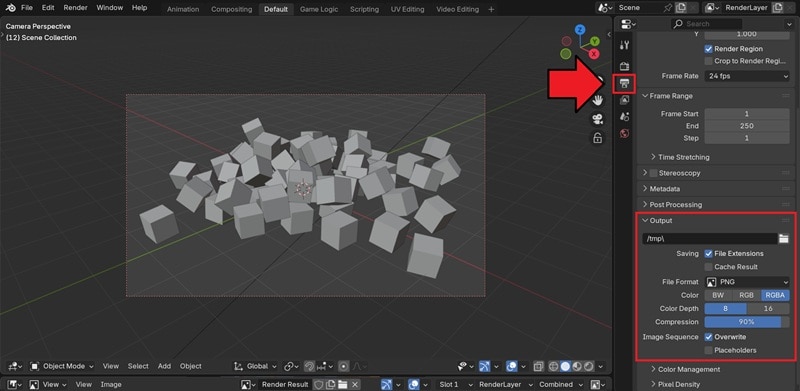
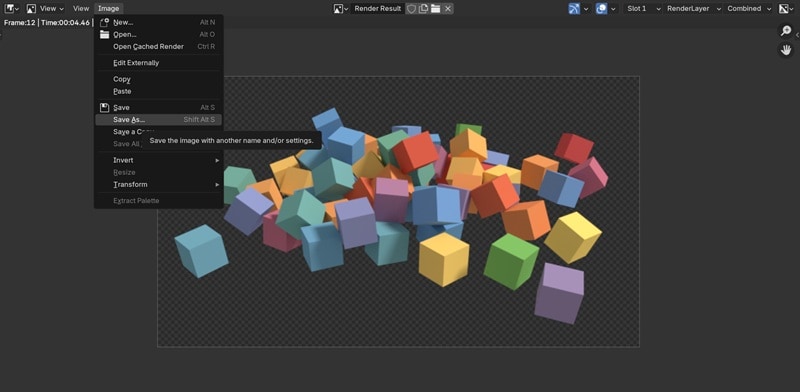
투명 설정을 마쳤다면 평소처럼 저장하면 됩니다. 블렌더에서 투명 배경으로 렌더링하려면 렌더 > 이미지 렌더를 선택하거나 키보드에서 F12를 누르세요.
이렇게 투명 PNG로 렌더링해 저장하면, 원하는 배경 위에 오브젝트나 캐릭터 이미지를 손쉽게 합성할 수 있습니다.
2부. 고급 - 블렌더에서 알파로 투명 소재 만들기
블렌더에서 투명 배경을 만드는 방법을 익혔다면, 한 단계 더 나아가 오브젝트 자체에 투명 재질을 적용해 볼 수 있습니다. 가장 간단한 방법은 알파 값을 조정하는 것입니다.
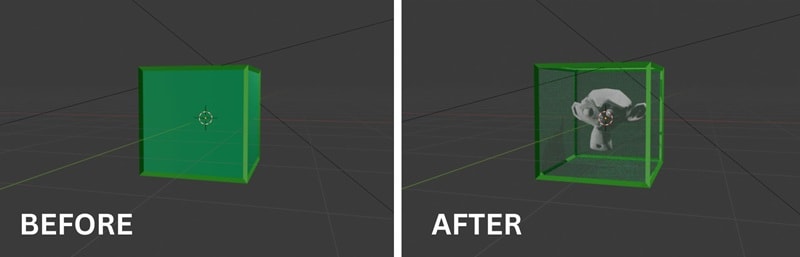
알파 값 조정하기
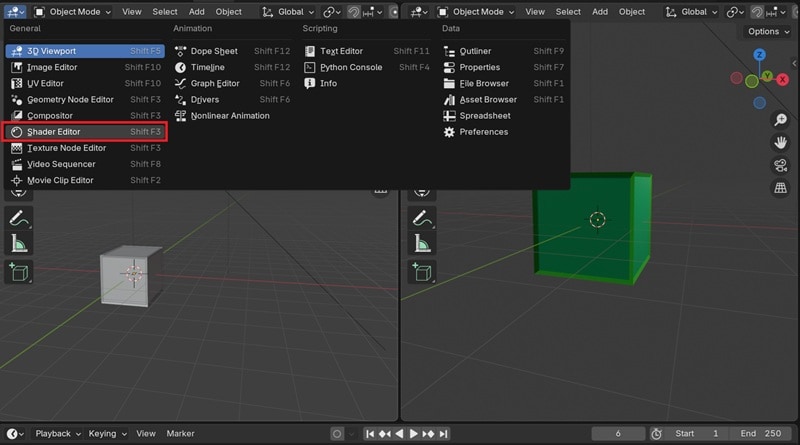
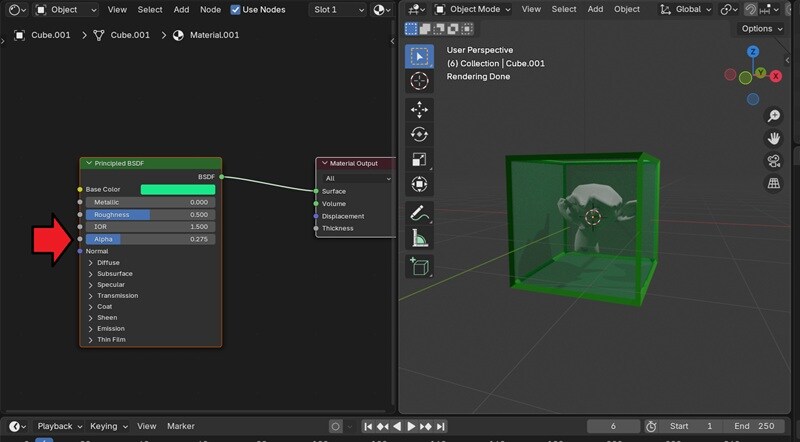
위 튜토리얼은 블렌더 4.5 버전에 적용됩니다. 이전 버전을 사용하는 경우 아래 영상을 함께 참고하세요.
3부. Filmora 대안: 블렌더 재렌더링 없이 영상 배경 쉽게 제거하기
이미 블렌더에서 이미지를 렌더링했거나, 투명 배경이 필요한 기존 미디어 파일이 있다면 매번 블렌더에서 복잡하게 재렌더링할 필요는 없습니다. 더 간단한 해결책으로 Wondershare Filmora를 활용할 수 있습니다.
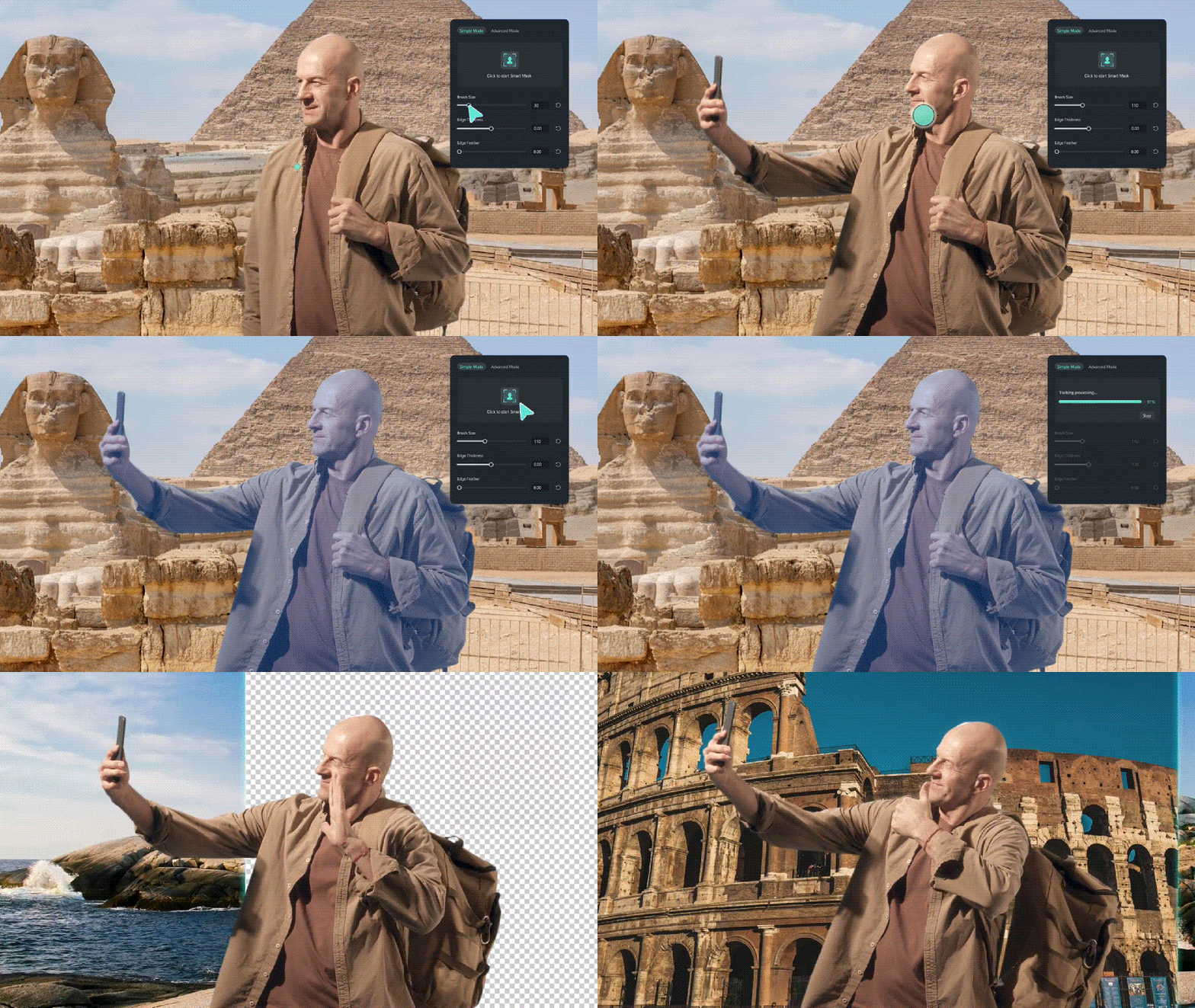
 안전한 다운로드
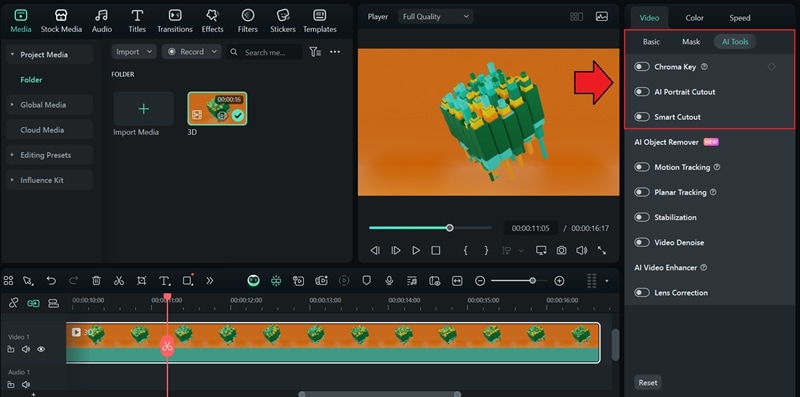
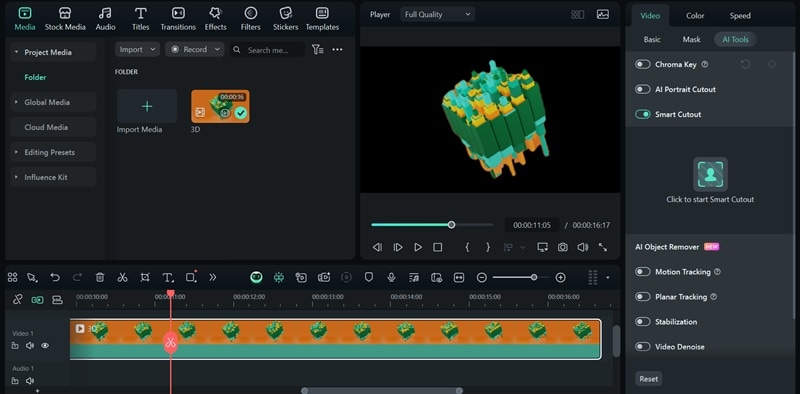
Filmora에서는 다양한 방식으로 영상 배경 제거를 쉽게 진행할 수 있습니다. 원하는 편집 방식과 장면의 난이도에 따라 적합한 기능을 선택해 보세요. 예를 들어 크로마키(그린 스크린) 기능은 단색 배경에 적합하고, 스마트 컷아웃은 배경이 복잡한 장면에 활용하기 좋습니다.
- 크로마키(그린 스크린): 단색 배경 클립에 가장 적합합니다. 제거할 색상만 지정하면 Filmora가 배경을 깔끔하게 분리해 줍니다.
- 스마트 컷아웃: 분리하고 싶은 영역을 직접 그리거나 선택하면 Filmora가 나머지 배경을 자동으로 정확하게 제거합니다.
- AI 포트레이트 컷아웃: 인물 중심 영상에 최적화된 기능으로, 한 번의 클릭만으로 인물 주변 배경을 자동으로 제거할 수 있습니다.
Filmora에서 투명 배경 만드는 방법
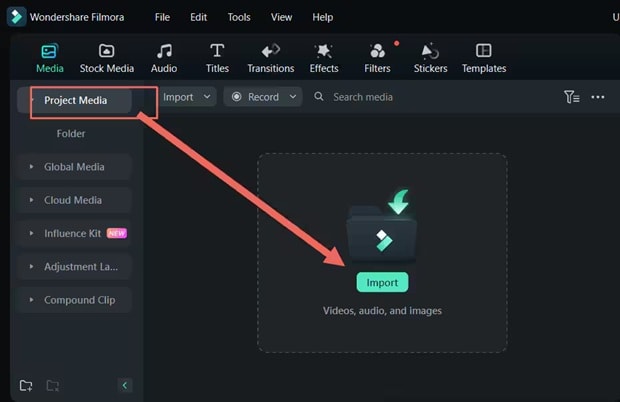
원하는 기능을 켜고 세부 값을 조정하면 배경이 자동으로 제거됩니다. 필요한 경우 결과물을 추가로 다듬어 더 자연스럽게 만들 수 있습니다.
마무리
블렌더에서 투명 배경이나 투명 재질을 만드는 과정이 어렵고 복잡하게 느껴졌다면, 위 단계를 차근차근 따라 해 보세요. 기본 설정만 정확히 맞추면 누구나 투명 배경 렌더링과 투명 소재 구현을 안정적으로 완성할 수 있습니다.
이미 미디어 파일이 준비되어 있거나 더 쉽고 빠른 방법을 원한다면, Wondershare Filmora의 배경 제거 기능을 활용해 보세요. AI 기반 편집 도구를 통해 빠르고 깔끔하게 전문가 수준의 결과물을 만들 수 있습니다.
자주 묻는 질문
-
블렌더에서 렌더된 배경이 검은색으로 나오는 이유는 무엇인가요?
렌더 이미지의 배경이 검은색으로 보인다면 대부분 투명 옵션이 활성화되지 않았기 때문입니다. 렌더 속성 > 필름에서 투명 항목을 체크하세요. 이렇게 설정하면 기본 배경이 사라지고 투명 배경으로 렌더링할 수 있습니다. -
블렌더에서 쉐이더 노드로도 투명 배경을 만들 수 있나요?
네, 가능합니다. 쉐이더 에디터에서 월드 탭으로 전환한 뒤 Transparent BSDF 셰이더를 추가하세요. 이후 Mix Shader로 기존 배경 셰이더와 혼합하고, Fac(팩터) 값을 조절하면 투명도를 설정할 수 있습니다. -
블렌더에서 동영상도 투명 배경으로 추출할 수 있나요?
네. WEBM, QuickTime(MOV)처럼 알파 채널을 지원하는 포맷과 RGBA 설정을 함께 적용하면 투명 배경 동영상을 내보낼 수 있습니다. 이렇게 추출한 파일은 다른 영상 편집 프로그램에서 합성용으로 활용할 수 있습니다.
