
 동영상 챕터
필모라로 동영상 챕터 추가하기
필모라의 동영상 챕터 기능으로 영상 챕터 추가하기를 더욱 간편하게 시작해 보세요. 챕터 제목과 타임스탬프를 설정해 챕터 마커를 생성하고, 스타일이 적용된 영상 재생바를 영상에 직접 추가할 수 있습니다. 완성된 챕터 진행 바는 TikTok을 비롯한 다양한 플랫폼에서도 그대로 표시되며, 시청자가 원하는 구간을 빠르게 확인하고 영상 흐름을 쉽게 파악할 수 있도록 도와줍니다. 무료로 사용할 수 있으며 약 1분이면 완성할 수 있습니다.
 4.7
(15746개 리뷰)
4.7
(15746개 리뷰)
필모라의 동영상 챕터 기능으로 영상 챕터 추가하기를 더욱 간편하게 시작해 보세요. 챕터 제목과 타임스탬프를 설정해 챕터 마커를 생성하고, 스타일이 적용된 영상 재생바를 영상에 직접 추가할 수 있습니다. 완성된 챕터 진행 바는 TikTok을 비롯한 다양한 플랫폼에서도 그대로 표시되며, 시청자가 원하는 구간을 빠르게 확인하고 영상 흐름을 쉽게 파악할 수 있도록 도와줍니다. 무료로 사용할 수 있으며 약 1분이면 완성할 수 있습니다.
시청자가 원하는 구간을 바로 찾을 수 있는 동영상 챕터
긴 영상에 동영상 챕터와 영상 재생바를 추가해 시청자가 필요한 내용을 빠르게 찾고 계속 시청할 수 있도록 도와주세요.
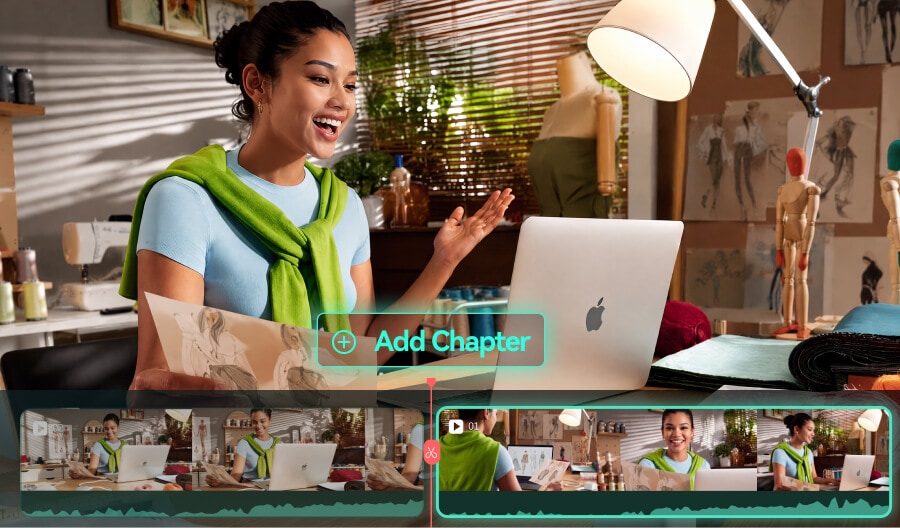
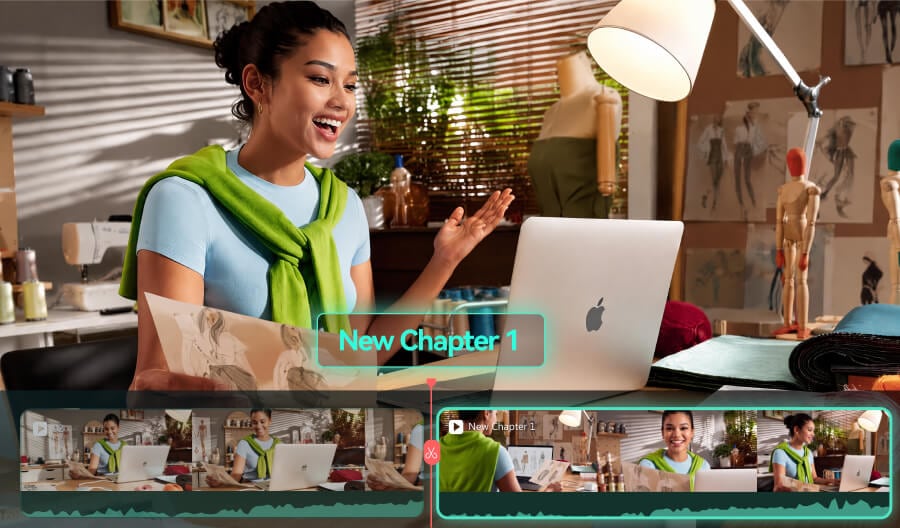 튜토리얼 & 강좌

"몇 번 넘겨보다 원하는 내용을 찾지 못하면 시청자는 영상을 떠납니다."
편집에 몇 시간을 들인 20분짜리 튜토리얼도 영상 구조가 한눈에 보이지 않으면 시청자는 원하는 내용을 찾기 어렵습니다. 동영상 챕터와 챕터 마커를 추가하면 각 단계를 명확하게 보여주고, 시청자가 영상을 이탈하는 대신 필요한 구간을 빠르게 확인할 수 있습니다.
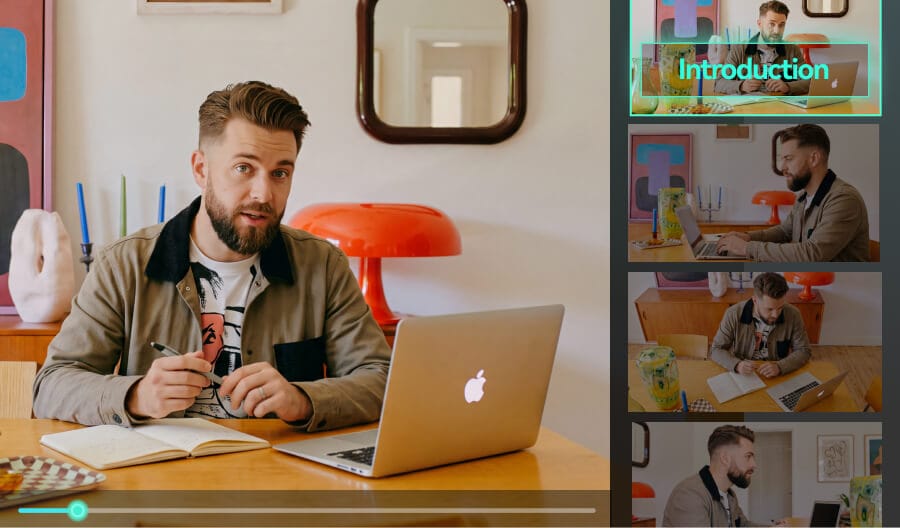
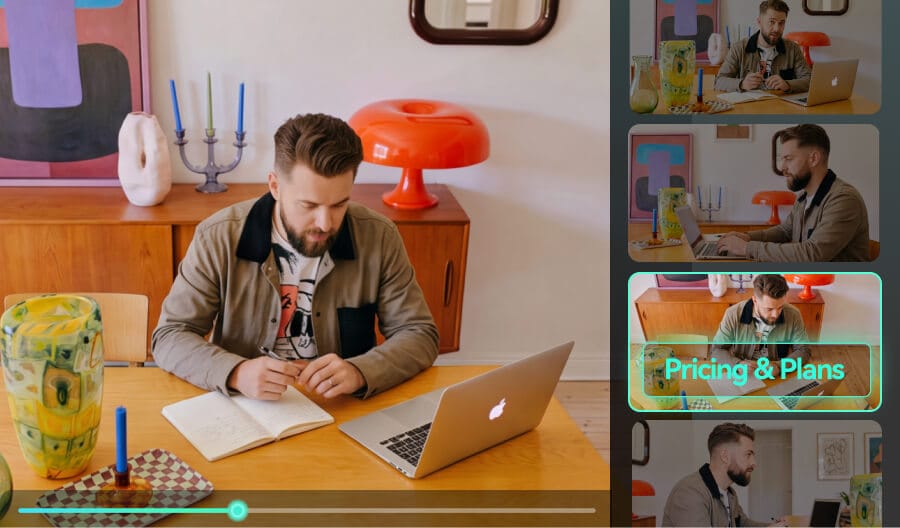 웨비나 & 다시보기

"가격 설명은 몇 분부터 나오나요?"
설명란에 타임스탬프를 적어도 모든 시청자가 확인하는 것은 아닙니다. 영상에 직접 챕터 마커를 생성하고 브랜드 스타일에 맞는 영상 재생바를 만들면, 긴 웨비나와 다시보기 영상에서도 시청자가 원하는 주제를 직접 찾아 이동할 수 있습니다.
 크로스 플랫폼 게시

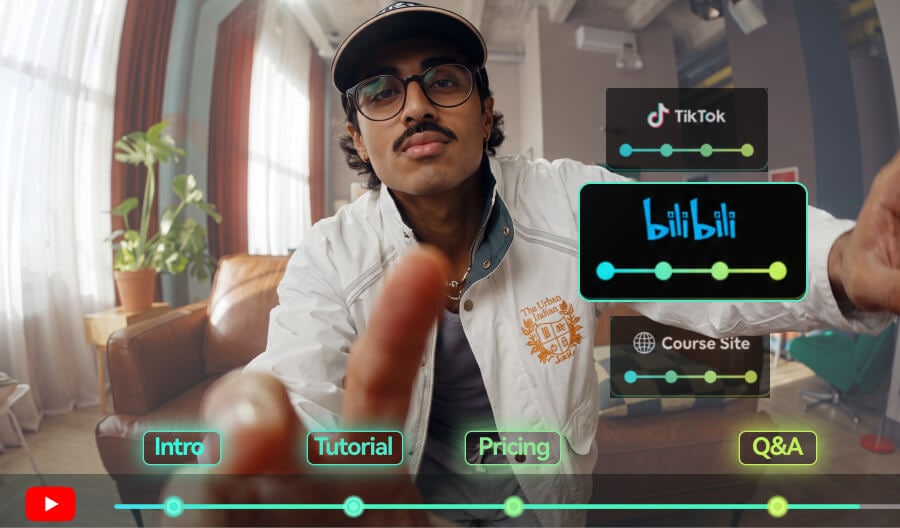
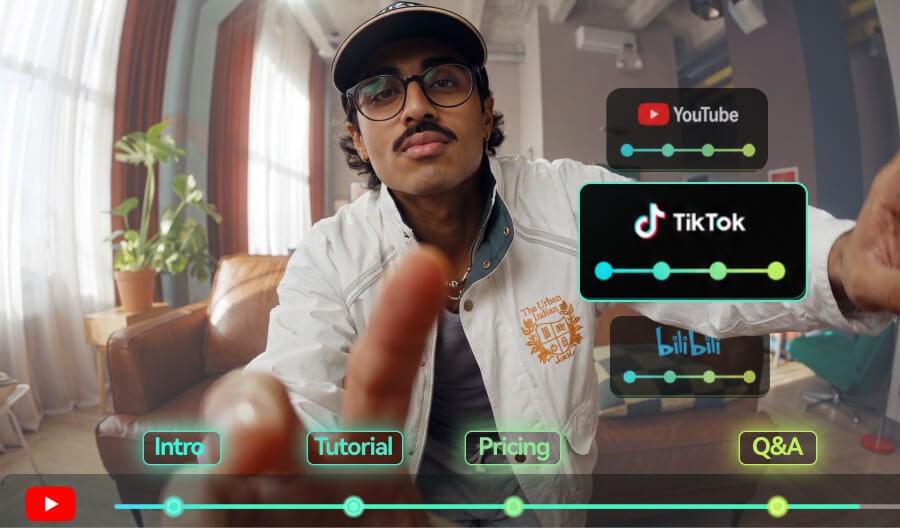
"YouTube 챕터는 다른 플랫폼에 올리면 보이지 않습니다."
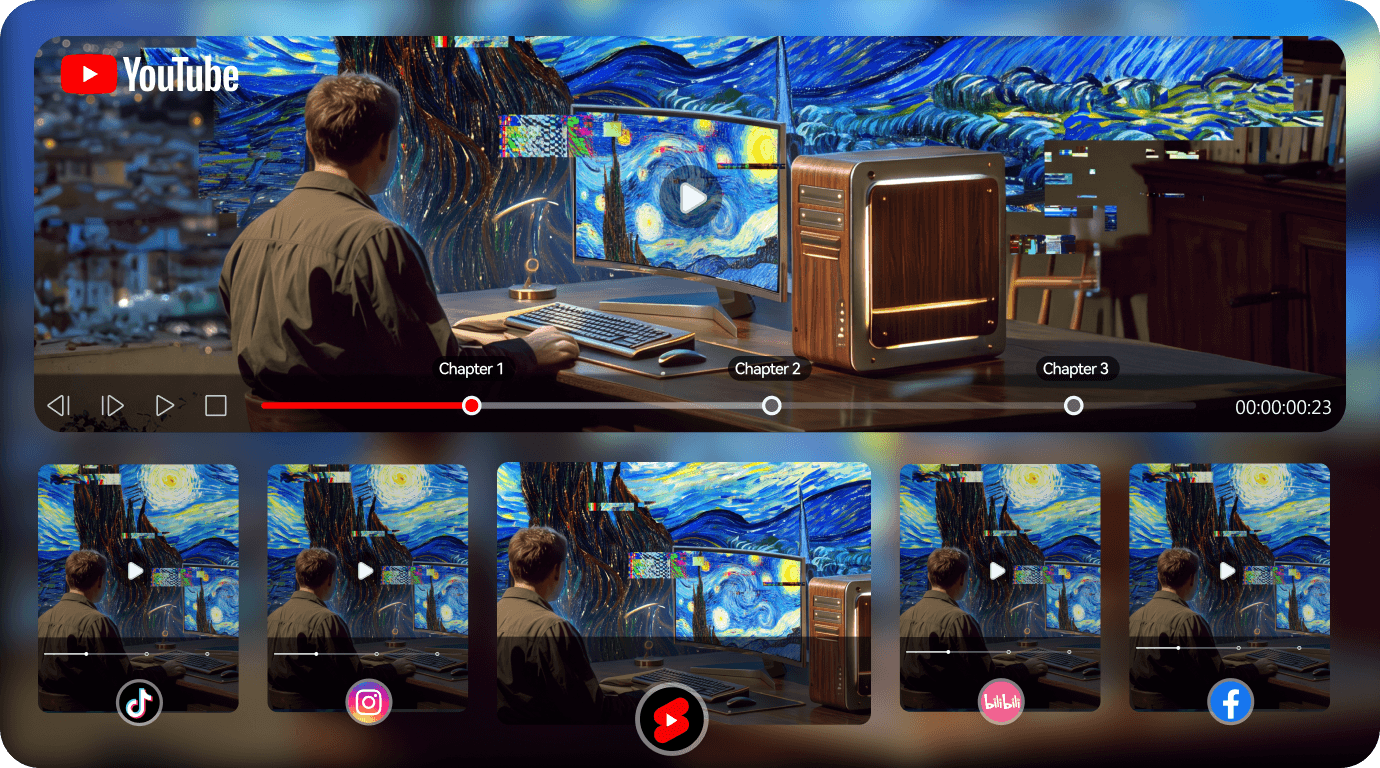
YouTube에 입력한 타임스탬프와 챕터 정보는 TikTok, Bilibili 또는 강좌 사이트에 영상을 업로드하면 그대로 표시되지 않습니다. 필모라의 동영상 챕터는 영상 재생바를 영상 파일 자체에 렌더링하므로 플랫폼이 달라져도 챕터 구조를 그대로 보여줄 수 있습니다.
긴 영상에 한눈에 보이는 동영상 챕터를 추가하세요
복잡한 타임라인 때문에 시청자가 원하는 내용을 놓치지 않도록 하세요. 필모라는 타임스탬프와 챕터 제목을 시각적인 영상 재생바로 만들어 재생 구간과 미재생 구간, 현재 챕터를 명확하게 표시합니다. 완성된 동영상 챕터는 내보낸 영상에 직접 적용됩니다.
30분 작업을 1분으로, 간편하게 영상 챕터 추가하기
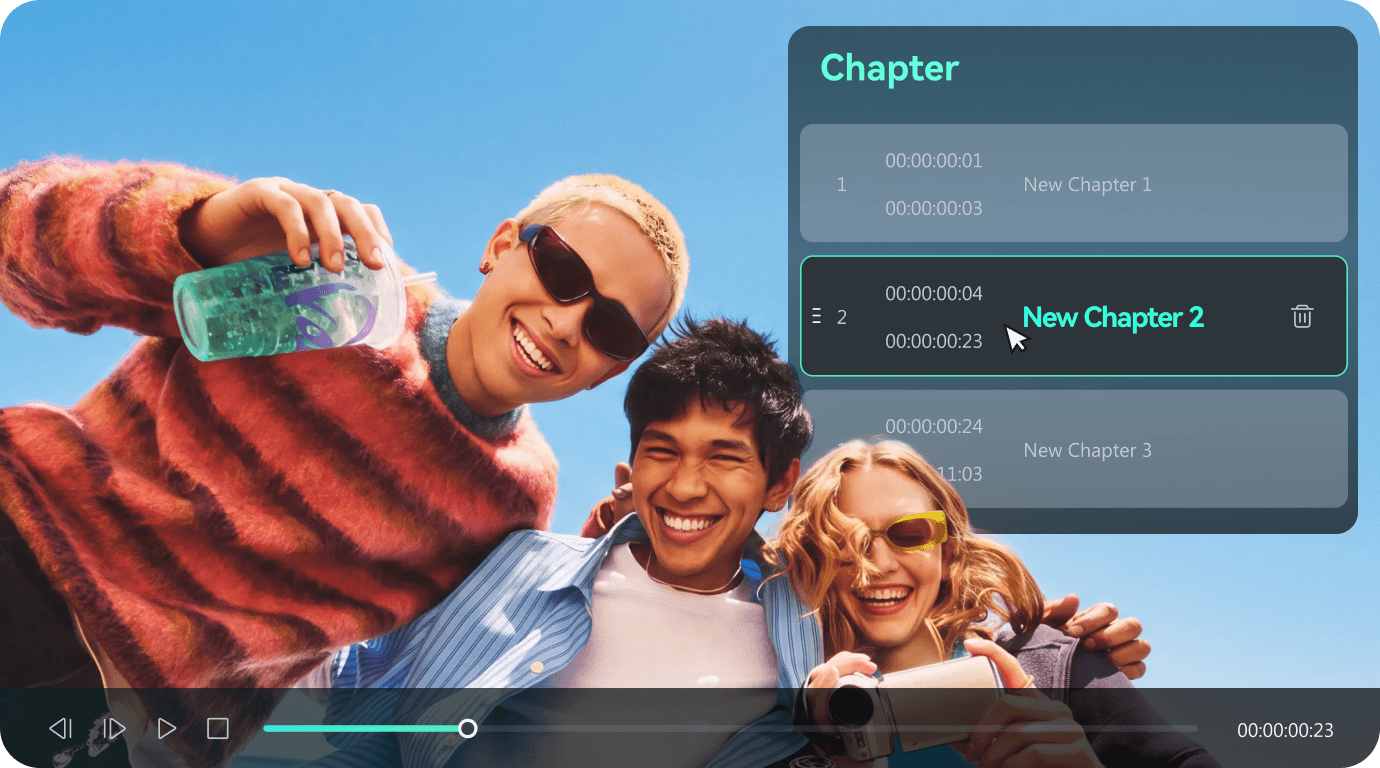
색상 블록이나 키프레임으로 영상 재생바를 일일이 만들 필요가 없습니다. 챕터 위치와 제목을 설정하면 필모라가 전체 챕터 바를 자동으로 생성합니다. 영상 길이에 맞춰 각 구간이 자동으로 배치되며 편집 내용이 바뀌어도 언제든 간편하게 수정하고 스타일을 변경할 수 있습니다.
- 간편한 챕터 마커 생성: hh:mm:ss 형식의 타임스탬프로 동영상 챕터 마커를 추가, 편집 또는 삭제할 수 있으며 시간 순서도 자동으로 확인합니다.
- 자동 챕터 구간 생성: 설정한 챕터에 따라 영상 재생바가 자동으로 분할되므로 구간 길이를 직접 계산하거나 키프레임을 설정할 필요가 없습니다.
- 실시간 미리보기: 영상을 내보내기 전에 완성된 동영상 챕터와 재생바가 실제 화면에서 어떻게 표시되는지 바로 확인할 수 있습니다.
동영상 챕터와 영상 재생바를 원하는 스타일로 설정하세요
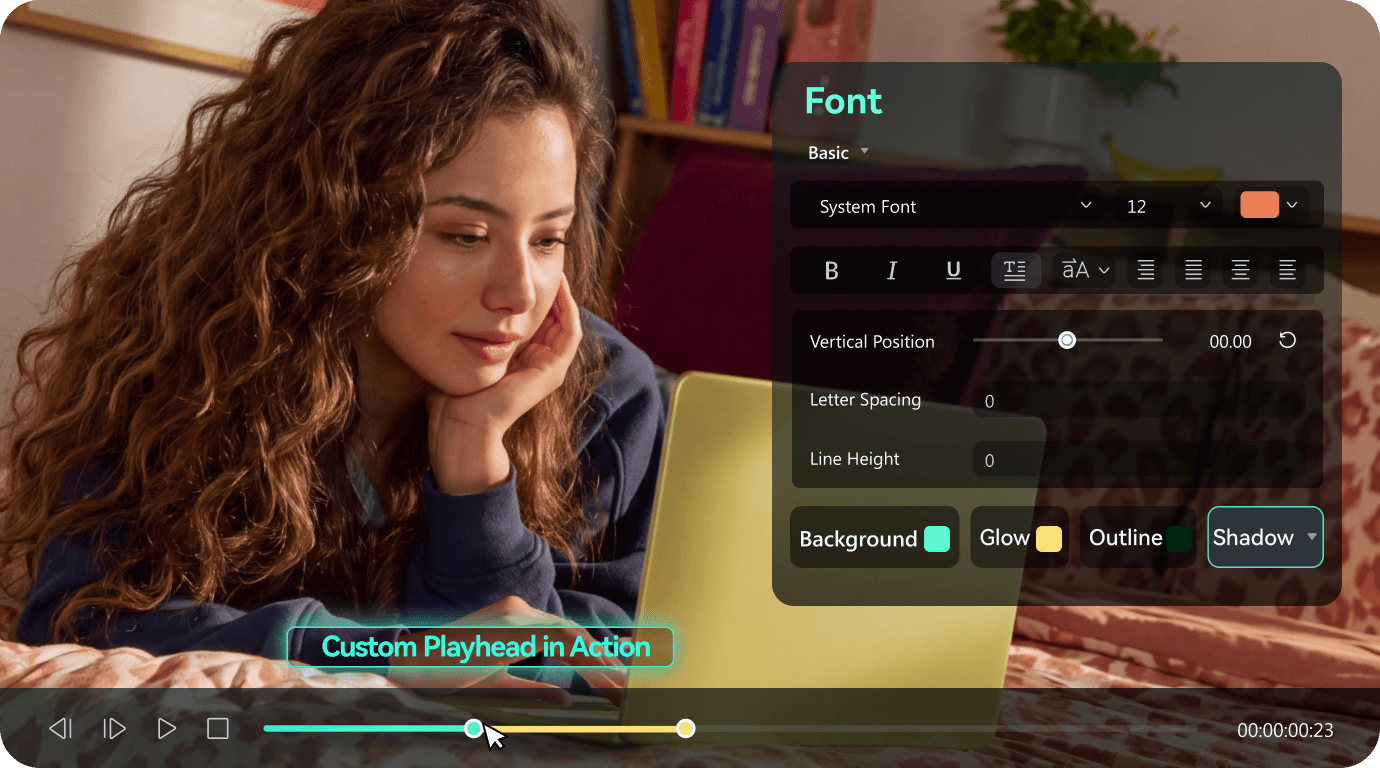
심플한 라인 스타일에서 개성 있는 플레이 헤드까지, 동영상 챕터를 영상의 디자인과 브랜드 분위기에 맞게 꾸밀 수 있습니다. 글꼴, 색상, 바 모양, 재생 상태 등 세부 요소를 자유롭게 조정하고 내보내기 전까지 언제든 수정하세요.
- 세밀한 글꼴 설정: 글꼴, 크기, 색상, 외곽선, 그림자, 굵기, 기울임, 정렬, 대소문자, 간격 및 불투명도를 자유롭게 조정할 수 있습니다.
- 유연한 재생바 스타일: 높이, 모서리 둥글기, 테두리, 재생 및 미재생 색상, 불투명도, 그림자 각도, 거리와 블러 등을 조절해 원하는 영상 재생바 만들기가 가능합니다.
- 맞춤형 플레이 헤드: 기본 제공되는 모양을 선택하거나 PNG 또는 GIF 파일을 업로드해 크기와 위치를 자유롭게 설정할 수 있습니다.
한 번 내보내고 모든 플랫폼에서 동영상 챕터를 표시하세요
YouTube 플레이어에서만 표시되는 기본 YouTube 챕터와 달리, 필모라는 동영상 챕터와 영상 재생바를 영상 화면 자체에 렌더링합니다. 따라서 TikTok, Instagram, Bilibili, 웹사이트 임베드 영상 등 다른 플랫폼에 업로드해도 동일한 챕터 구조를 그대로 보여줄 수 있습니다.
- 영상에 직접 렌더링: MP4, MOV 등 다양한 형식으로 내보낼 때 동영상 챕터가 영상 프레임에 포함되므로 별도의 플랫폼 챕터 기능이 필요하지 않습니다.
- 다양한 플랫폼 지원: TikTok, Instagram, Bilibili, 임베드 플레이어, 오프라인 영상 파일 등 플랫폼과 기기에 관계없이 영상 재생바를 확인할 수 있습니다.
- TXT 챕터 내보내기: 챕터 타임스탬프와 제목을 TXT 파일로 저장한 뒤 YouTube 설명란 등에 간편하게 붙여넣을 수 있습니다.
참고: 동영상 챕터 제목은 이모지를 포함해 최대 50자까지 입력할 수 있으며, 타임스탬프는 영상 길이 범위 내에서 시간 순서대로 설정해야 합니다.
필모라에서 동영상 챕터와 영상 재생바를 추가하는 방법
필모라의 동영상 챕터 편집기는 내보내기 패널에서 바로 사용할 수 있습니다. 별도의 플러그인이나 프로그램 없이 챕터 마커를 생성하고, 영상 재생바 스타일을 설정한 다음 한 번에 영상을 내보낼 수 있습니다.
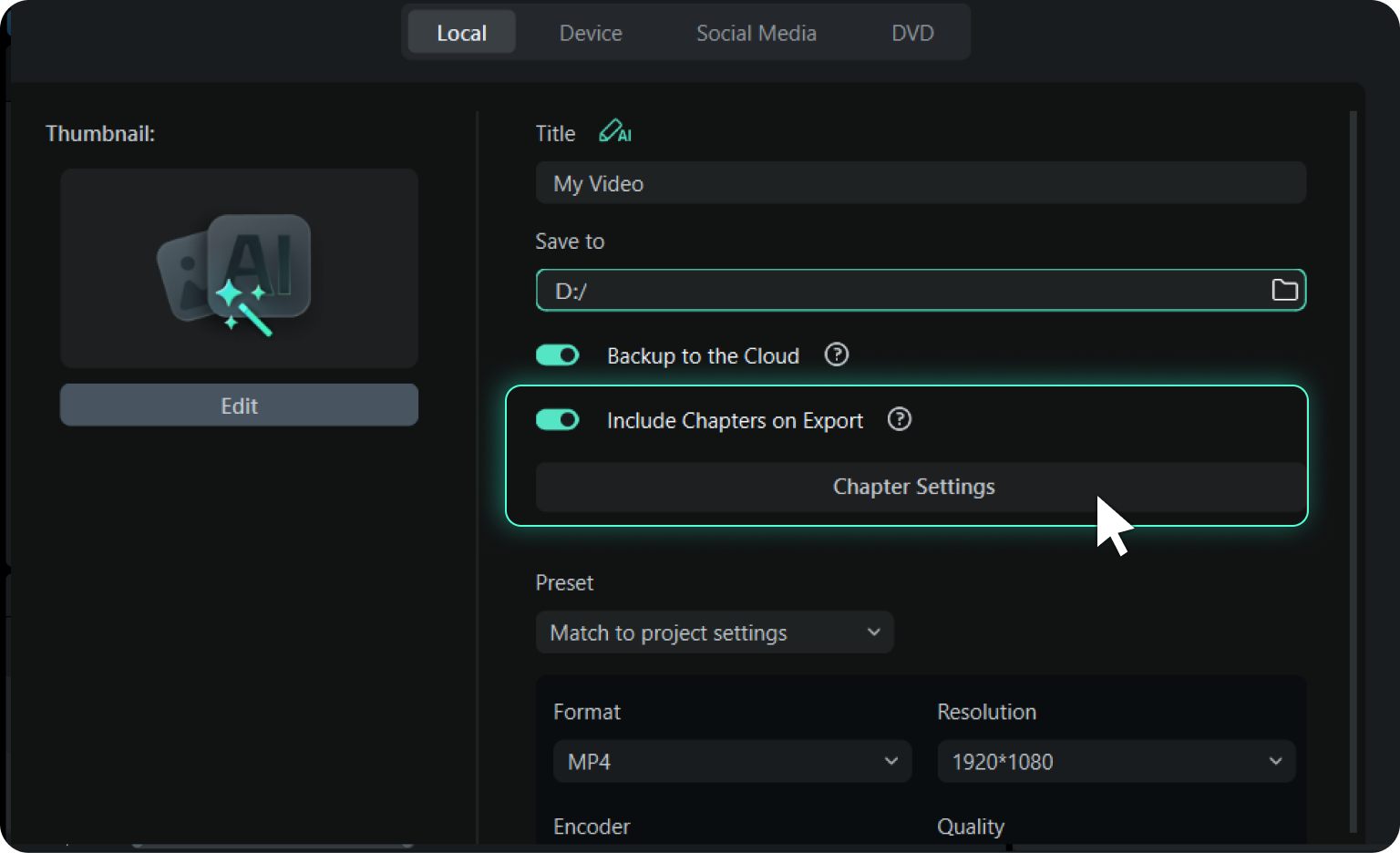
1단계. 동영상 챕터 기능 활성화
영상 편집을 완료한 후 내보내기 패널을 엽니다. '내보내기 시 챕터 포함'을 활성화하면 필모라에서 바로 동영상 챕터 편집기를 실행할 수 있습니다.
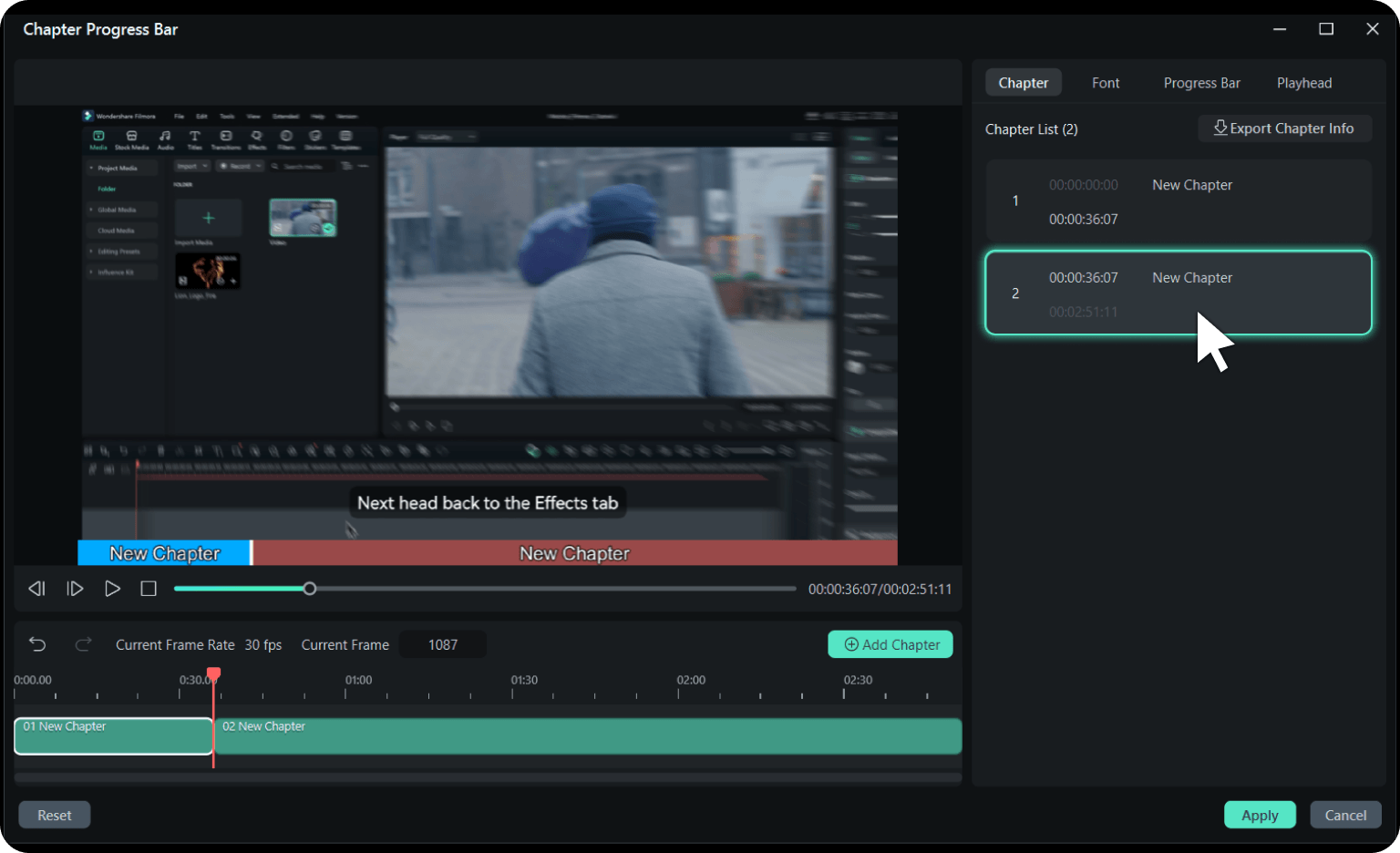
2단계. 영상 챕터 추가 및 스타일 설정
hh:mm:ss 형식의 타임스탬프와 제목을 입력해 챕터 마커를 생성하세요. 챕터 제목은 이모지를 포함해 최대 50자까지 입력할 수 있으며 시간 순서도 자동으로 확인됩니다. 이후 영상 재생바, 글꼴, 플레이 헤드를 원하는 스타일로 설정할 수 있습니다.
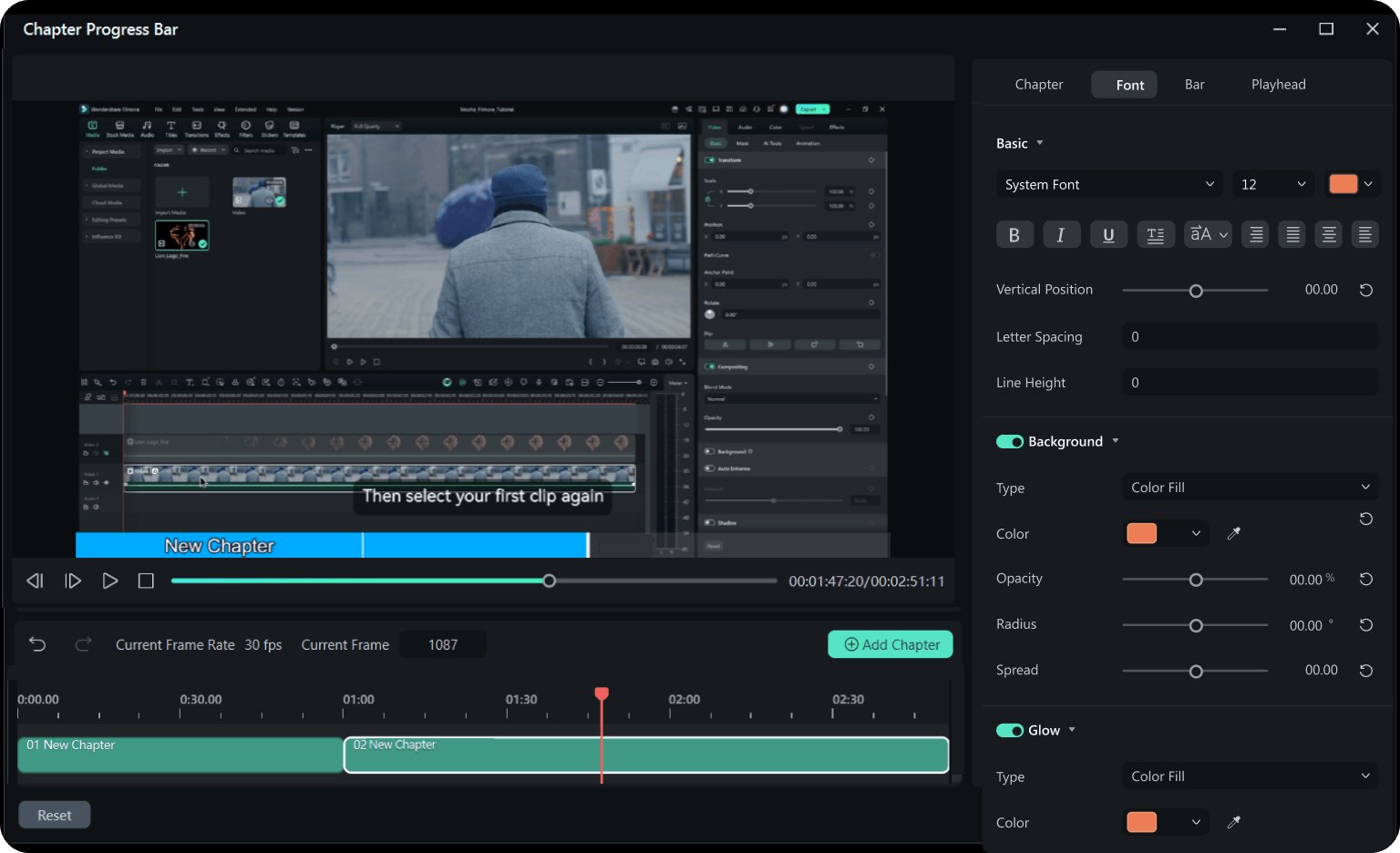
3단계. 동영상 챕터 적용 및 내보내기
'적용'을 클릭한 후 영상을 내보내세요. 설정한 챕터 진행 바가 영상 프레임에 직접 렌더링됩니다. 챕터 목록을 TXT 파일로 저장해 YouTube 설명란에 활용할 수도 있습니다.
-
1단계: 동영상 챕터 기능 활성화
영상 편집을 완료한 후 내보내기 패널을 엽니다. '내보내기 시 챕터 포함'을 활성화하면 필모라에서 바로 동영상 챕터 편집기를 실행할 수 있습니다.
-
2단계: 영상 챕터 추가 및 스타일 설정
hh:mm:ss 형식의 타임스탬프와 제목을 입력해 챕터 마커를 생성하세요. 챕터 제목은 이모지를 포함해 최대 50자까지 입력할 수 있으며 시간 순서도 자동으로 확인됩니다. 이후 영상 재생바, 글꼴, 플레이 헤드를 원하는 스타일로 설정할 수 있습니다.
-
3단계: 동영상 챕터 적용 및 내보내기
'적용'을 클릭한 후 영상을 내보내세요. 설정한 챕터 진행 바가 영상 프레임에 직접 렌더링됩니다. 챕터 목록을 TXT 파일로 저장해 YouTube 설명란에 활용할 수도 있습니다.
필모라와 주요 영상 편집 프로그램의 동영상 챕터 기능 비교
Premiere Pro, DaVinci Resolve, CapCut, PowerDirector에서 영상 위에 표시되는 챕터 진행 바를 만들려면 별도의 작업이 필요합니다. 필모라의 동영상 챕터 기능과 각 프로그램의 영상 재생바 제작 방식을 비교해 보세요.
| 기능 |
Filmora

|
Premiere Pro | DaVinci Resolve | CapCut | PowerDirector |
|---|---|---|---|---|---|
| 영상에 표시되는 챕터 진행 바 | 내장 기능 (내보내기 패널) | 사용 불가 | 사용 불가 | 사용 불가 | 사용 불가 |
| 설정 시간 | 약 1분 | 약 30분의 키프레임 작업 | 약 30분의 Fusion 작업 | 약 30분의 키프레임 작업 | 약 30분의 키프레임 작업 |
| 필요한 편집 숙련도 | 초보자도 쉽게 사용 | 고급 | 고급 | — | — |
| TikTok / Instagram / 다양한 플레이어에서 표시 | 가능 — 영상 화면에 직접 렌더링 | ||||
| 스타일 맞춤 설정 | 글꼴, 재생바 스타일, 플레이 헤드 | 수동 디자인 및 키프레임 작업 | 수동 디자인 및 키프레임 작업 | 사용 불가 | 사용 불가 |
| 영상 재편집 후 챕터 수정 | 패널에서 챕터 바로 업데이트 | 키프레임 다시 작업 | 키프레임 다시 작업 | — | — |
| 챕터 목록 내보내기 | 원클릭 TXT 내보내기 | 마커를 통한 CSV | 마커를 통한 CSV/EDL | — | — |
동영상 챕터 자주 묻는 질문
- 1. 동영상 챕터란 무엇인가요?
-
동영상 챕터는 긴 영상을 여러 구간으로 나누고 각 구간에 타임스탬프와 제목을 설정해 영상 구조를 한눈에 보여주는 기능입니다. 필모라에서는 챕터 마커를 생성한 뒤 시각적인 영상 재생바를 영상 화면에 직접 적용할 수 있어 시청자가 현재 어느 구간을 보고 있는지 쉽게 확인할 수 있습니다.
- 2. MP4 영상에 동영상 챕터를 추가할 수 있나요?
-
네. 필모라에서 영상 챕터 추가하기 기능을 사용하면 MP4를 비롯한 영상에 챕터 진행 바를 직접 렌더링할 수 있습니다. 일반적인 챕터 메타데이터는 일부 플랫폼에서 인식되지 않을 수 있지만, 영상 화면에 직접 적용된 동영상 챕터와 재생바는 영상이 재생되는 다양한 환경에서 그대로 표시됩니다.
- 3. 동영상 챕터가 TikTok, Instagram이나 모바일에서도 표시되나요?
-
네. 필모라에서 만든 챕터 진행 바는 영상 이미지 자체에 렌더링되므로 TikTok, Instagram, Bilibili, 웹사이트 임베드 플레이어와 모바일 기기에서도 확인할 수 있습니다. 특정 플랫폼의 자체 챕터 기능에 의존하지 않고 동일한 영상 재생바를 보여줄 수 있다는 점이 장점입니다.
- 4. 영상에 표시되는 챕터 진행 바를 클릭해 이동할 수 있나요?
-
영상 화면에 직접 렌더링된 챕터 진행 바는 시각적인 요소이므로 클릭해서 특정 구간으로 이동하는 방식은 아닙니다. YouTube에서 클릭 가능한 동영상 챕터를 함께 사용하려면 필모라에서 챕터 타임스탬프와 제목을 TXT 파일로 내보낸 뒤 YouTube 설명란에 붙여넣을 수 있습니다.
- 5. 챕터 마커는 몇 개까지 생성할 수 있으며 제목 길이는 얼마나 되나요?
-
영상 구성에 맞춰 필요한 만큼 챕터 마커를 생성할 수 있으며, 각 챕터 제목은 이모지를 포함해 최대 50자까지 입력할 수 있습니다. 타임스탬프는 영상 길이 범위 안에서 시간 순서대로 설정하면 되며 필모라가 순서를 자동으로 확인합니다.
- 6. YouTube용 동영상 챕터 타임스탬프를 내보낼 수 있나요?
-
네. 설정한 챕터 타임스탬프와 제목을 TXT 파일로 내보낸 뒤 YouTube 설명란에 붙여넣을 수 있습니다. 영상 화면에는 필모라로 만든 시각적인 챕터 진행 바를 표시하고, YouTube에서는 클릭 가능한 자체 동영상 챕터를 함께 활용할 수 있습니다.
- 7. 필모라에서 영상 재생바 만들기는 어떻게 시작하나요?
-
영상 편집을 완료한 후 내보내기 패널에서 동영상 챕터 기능을 활성화하세요. 타임스탬프와 제목으로 챕터 마커를 생성한 뒤 글꼴, 색상, 바 스타일과 플레이 헤드를 설정하면 간편하게 영상 재생바 만들기를 완료할 수 있습니다.



온라인 강사
게임 콘텐츠 크리에이터
팟캐스트 크리에이터
제품 데모 크리에이터