


틱톡 못생긴 필터 트렌드는 단순한 우연으로 바이럴된 것이 아닙니다. 완벽한 모습이 넘치는 콘텐츠 사이에서 못생긴 얼굴 필터는 예상치 못한 표정 변화와 유쾌한 반전으로 웃음을 줍니다. 못생긴 필터 변신 영상부터 얼굴을 과장되게 바꾸는 재미있는 효과까지, 이 2026년 가이드에서는 인기 틱톡 못생긴 필터를 찾고 사용하는 방법과 변신 영상을 편집하는 방법을 소개합니다.
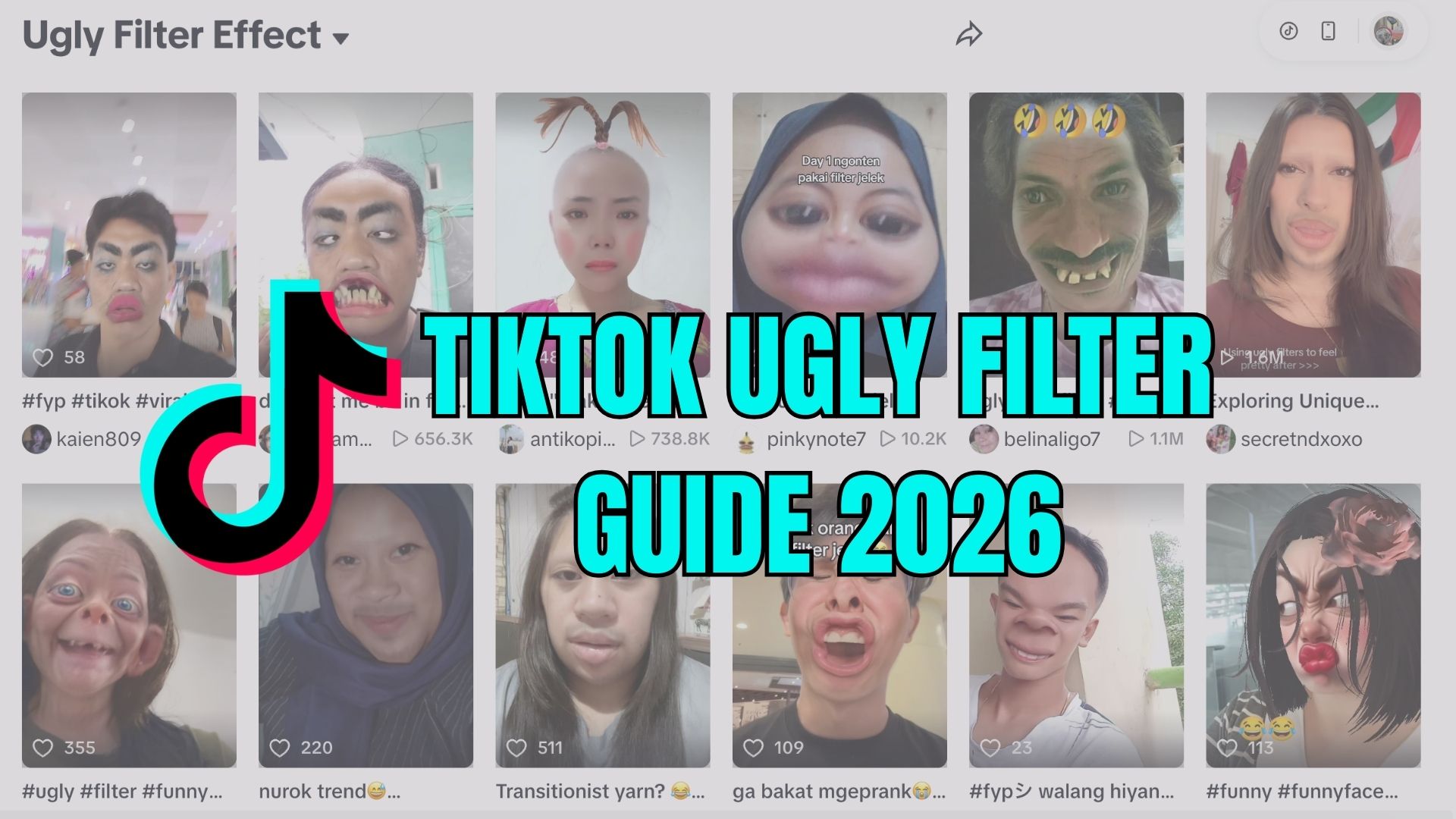
파트 1. 바이럴 틱톡 못생긴 필터를 찾고 사용하는 방법
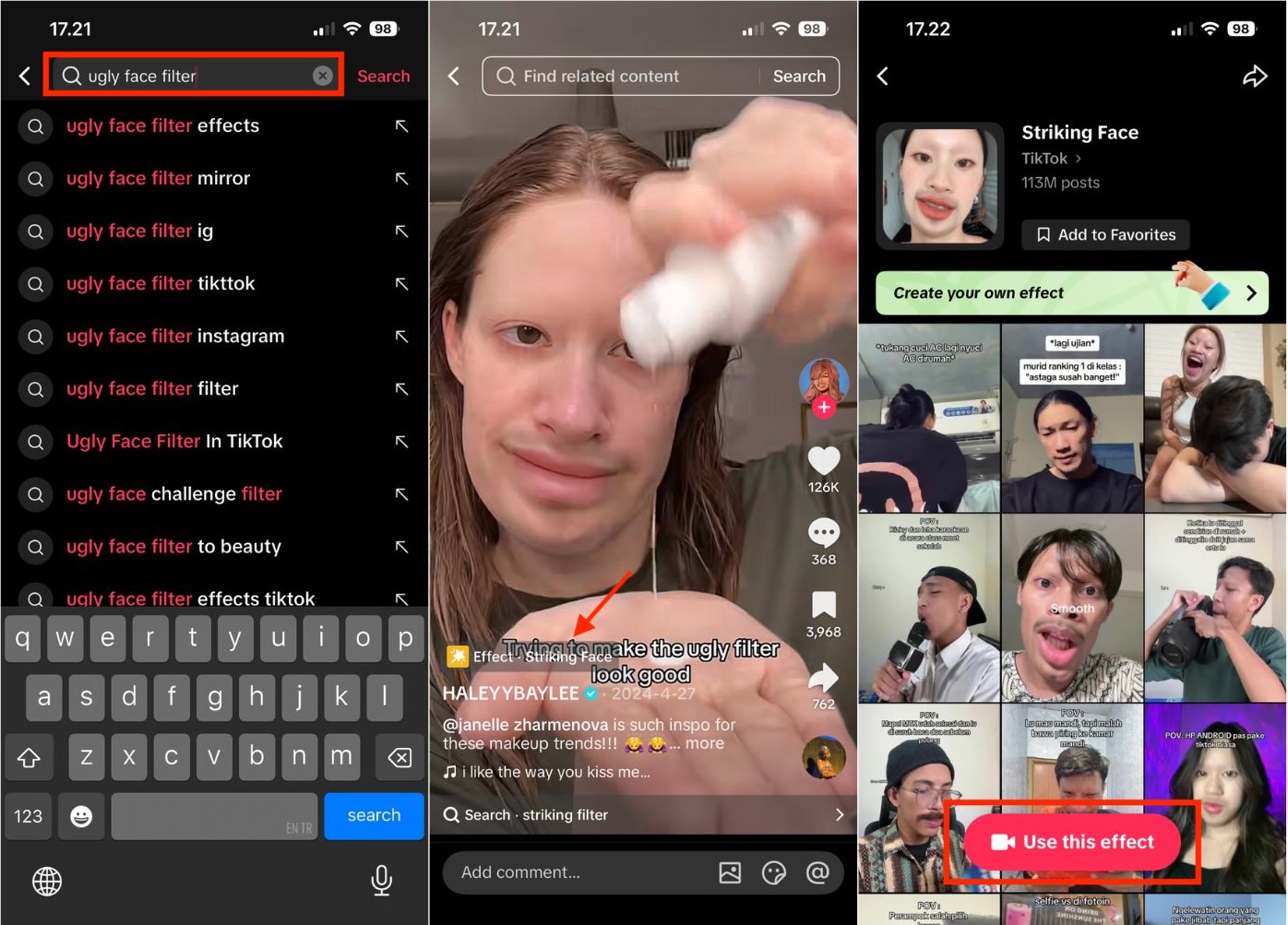
바이럴 못생긴 필터 영상을 만들려면 먼저 사람들이 많이 사용하는 효과를 어디서 찾을 수 있는지 알아야 합니다. 일부 틱톡 못생긴 얼굴 필터는 메인 효과 화면에서 바로 보이지 않아 찾기 어렵게 느껴질 수 있습니다. 이럴 때는 검색 기능이나 관련 영상에 표시된 효과 정보를 활용하면 원하는 필터를 더 쉽게 찾을 수 있습니다.
단계별 가이드: 틱톡 못생긴 필터 찾기
효과 관련 결과로 이동하면 현재 영상에 사용된 못생긴 필터 효과를 확인할 수 있습니다. 원하는 효과를 선택하면 바로 적용한 뒤 영상 촬영을 시작할 수 있습니다.
촬영 중에는 효과 컬렉션을 열고 재미, 트렌딩 또는 얼굴 효과와 같은 카테고리를 살펴보며 현재 자주 보이는 재미있는 얼굴 필터를 찾아볼 수도 있습니다.
파트 2. 틱톡에서 인기 있는 못생긴 필터 TOP 5
못생긴 필터 찾기 방법을 알았다면, 다음 단계는 영상 분위기에 맞는 필터를 고르는 것입니다. 모든 못생긴 얼굴 필터가 같은 방식으로 작동하는 것은 아닙니다. 리액션 영상에 어울리는 것도 있고, 장난 영상이나 얼굴 변신 콘텐츠에 활용하기 좋은 것도 있습니다. 아래에서는 각기 다른 분위기를 연출할 수 있는 틱톡 얼굴 필터 5가지를 소개합니다.
1. Shook
Shook 필터는 눈과 표정을 과장해 계속 놀란 듯한 얼굴을 만들어 줍니다. 리액션 콘텐츠, 예상치 못한 공개 장면, 풍자적인 스토리텔링에 잘 어울리는 못생긴 얼굴 필터입니다.

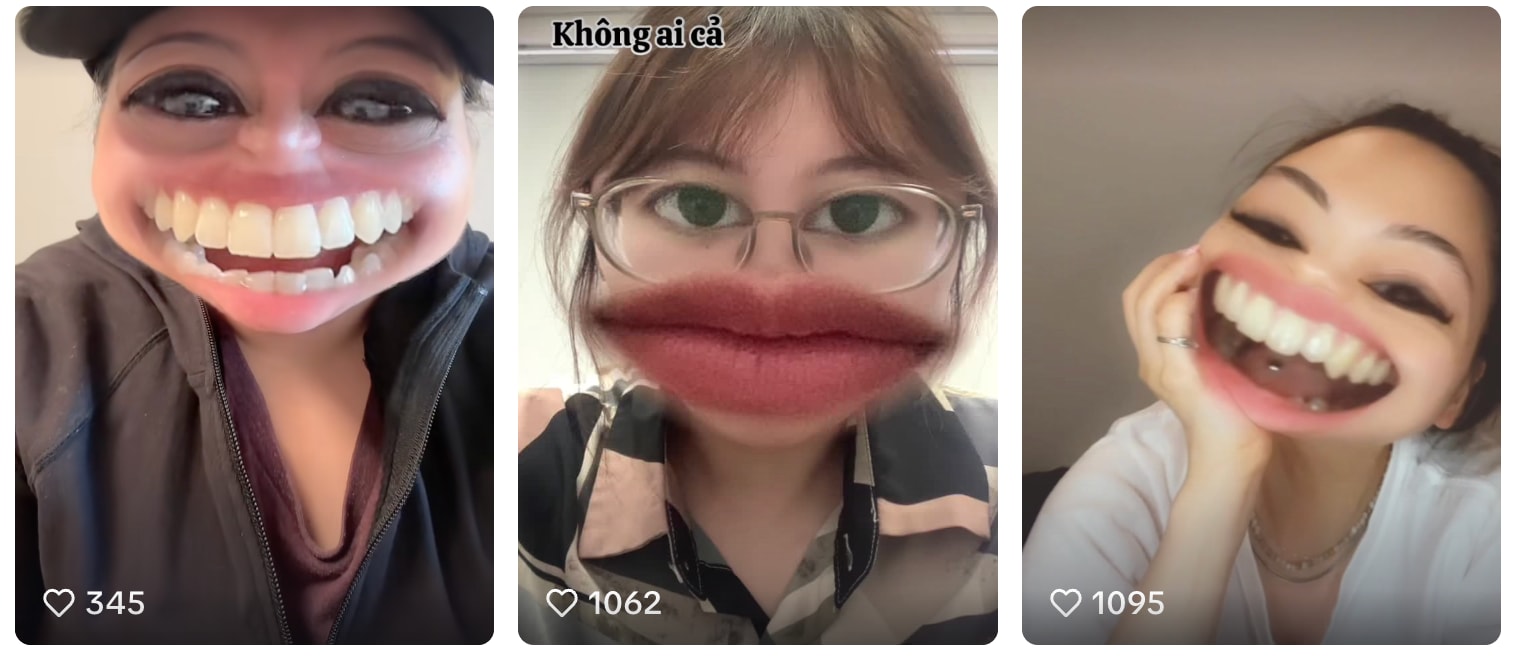
2. Big Mouth
이름에서 알 수 있듯이 Big Mouth는 입 크기를 과장해 우스꽝스러운 표정을 만들어 주는 필터입니다. 립싱크 영상, 과장된 대화 장면, 장난스러운 대사 연출에 활용하기 좋습니다.
3. Distorted
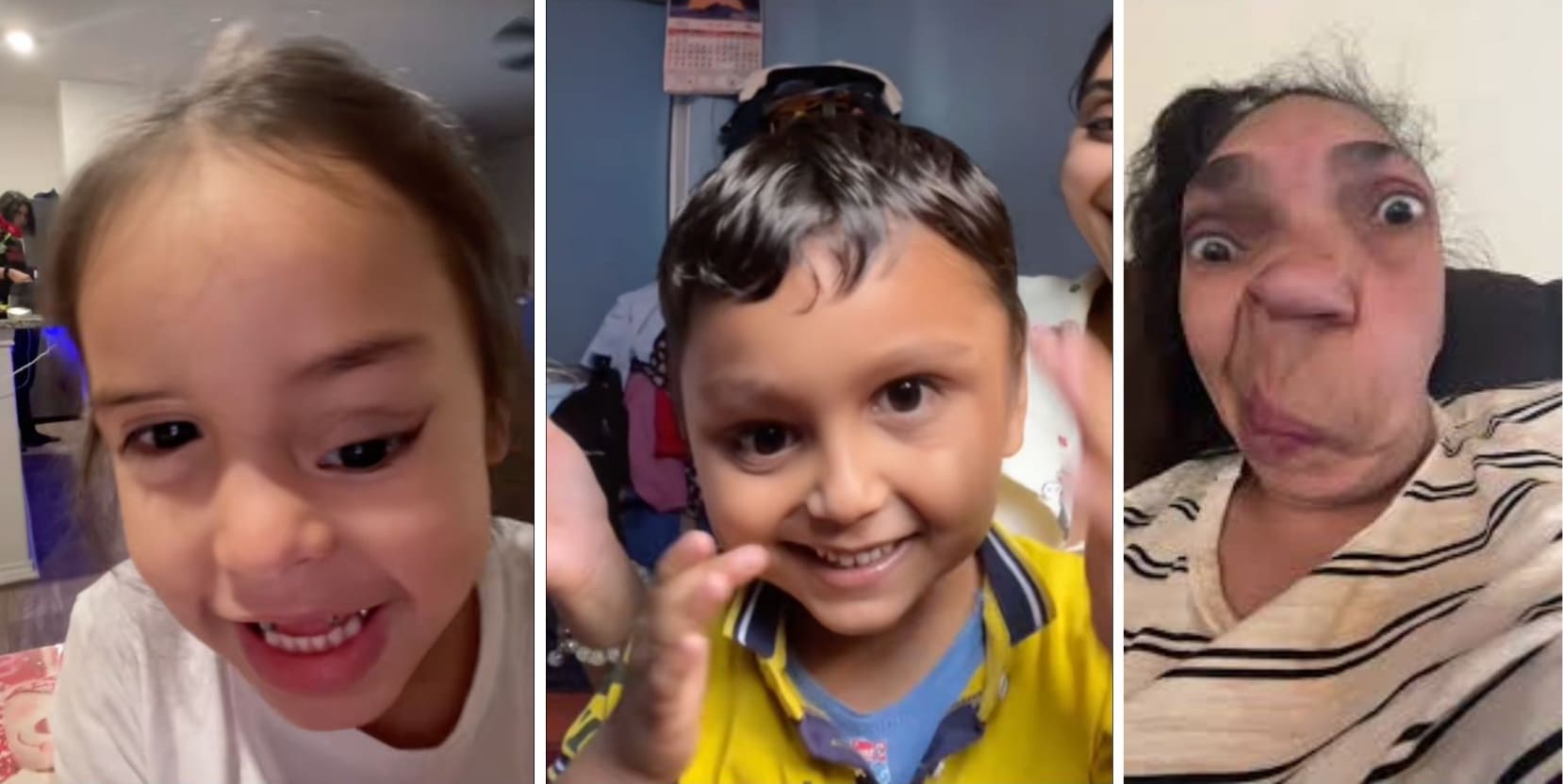
Distorted 필터는 얼굴 비율을 불규칙하게 왜곡해 어색하고 예측하기 어려운 표정을 만들어 줍니다. 장난 영상이나 갑작스러운 얼굴 변신 장면을 연출할 때 활용하기 좋은 얼굴 왜곡 필터입니다.
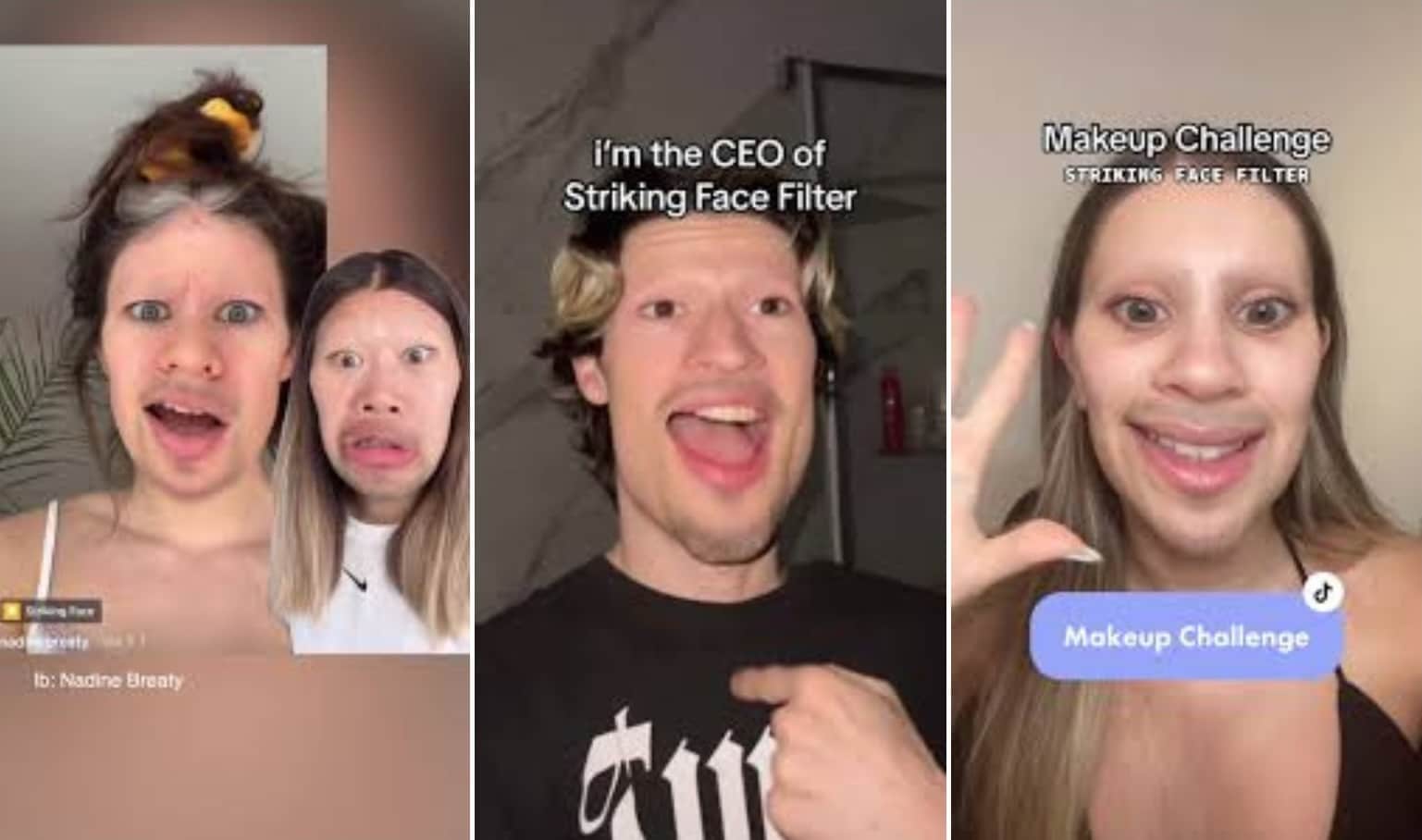
4. Striking
Striking은 얼굴 각도와 표정을 과장해 묘하게 강렬하면서도 웃긴 인상을 연출합니다. 극적인 멈춤 장면이나 펀치라인을 강조하고 싶을 때 잘 어울립니다.
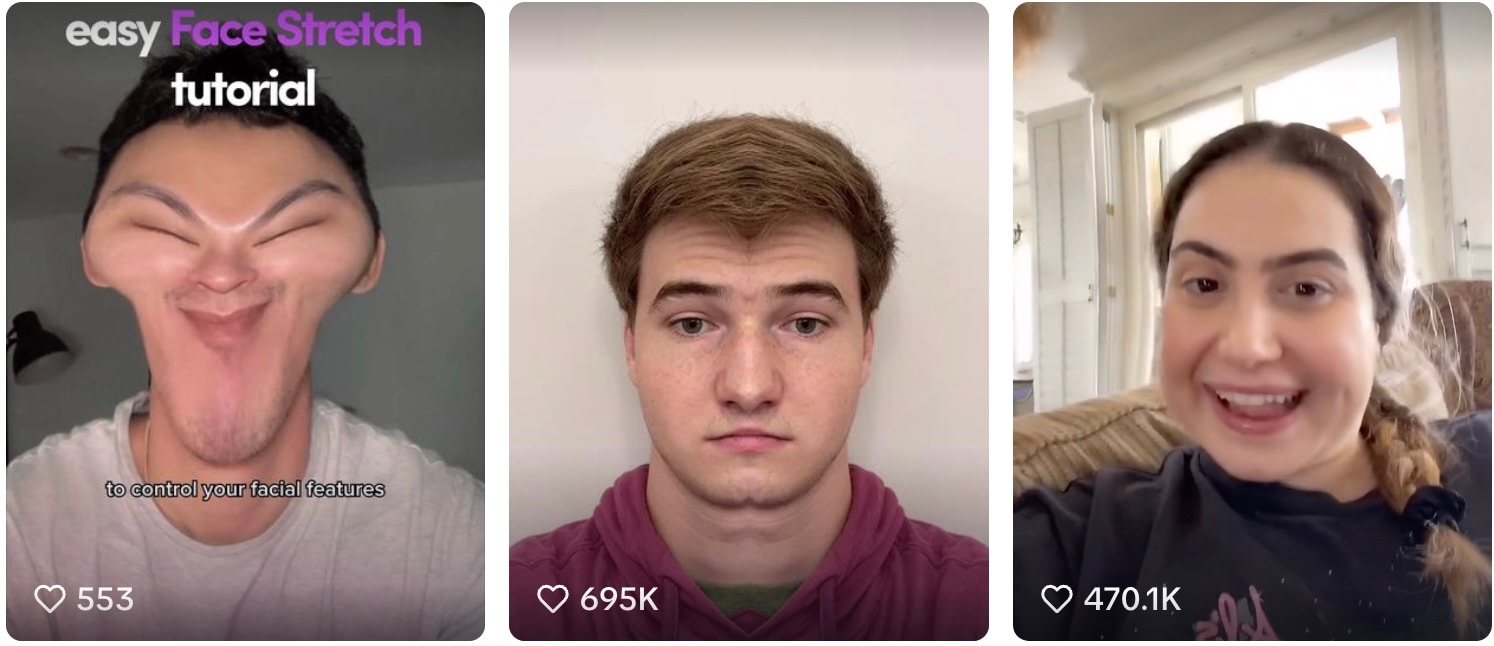
5. Stretch Face
Stretch Face는 얼굴 특징을 길게 늘이거나 당겨 평범한 표정을 과장된 코미디 장면으로 바꿔줍니다. 빠른 컷이나 트렌딩 오디오와 함께 사용하면 얼굴 변화가 더 또렷하게 느껴집니다.
파트 3. 단계별 가이드: 못생긴 필터로 변신 영상 만드는 방법
못생긴 필터 변신은 틱톡에서 자주 활용되는 영상 형식 중 하나입니다. 못생긴 얼굴 필터를 적용한 장면에서 필터가 없는 모습으로 전환하면 유머와 반전, 시각적 대비를 짧은 영상 안에 담을 수 있습니다.
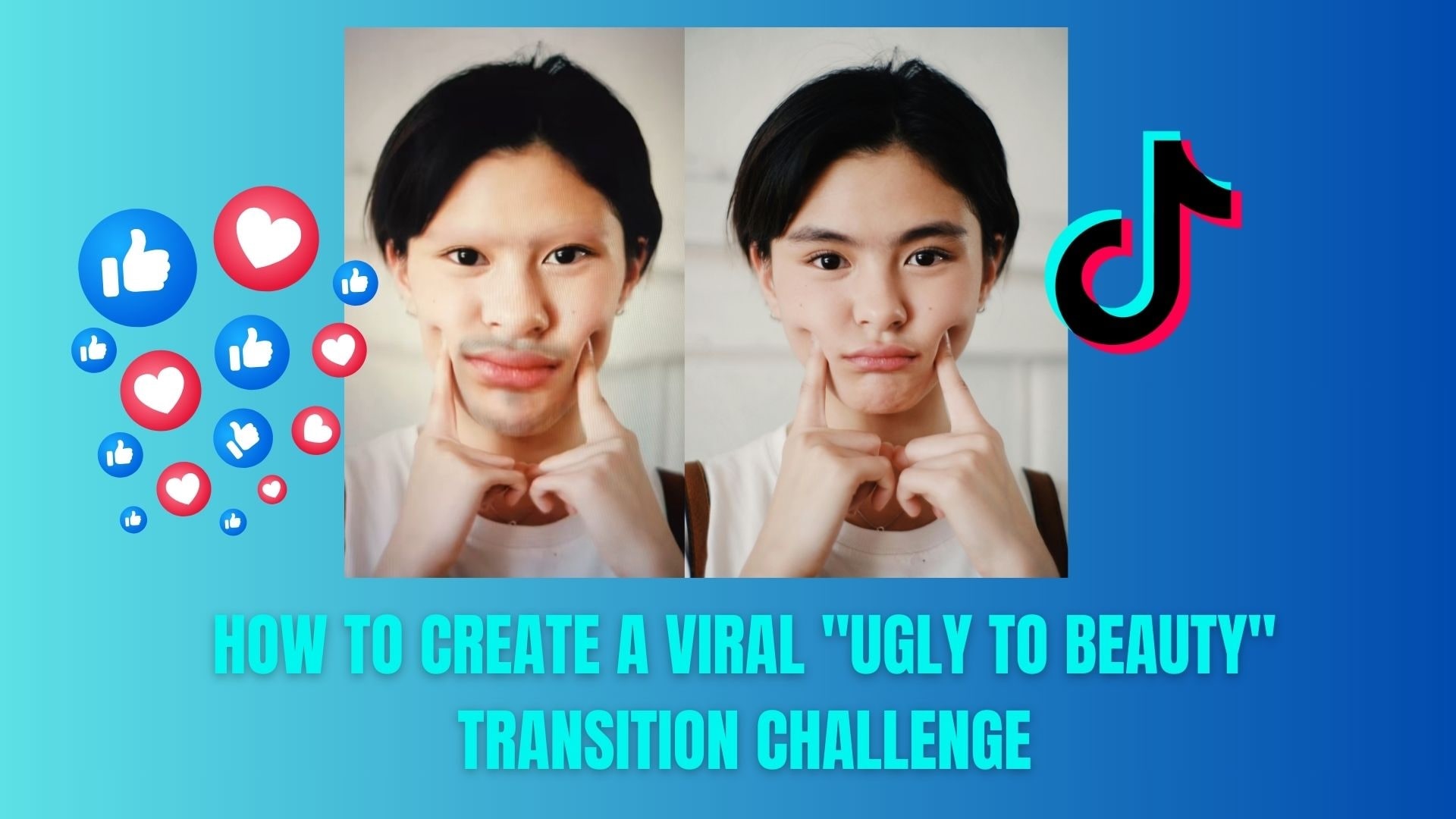
두 장면의 구도와 전환 타이밍을 잘 맞추면 변화가 더 자연스럽게 이어지고, 필터 전후의 차이도 선명하게 보여줄 수 있습니다.
못생긴 얼굴에서 예쁜 얼굴로 변신하는 영상 만들기
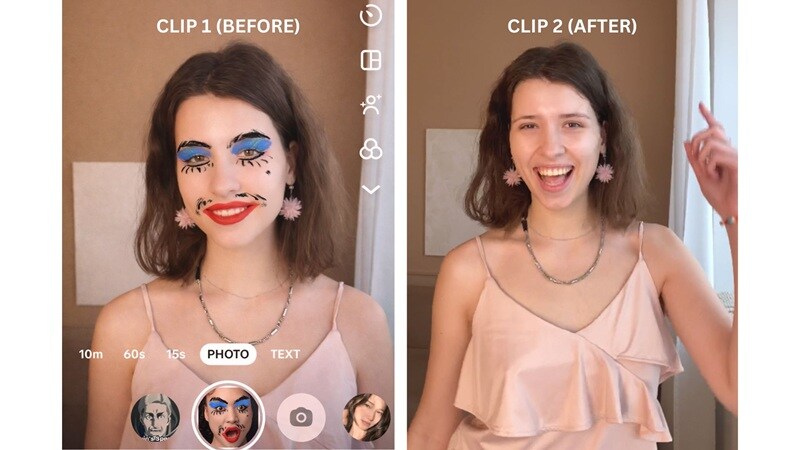
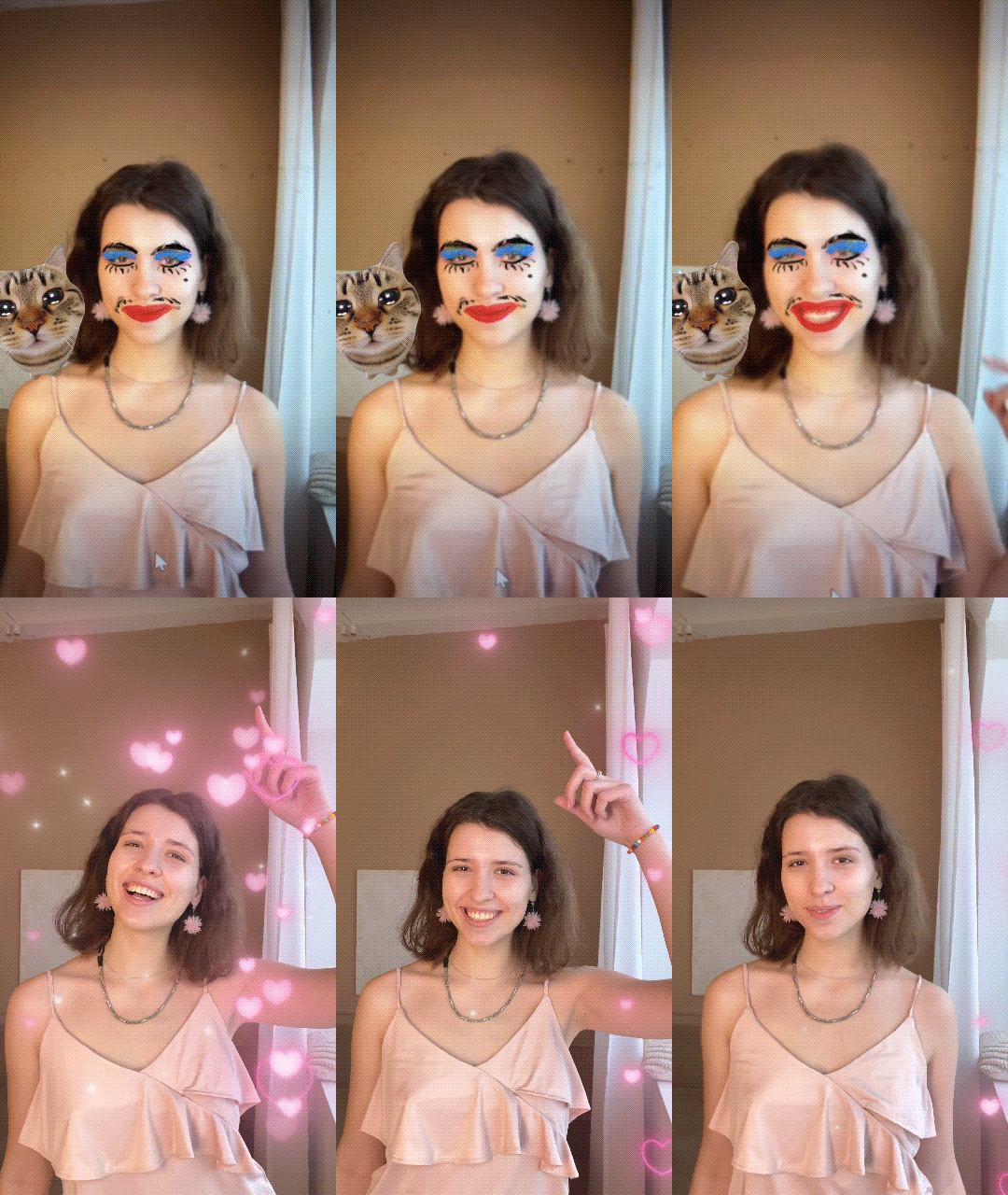
이 트렌드를 위해 두 개의 클립을 준비해야 합니다.
- 못생긴 필터를 적용한 클립 — 변신 전 장면입니다.
- 필터 없이 촬영한 클립 — 변신 후 장면입니다.
두 클립 모두 얼굴을 화면 중앙에 두고 비슷한 각도와 자세를 유지하세요. 편집할 때 앞뒤 길이를 조정할 수 있도록 필요한 길이보다 몇 초 더 여유 있게 촬영하는 것이 좋습니다.
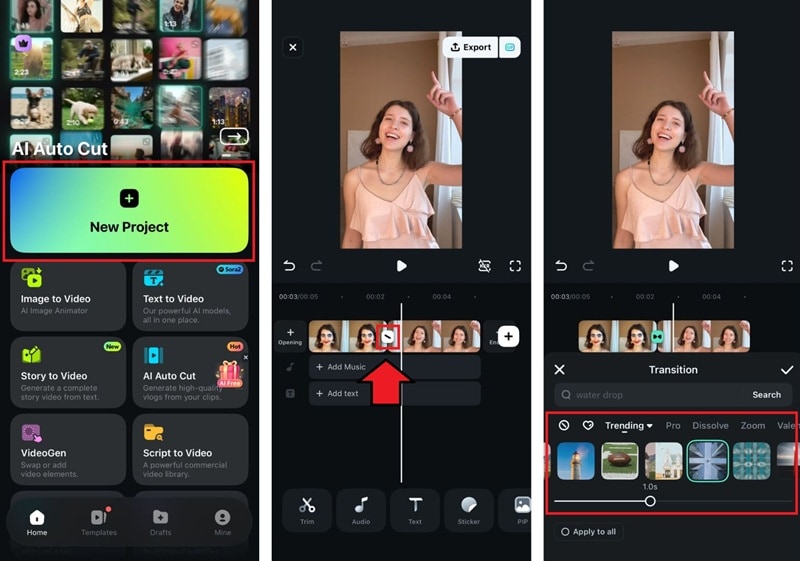
다음으로 두 클립을 자연스럽게 이어 보세요. 정밀한 타임라인 편집과 다양한 전환 효과를 지원하는 원더쉐어 필모라를 사용하면 두 장면의 연결 지점을 세밀하게 조정할 수 있습니다.
방법:
- 필모라에서 새 프로젝트를 만들고 두 클립을 타임라인에 가져옵니다.
- 클립 사이의 "/" 아이콘을 탭해 전환 효과를 살펴봅니다.
- 장면에 어울리는 전환을 선택하고 체크 표시를 탭해 변경 사항을 적용합니다.
전환을 완성한 뒤 모션 블러를 더해 컷 사이의 움직임을 부드럽게 만들고, 틱톡 오디오나 사운드 효과의 박자에 전환 지점을 맞춰 보세요. 화면 변화와 소리가 맞아떨어지면 변신 순간을 더 자연스럽고 또렷하게 보여줄 수 있습니다.
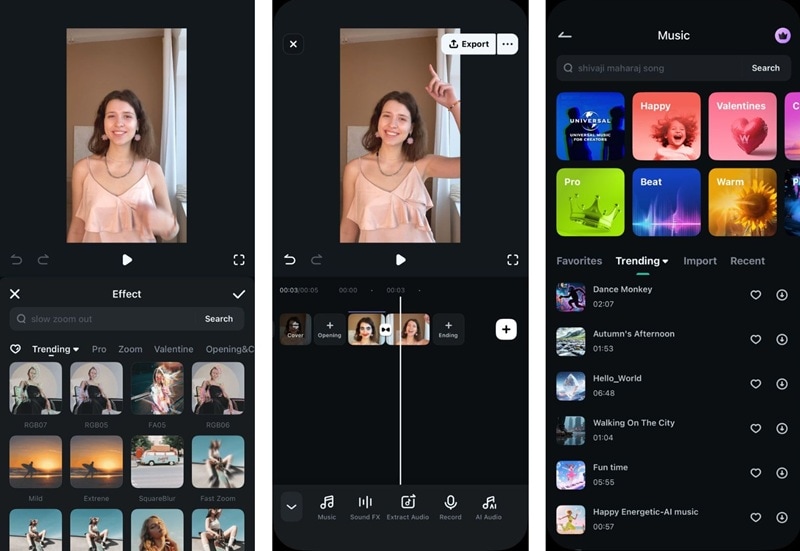
필모라는 데스크톱과 모바일 기기에서 모두 사용할 수 있습니다. 더 세밀한 타임라인 편집이나 다양한 도구가 필요하다면 데스크톱 버전을 활용해 보세요.
파트 4. 못생긴 필터 영상의 조회수가 오르지 않는 이유
아무리 재미있는 틱톡 못생긴 필터 영상이라도 초반에 관심을 끌지 못하면 조회수가 기대만큼 나오지 않을 수 있습니다. 필터 자체뿐 아니라 첫 장면의 전달력, 캡션, 커버 이미지, 시청 반응 같은 요소도 함께 점검할 필요가 있습니다.
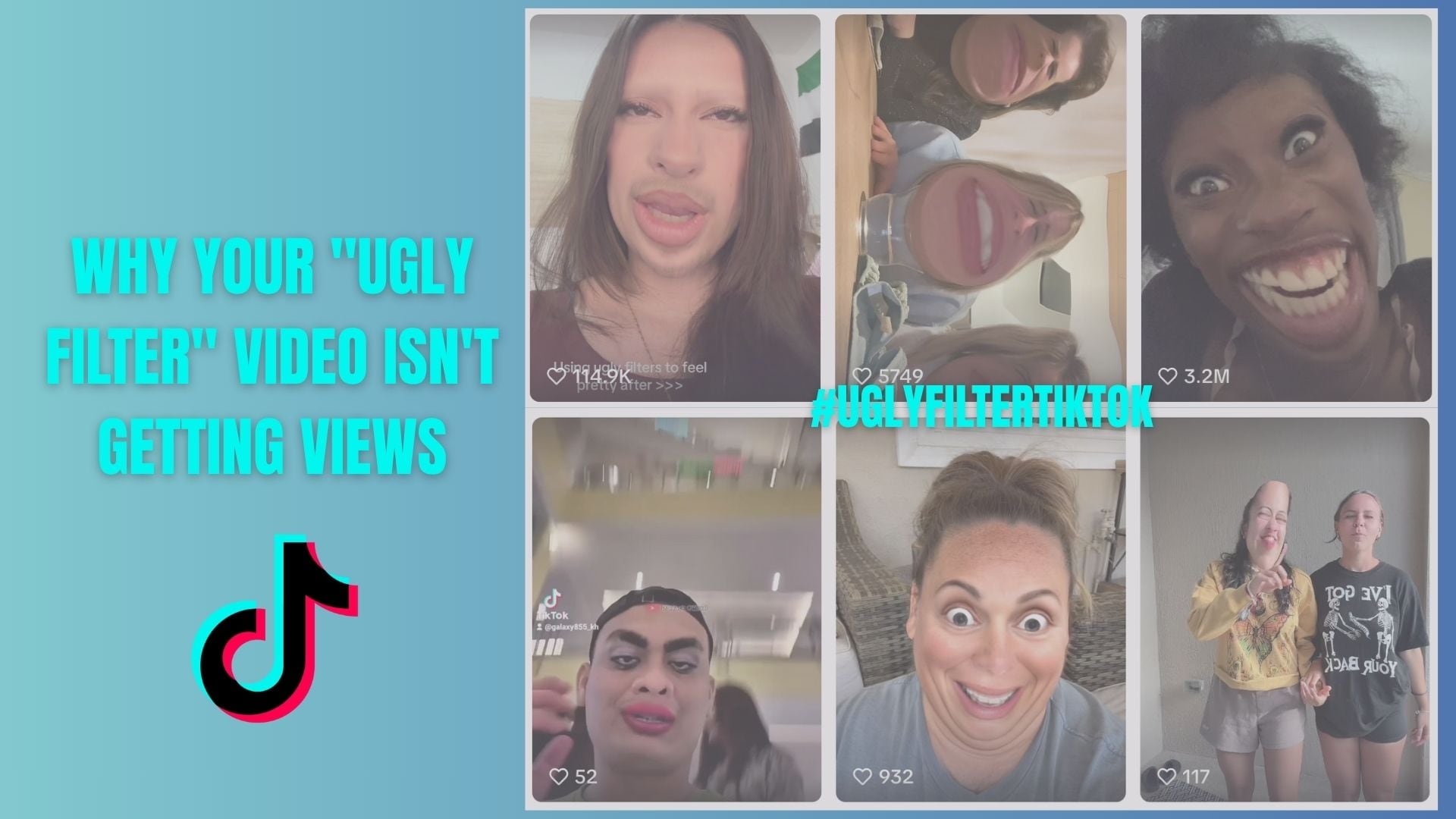
검색과 탐색 노출을 고려한다면 다음 기본 요소를 점검해 보세요.
- 검색 가능한 해시태그 사용: 무작위 바이럴 해시태그만 넣기보다 #uglyfiltertiktok, #uglyfacefilter, #uglytobeauty, #tiktoktrend처럼 넓은 주제 태그와 구체적인 태그를 함께 사용하세요.
- 명확한 키워드 기반 캡션 작성: 영상 내용을 바로 이해할 수 있도록 "못생긴 필터 변신"이나 "틱톡 못생긴 얼굴 필터"처럼 짧고 구체적인 캡션을 작성하세요.
- 클릭을 유도하는 커버 이미지 디자인: 못생긴 필터 효과가 확실히 드러나는 프레임을 선택하세요. 표정 변화와 전후 대비가 분명한 이미지를 사용하면 영상 내용을 한눈에 전달하기 쉽습니다.
- 처음 2초 안에 시청자 사로잡기: 가장 과장되거나 웃긴 표정을 첫 장면에 배치하고, 변신 결과를 너무 늦게 보여주지 마세요.
결론
틱톡 못생긴 필터 트렌드는 바이럴 콘텐츠가 항상 멋진 모습만 보여줄 필요는 없다는 점을 보여줍니다. 시선을 끄는 표정 변화와 짧은 비주얼 스토리, 유쾌한 반전이 오히려 영상의 개성을 만들 수 있습니다. 인기 못생긴 얼굴 필터를 찾고, 콘텐츠에 맞는 효과를 고른 뒤, 필터 전후 장면을 자연스럽게 연결하는 작은 편집 차이가 영상의 분위기를 크게 바꿉니다.
모션 블러와 오디오 타이밍을 더하면 변신 전환을 한층 자연스럽게 다듬을 수 있고, 구체적인 해시태그와 이해하기 쉬운 커버 이미지는 영상의 주제를 더 명확하게 전달하는 데 도움이 됩니다. 장난 영상, 리액션, 얼굴 변신 콘텐츠 등 다양한 형식에서 못생긴 필터를 활용해 자신만의 틱톡 영상을 만들어 보세요.
 안전하게 다운로드
자주 묻는 질문
-
틱톡 못생긴 필터는 어디에서 찾을 수 있나요?
일부 못생긴 얼굴 필터는 메인 효과 화면에 항상 표시되지 않을 수 있습니다. "ugly filter TikTok", "ugly face filter" 같은 키워드로 검색하거나 관련 틱톡 영상에 표시된 효과 정보를 확인해 보세요. -
못생긴 얼굴 필터 영상을 틱톡 밖에서도 편집할 수 있나요?
네. 업로드 전에 필모라와 같은 동영상 편집 앱을 사용하면 전환 타이밍, 속도, 오디오, 영상 구성을 추가로 다듬을 수 있습니다. -
못생긴 필터 영상은 왜 틱톡에서 인기가 있나요?
과장된 얼굴 변화와 예상치 못한 반전을 짧은 영상 안에서 보여주기 쉽기 때문입니다. 다만 필터만으로 높은 조회수가 보장되는 것은 아니며, 첫 장면의 훅과 전환 타이밍, 캡션, 커버 이미지 등 영상 전체의 구성도 중요합니다.
