고품질 콘텐츠를 안정적으로 저장할 수 있는 아마존 제품 동영상 다운로드 도구를 찾고 계신가요? 리뷰 작성이나 오프라인 시청을 위해 아마존 제품 페이지에서 동영상을 다운로드해야 한다면, 이 2025년 가이드에서 무료 온라인 동영상 다운로드 도구, 브라우저 확장 프로그램, Filmora를 활용한 전문 편집 팁 등 검증된 5가지 방법을 소개합니다.
이 기사에서는


파트 1. 아마존 제품 동영상을 직접 다운로드할 수 있나요?
아마존은 제품 동영상을 직접 다운로드할 수 있는 기능을 제공하지 않습니다. 이미지와 달리 기기에 바로 저장할 수 있는 다운로드 버튼도 없습니다. 이러한 동영상은 일반적인 저장을 제한하는 방식으로 삽입되어 있으므로, 아마존 제품 동영상 다운로드 도구가 유용할 수 있습니다.
직접 다운로드는 어렵지만, 다음과 같은 방법으로 아마존 제품 동영상을 저장할 수 있습니다.
- 아마존 제품 동영상 다운로드 도구 – 일부 온라인 도구와 소프트웨어는 페이지에 포함된 동영상을 추출하는 데 도움을 줄 수 있습니다.
- 화면 녹화 소프트웨어 – 동영상을 재생하면서 화면을 녹화하는 방식은 간단하면서도 효과적인 대안입니다.
- 브라우저 확장 프로그램 – 일부 확장 프로그램은 삽입된 동영상을 감지할 수 있지만, 아마존 페이지에서 항상 작동하는 것은 아닙니다.

파트 2. 아마존 제품 동영상을 다운로드하는 방법은? (추천 방법 & 다운로드 도구)
아마존 제품 동영상은 여러 방식으로 저장할 수 있습니다. 이 섹션에서는 단계별 안내와 함께 동영상을 저장하는 세 가지 방법을 살펴봅니다.
방법 1: 온라인에서 아마존 제품 동영상 무료 다운로드하기 (워터마크 없음)
웹 기반 도구를 사용하면 별도의 소프트웨어를 설치하지 않고도 아마존 제품 동영상을 다운로드할 수 있습니다. 이러한 온라인 서비스는 페이지에 포함된 동영상을 추출해 기기에 저장할 수 있도록 도와줍니다.
온라인 아마존 제품 동영상 다운로드 도구 사용 방법
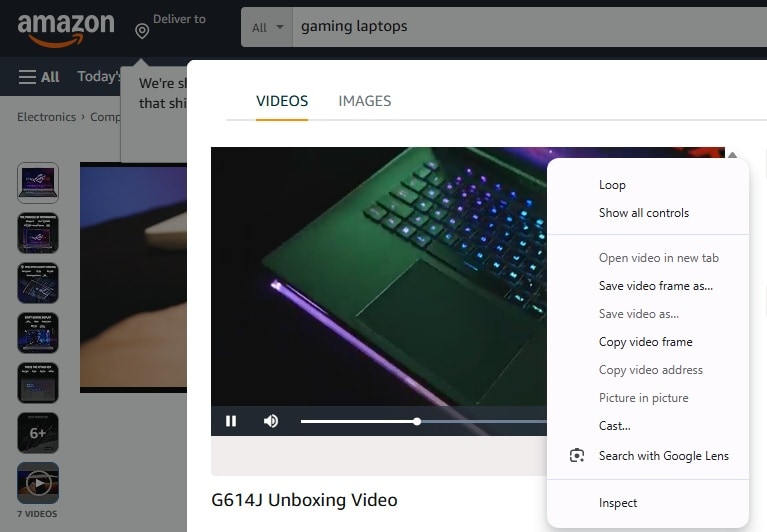
- 원하는 동영상이 포함된 아마존 제품 페이지로 이동합니다. 동영상을 마우스 오른쪽 버튼으로 클릭해 "동영상 주소 복사"를 선택하거나, 페이지 소스 코드에서 링크를 확인합니다.
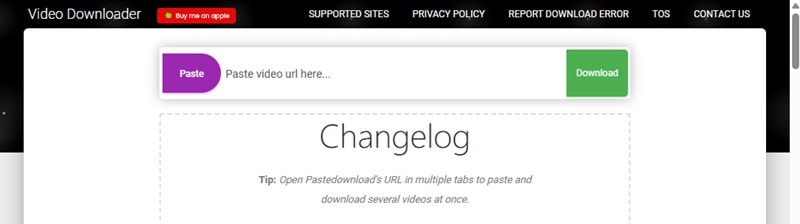
- 아마존 제품 동영상 다운로드를 지원하는 온라인 도구를 엽니다. 예를 들어 PasteDownload 같은 사이트를 사용할 수 있습니다.
- 복사한 동영상 URL을 지정된 입력란에 붙여넣기합니다.
- 다운로드 버튼을 클릭하고, 옵션이 표시되면 원하는 동영상 품질을 선택합니다. 그런 다음 동영상을 기기에 저장합니다.
제한 사항:
- 일부 온라인 다운로드 도구는 플랫폼 제한으로 인해 모든 삽입 동영상을 지원하지 않을 수 있습니다.
- 무료 도구는 다운로드 속도가 느리거나 저장 품질이 낮을 수 있습니다.
- 콘텐츠를 다운로드할 때는 항상 아마존 서비스 약관과 저작권법을 준수하세요.
방법 2: 화면 녹화로 PC 및 모바일에서 아마존 제품 동영상 저장하기
아마존 제품 동영상을 직접 다운로드할 수 없다면 화면 녹화 기능을 활용해 보세요. 대부분의 기기에는 기본 녹화 기능이 탑재되어 있으며, 더 높은 품질이 필요할 때는 별도의 화면 녹화 소프트웨어를 사용할 수도 있습니다.
- Mac에서는 QuickTime Player 또는 기본 스크린샷 도구 모음(Shift + Command + 5)을 사용해 화면을 녹화할 수 있습니다.
- Windows에서는 Xbox Game Bar(Windows 10 이상)를 사용해 화면을 녹화할 수 있습니다.
- iPhone과 Android에서는 제어 센터(iOS) 또는 빠른 설정(Android)에서 화면 녹화를 활성화하면 됩니다.
더 전문적인 녹화가 필요하다면 제품 동영상 제작에 적합한 동영상 편집기인 Filmora의 무료 동영상 화면 녹화 프로그램을 사용해 보세요. 맞춤 설정으로 아마존 제품 동영상을 고화질로 캡처하고, 프레임 속도를 조정하거나 녹화한 클립을 바로 편집할 수 있습니다.
Filmora로 아마존 제품 동영상을 화면 녹화해 저장하는 방법
01/05화면 녹화 열기
Filmora를 실행한 뒤 시작 화면에서 화면 녹화를 선택합니다.

02/05녹화 영역 설정
화면 녹화 창이 열리면 먼저 녹화할 영역을 선택합니다. 사각형 아이콘을 클릭해 세 가지 옵션 중 하나를 선택하세요.
- 전체 화면 – 전체 화면을 녹화합니다.
- 사용자 지정 – 녹화 영역의 크기를 직접 설정할 수 있습니다.
- 대상 창 – 특정 애플리케이션 또는 창만 녹화합니다.
보다 정밀하게 지정하려면 너비와 높이 값을 직접 조정할 수도 있습니다.

03/05오디오 및 카메라 옵션 선택
녹화에 포함할 항목을 선택합니다. 필요에 따라 다음 옵션을 설정할 수 있습니다.
- 마이크를 활성화해 녹화 중 음성을 함께 녹음합니다.
- 시스템 오디오를 켜거나 꺼서 내부 소리 녹음 여부를 설정합니다.
- 화면 속 화면 형식으로 웹캠 영상을 함께 넣으려면 카메라 옵션을 사용합니다.

04/05녹화 설정 사용자 지정
녹화 창 왼쪽 하단의 설정 옵션을 클릭해 녹화 환경을 세부 조정합니다. 여기에서 프레임 속도, 파일 형식, 저장 위치를 설정할 수 있습니다.

05/05녹화 시작
- 녹화 버튼을 눌러 녹화를 시작합니다.
- 녹화 시작 전 카운트다운이 표시되며, 바로 시작을 선택하면 이를 건너뛸 수 있습니다.
- 녹화 중에는 일시 정지와 중지 기능을 사용할 수 있습니다. 녹화 화면 아래의 컨트롤을 사용해 필요에 따라 녹화를 관리하세요.

방법 3: 브라우저 확장 프로그램 사용
아마존 제품 동영상을 저장하는 또 다른 방법은 브라우저 확장 프로그램이나 타사 소프트웨어를 사용하는 것입니다. 이러한 도구는 페이지에 삽입된 미디어를 감지하고 추출해, 보다 간편하게 동영상을 저장할 수 있도록 도와줍니다.
브라우저 확장 프로그램 사용 방법
- Chrome 웹 스토어 또는 Firefox 부가 기능 페이지에서 확장 프로그램을 설치합니다. 예를 들어 EcomStal의 Amazon Image & Video Downloader(Chrome)나 Video DownloadHelper(Chrome & Firefox)를 사용할 수 있습니다.
- 다운로드하려는 동영상이 포함된 아마존 제품 페이지를 엽니다.
- 확장 프로그램이 동영상을 감지할 수 있도록 페이지에서 동영상을 재생합니다.
- 확장 프로그램 아이콘을 클릭한 뒤 감지된 동영상을 선택하고 다운로드 옵션을 실행합니다.
Filmora로 나만의 아마존 제품 동영상 만들기
아마존 제품 동영상을 다운로드해 활용하는 것도 유용하지만, 직접 제작하면 더 큰 장점을 얻을 수 있습니다. 자체 제작 동영상은 제품에 대한 실제 경험을 보여 주어 신뢰도를 높이는 데 도움이 됩니다. 기존 영상에 의존하지 않고 브랜드 메시지와 개성을 반영한 콘텐츠를 만들 수 있다는 점도 큰 장점입니다.
Wondershare Filmora를 사용하면 아마존 제품 동영상을 더욱 간편하게 제작할 수 있습니다. AI 기반 도구와 맞춤형 템플릿을 활용해 영상을 손쉽게 편집하고 보정하며, 브랜드에 맞게 개인화할 수 있습니다. 텍스트, 음성 해설, 트랜지션을 추가해 제품 동영상을 더 돋보이게 만들 수도 있습니다.
Filmora의 주요 기능
- AI 카피라이팅: 이 기능을 사용하면 매력적인 제품 설명, 리뷰 문구, 프로모션 스크립트를 몇 초 만에 생성할 수 있습니다.
- 텍스트 음성 변환: 작성한 설명을 자연스러운 음성 해설로 변환할 수 있습니다. 직접 녹음하지 않아도 손쉽게 내레이션을 추가할 수 있습니다.
- 로고 표시: 브랜드 로고에 역동적인 애니메이션을 더해 제품 동영상을 세련되고 전문적으로 연출할 수 있습니다.
- 동영상 템플릿: 제품 쇼케이스, 광고, 리뷰용으로 설계된 맞춤형 동영상 템플릿을 활용하면 제작 시간을 줄일 수 있습니다. 처음부터 만들지 않아도 Amazon 제품 동영상을 빠르게 완성할 수 있습니다.
Filmora로 제품 동영상을 만드는 방법
01of 07Filmora에서 새 프로젝트 시작하기
- Filmora를 실행한 뒤 프로젝트 만들기로 이동합니다.
- 제작하려는 동영상 형식에 맞춰 화면 비율을 선택합니다.
- 새 프로젝트를 클릭해 편집을 시작합니다.
팁: Amazon 제품 동영상은 대부분의 플랫폼에서 16:9 화면 비율이 가장 무난하게 어울립니다.

02of 07동영상 템플릿으로 전문적인 분위기 연출하기
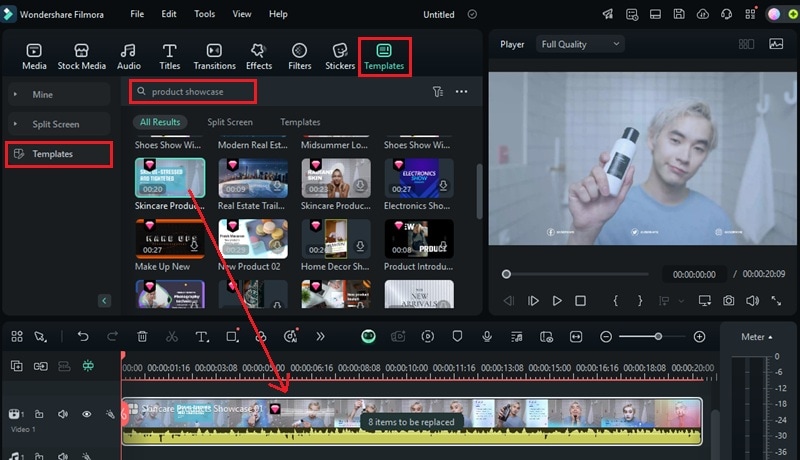
Filmora의 동영상 템플릿을 활용해 Amazon 제품 동영상의 인트로를 만들어 보세요. 원하는 스타일의 템플릿은 다음 방식으로 찾을 수 있습니다.
- 템플릿 > 템플릿으로 이동합니다.
- 검색창에 "제품 쇼케이스" 또는 "이커머스"와 같은 키워드를 입력합니다.
- 사용 가능한 템플릿을 살펴본 뒤, 선택한 템플릿을 타임라인으로 드래그합니다.
03of 07Amazon 제품 동영상 맞춤 설정하기
템플릿을 배치한 뒤에는 플레이스홀더 콘텐츠를 자신의 이미지나 영상으로 교체해 맞춤 설정합니다.
동영상 템플릿 트랙에는 교체할 수 있는 요소의 수가 표시됩니다. 해당 교체 표시기를 클릭하세요. 이 예시에서는 "교체할 항목 8개"로 표시됩니다.
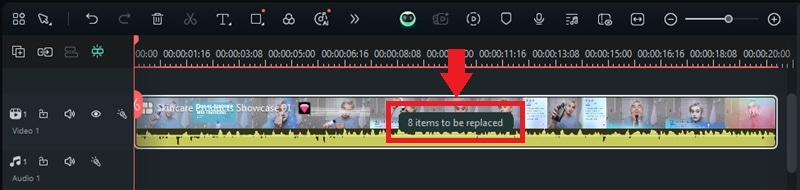
- 루프 아이콘을 클릭한 뒤 제품 이미지, 동영상 클립 또는 프로모션 영상을 업로드해 기본 플레이스홀더를 교체합니다.
- 항목 교체가 끝나면 편집 아이콘을 클릭해 트랜지션, 이펙트, 타이밍을 조정합니다.
- 텍스트 탭에서 제품 설명, 가격 정보, 프로모션 메시지를 추가합니다.
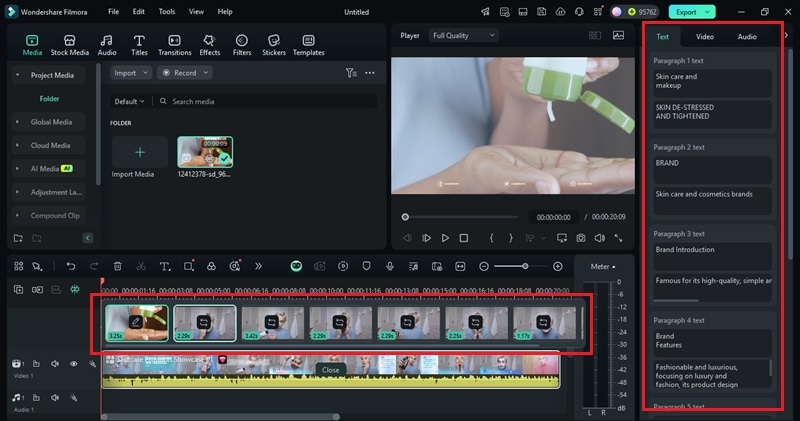
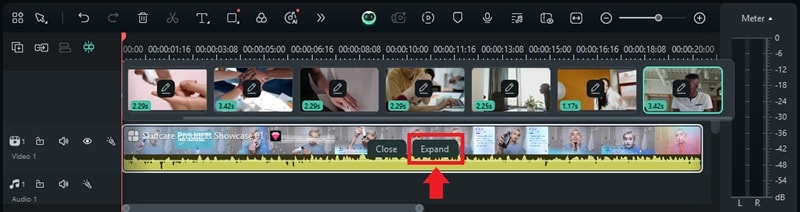
- 교체가 완료되면 확장을 클릭해 더 세부적으로 맞춤 설정합니다.
04of 07추가 클립 삽입하고 타임라인 정리하기
인트로 설정을 마쳤다면 나머지 영상을 가져와 Amazon 제품 동영상을 구성합니다.
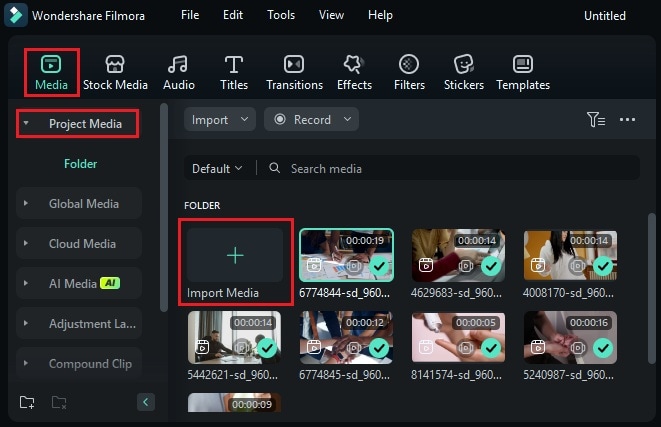
- 미디어 > 프로젝트 미디어 > 미디어 가져오기로 이동해 제품 이미지 또는 동영상을 업로드합니다.
- 클립을 타임라인으로 드래그 앤 드롭해 원하는 순서로 배치합니다.
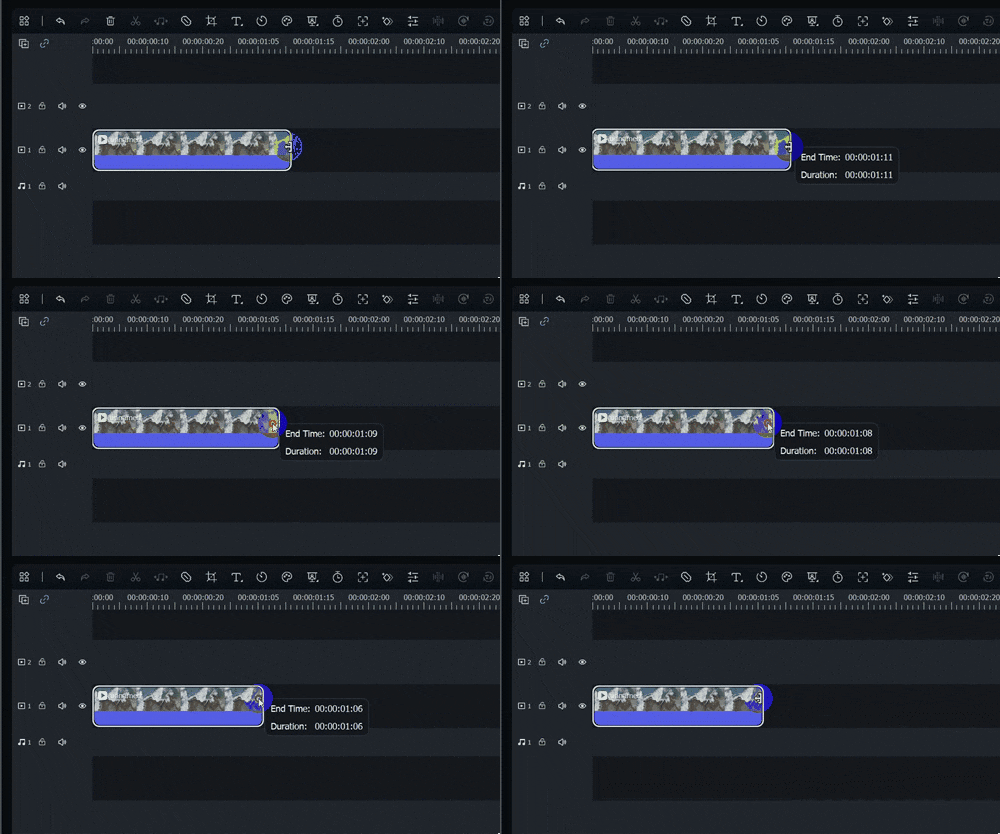
- 클립 가장자리에 마우스를 올린 뒤 트림 도구를 사용해 불필요한 부분을 잘라내고 콘텐츠를 다듬습니다.
05of 07AI 텍스트 음성 변환으로 보이스오버 추가하기
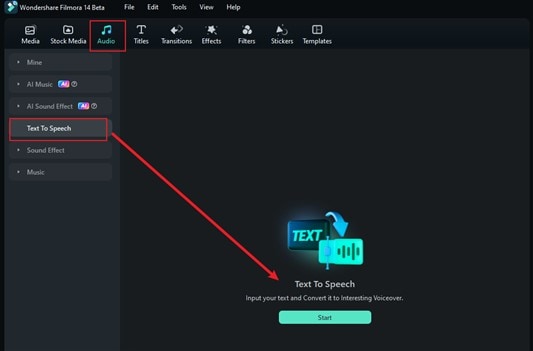
AI 텍스트 음성 변환 기능을 사용하면 텍스트를 자연스러운 보이스오버로 바꿀 수 있습니다.
- 오디오 > 텍스트 음성 변환 > 시작으로 이동합니다.
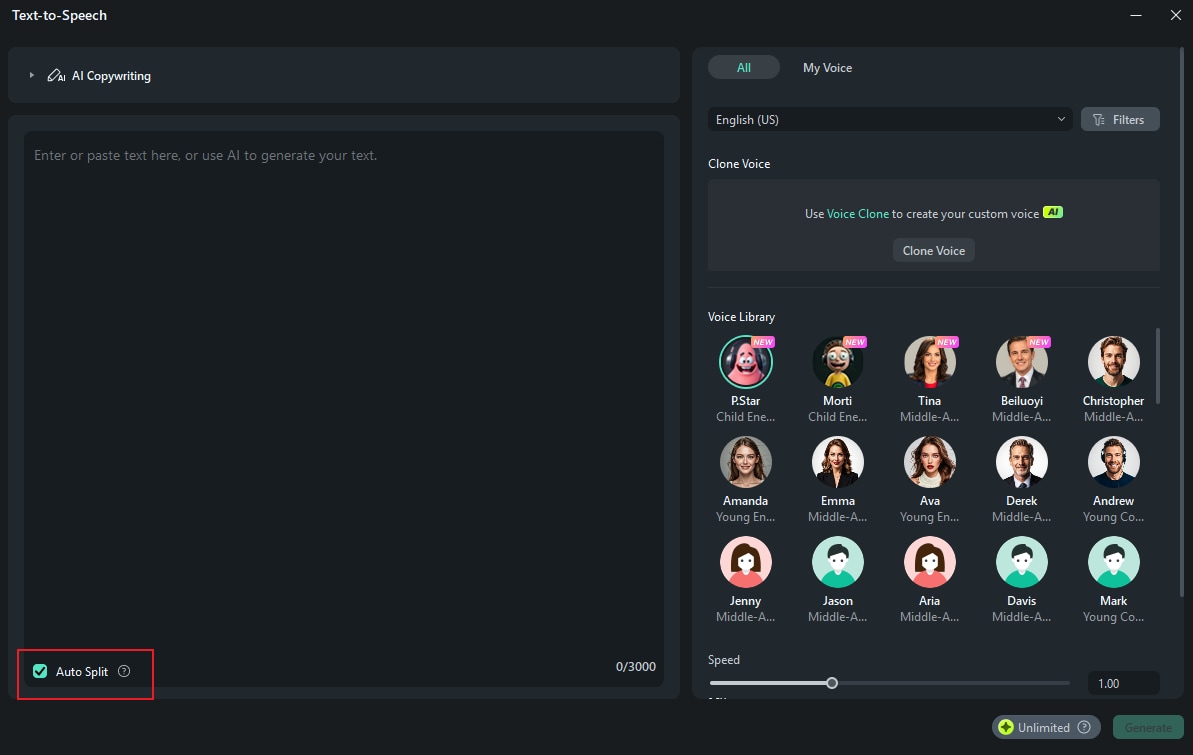
- 스크립트를 입력하거나 붙여넣습니다. 필요하다면 AI 카피라이팅을 사용해 제품 설명을 먼저 생성할 수 있습니다.
- 음성 라이브러리에서 음성 스타일을 선택한 다음 생성을 클릭해 보이스오버를 만듭니다.
팁: 자동 분할 도구를 사용하면 긴 문단을 짧은 구간으로 나눌 수 있습니다.
06of 07브랜드 아이덴티티를 위한 로고 애니메이션 추가하기
브랜딩은 판매자와 콘텐츠 크리에이터에게 매우 중요합니다. Filmora의 로고 표시 기능을 사용하면 애니메이션 로고 인트로를 만들어 브랜드 아이덴티티를 강화할 수 있습니다.
- 미디어 > Influence Kit > 브랜드 전달, 로고 표시 > 제작 시작으로 이동합니다.
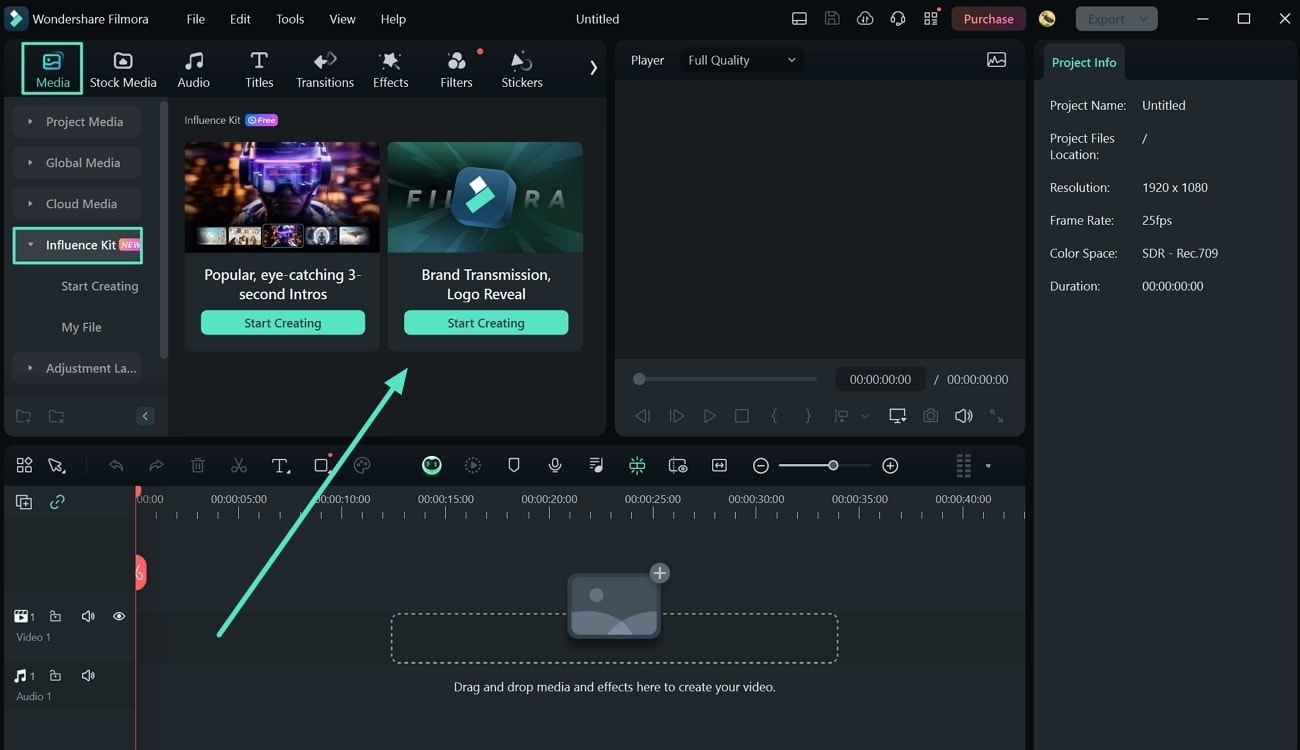
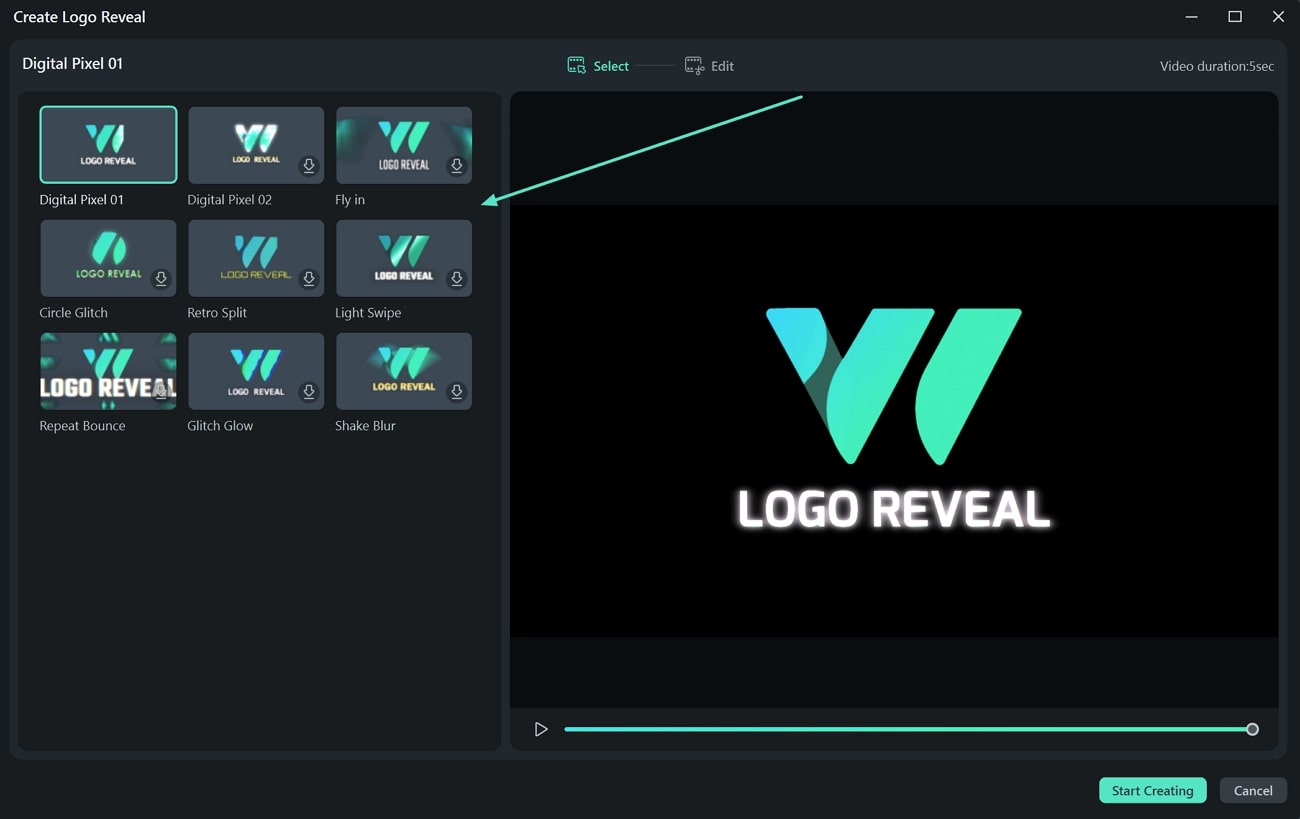
- 다양한 로고 애니메이션 스타일 중 하나를 선택한 뒤 제작 시작을 클릭합니다.
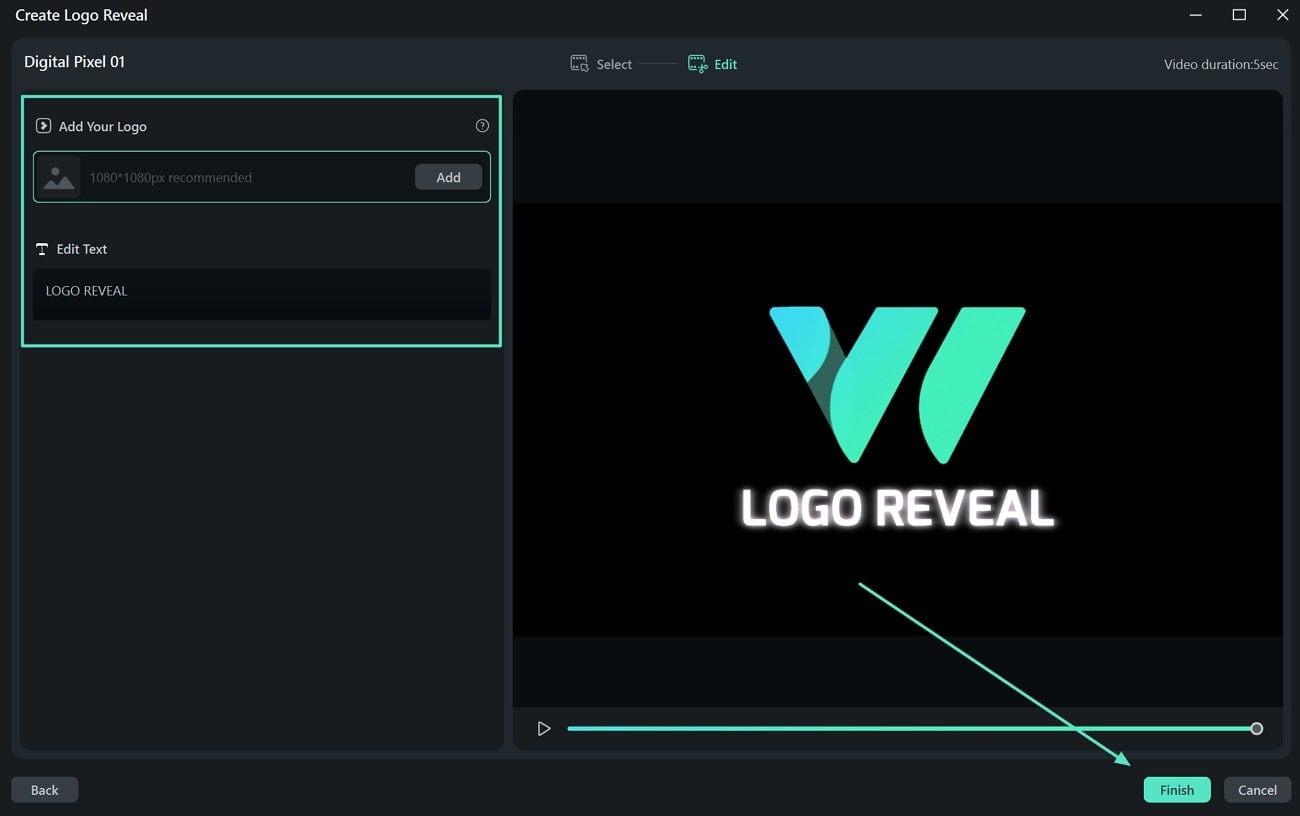
- 로고 추가 섹션에서 추가를 클릭해 브랜드 로고를 업로드합니다.
- 그런 다음 텍스트 편집을 클릭해 브랜드 메시지에 맞게 텍스트를 수정합니다.
- 완료를 클릭해 애니메이션을 적용합니다.
07of 07동영상 미리보기 및 내보내기
동영상을 마무리하기 전에 전체 시퀀스를 미리 보며 흐름이 자연스러운지 확인합니다. 처음부터 끝까지 재생하면서 텍스트, 음악, 트랜지션, 이펙트에 조정이 필요한 부분이 있는지 점검하세요.
- 내보내기를 클릭해 내보내기 설정을 엽니다.
- 로컬을 선택한 뒤 형식(MP4, MOV 등)을 지정합니다. 동영상 이름과 저장 위치를 설정하고, 해상도, 프레임 속도, 파일 크기 등을 조정해 품질을 최적화합니다.
- 내보내기를 클릭해 Amazon 제품 동영상의 최종 버전을 저장합니다.

Filmora AI로 전환율 높은 Amazon 제품 동영상 제작하기
비싼 장비나 복잡한 편집 과정은 걱정하지 않아도 됩니다. Filmora의 고급 AI 제품 동영상 도구를 사용하면 정적인 사진도 단 5단계로 시네마틱한 Amazon 리스팅 동영상으로 변환할 수 있습니다. 배경 제거, 전문적인 AI 보이스오버 추가, 역동적인 모션 생성 등 필요한 작업을 AI로 빠르게 처리해 Amazon에서 매출과 브랜드 인지도를 높이는 데 도움을 받을 수 있습니다.
01of 04AI 동영상 영감 템플릿 열기
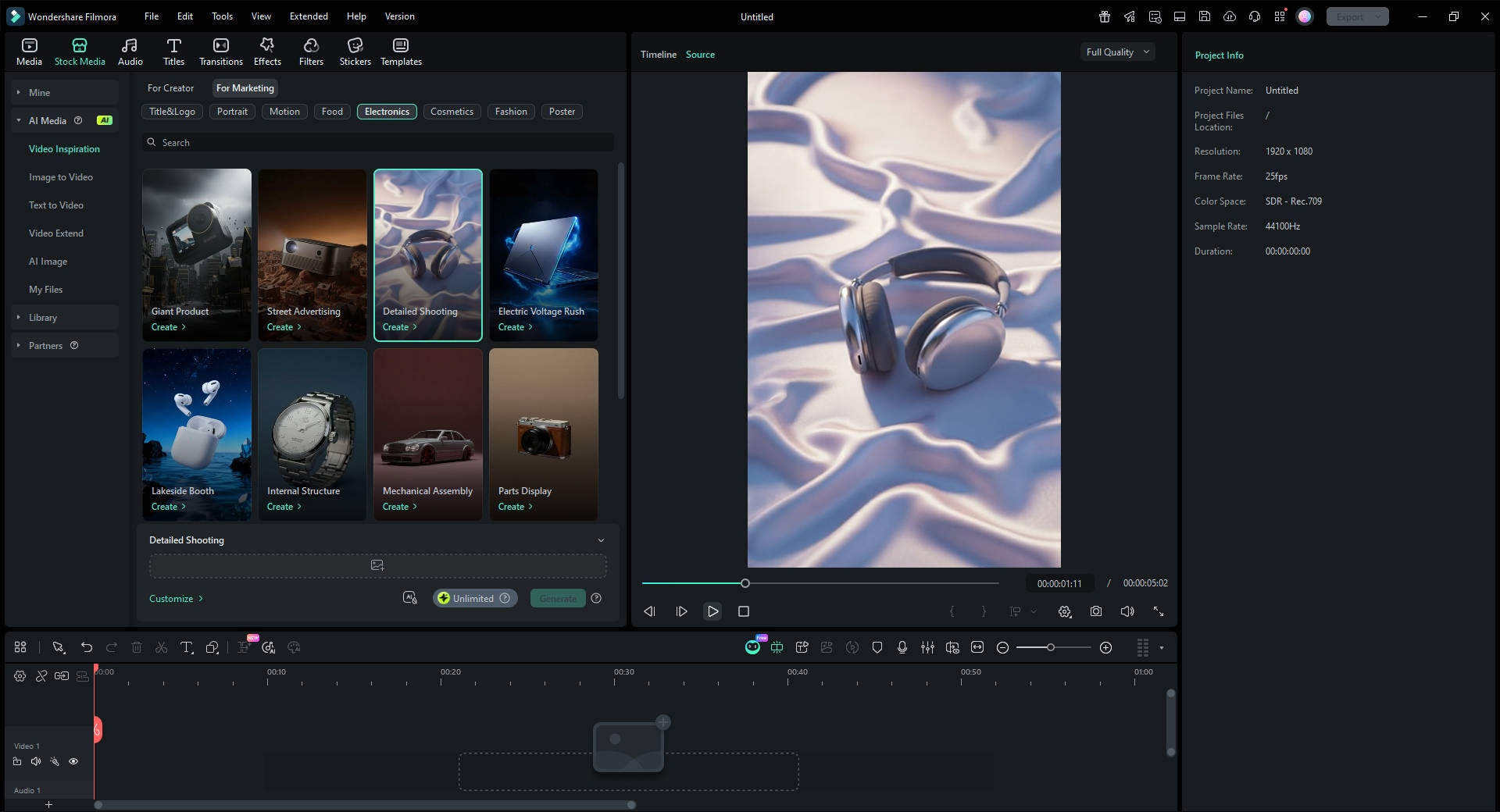
Filmora를 실행한 뒤 왼쪽 패널의 템플릿 탭으로 이동합니다. 동영상 영감을 선택하고 "마케팅용"을 클릭해 브랜드에 어울리는 스타일을 찾습니다.
02of 04제품 사진 업로드하기
템플릿을 선택한 후 플레이스홀더를 클릭해 원본 제품 이미지를 업로드합니다. Filmora의 AI가 사진을 자동으로 분석해 시네마틱한 영상 생성을 준비합니다. 더 좋은 결과를 얻으려면 선명하고 조명이 좋은 사진을 사용하세요.
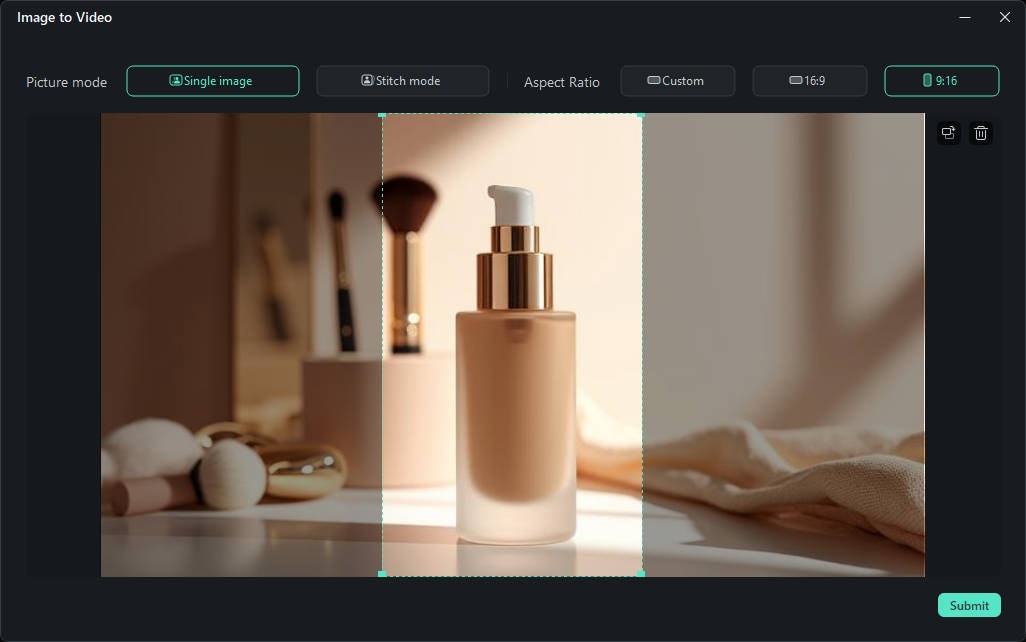
03of 04AI 제품 비주얼 생성하기
생성 버튼을 클릭합니다. Filmora의 AI가 다음 작업을 자동으로 수행해 전환율 높은 Amazon 동영상을 만듭니다.
- 배경 제거: 지저분한 배경을 정리해 제품이 더 돋보이도록 합니다.
- 스마트 애니메이션: 부드러운 카메라 팬과 줌 효과를 추가해 정적인 이미지를 전문적인 영상처럼 연출합니다.
- 조명 조정: 제품에 일관된 조명과 색 보정을 적용합니다.
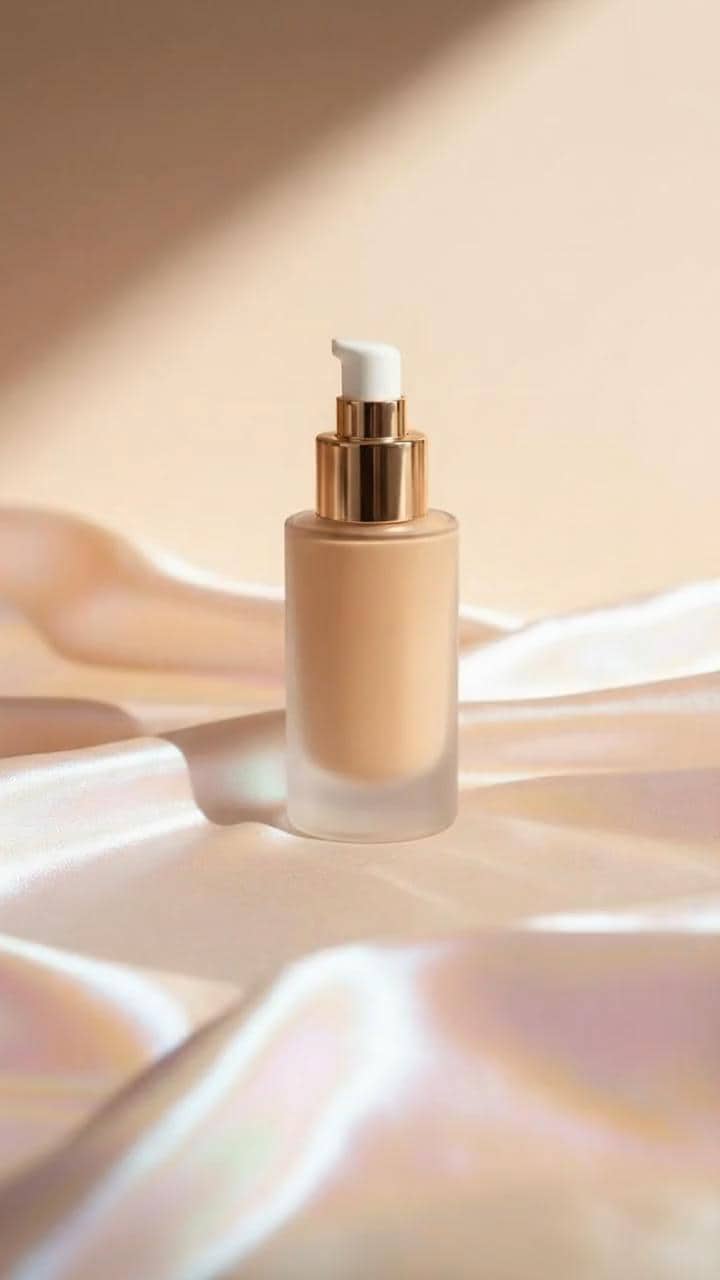
04/ 04Amazon 리스팅용으로 내보내기
동영상을 최종 확인한 뒤 내보내기를 클릭하세요. 설정이 Amazon의 요구 사항에 맞는지 확인합니다.
- 해상도: 선명한 화질을 위해 1080p 이상을 선택하세요.
- 화면 비율: 메인 이미지 블록에는 16:9를, Amazon Inspiration/Shorts에는 9:16을 선택하세요.
- 형식: Amazon Seller Central 업로드 호환성을 위해 MP4 또는 MOV 형식으로 저장하세요.
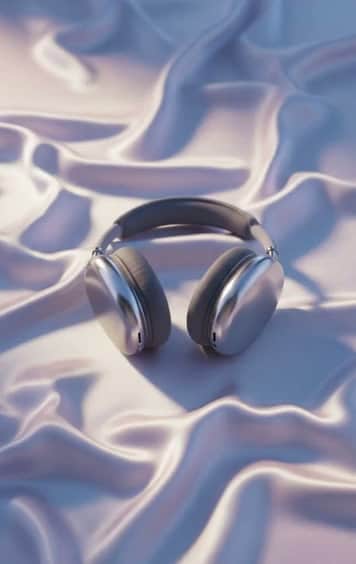
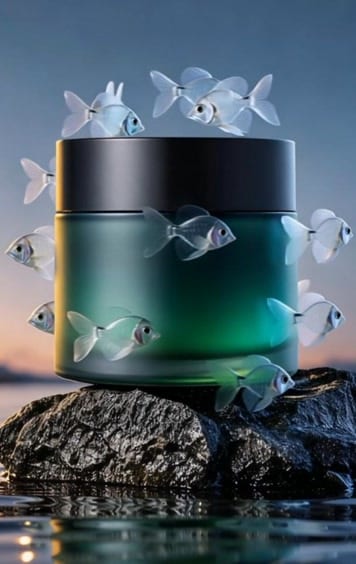
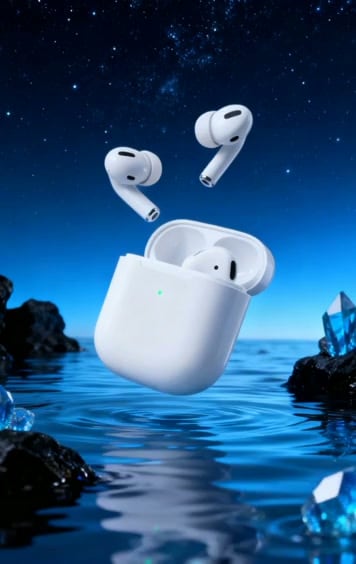
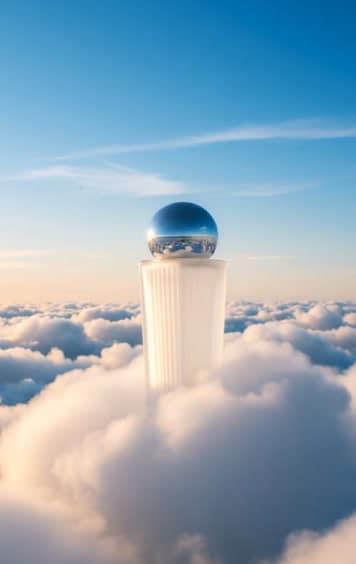
선택 가능한 제품 관련 템플릿 더 보기
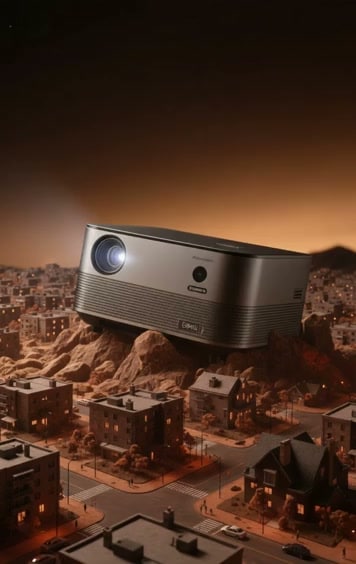
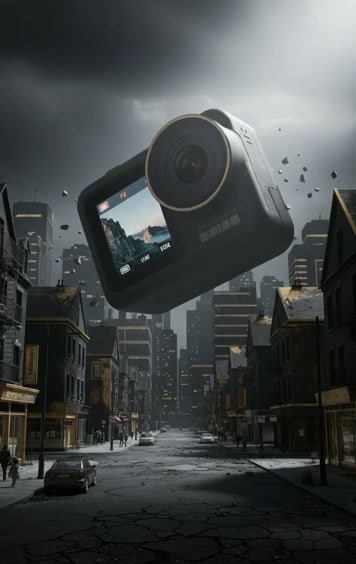
결론
아마존 제품 동영상 다운로드 도구는 참고 자료나 마케팅 용도로 영상을 저장해야 할 때 유용합니다. 아마존은 제품 동영상을 직접 다운로드하는 기능을 제공하지 않으므로, 온라인 도구, 화면 녹화 또는 브라우저 확장 프로그램을 활용해 필요한 영상을 저장할 수 있습니다.
Filmora로 아마존 제품 동영상을 직접 제작하면 콘텐츠를 훨씬 자유롭게 제어할 수 있습니다. AI 기반 도구, 맞춤형 템플릿, 편집 기능을 활용해 제품 프로모션, 리뷰, 브랜딩에 적합한 고품질 영상을 만들 수 있습니다.
지금 Filmora를 체험하고, 콘텐츠를 더 매력적으로 다듬어 시청자와 효과적으로 소통할 수 있는 아마존 제품 동영상을 만들어 보세요!