


영상 편집 단축키를 익히면 마우스로 메뉴를 찾아 클릭하는 시간을 줄이고 편집 작업에 더 집중할 수 있습니다. 클립 자르기, 실행 취소, 타임라인 이동처럼 반복하는 작업일수록 키보드 단축키의 효과가 큽니다.
원더쉐어 필모라의 키보드 단축키 프리셋 기능을 이용하면 단축키를 찾고, 키 조합을 변경하고, 자신만의 설정을 관리할 수 있습니다. 시각적인 키보드 배치와 다른 편집 프로그램의 단축키 프리셋도 활용할 수 있습니다. 이 글에서는 필모라 단축키 모음부터 단축키 설정 및 변경, 프리셋 가져오기와 내보내기까지 차례로 살펴봅니다.
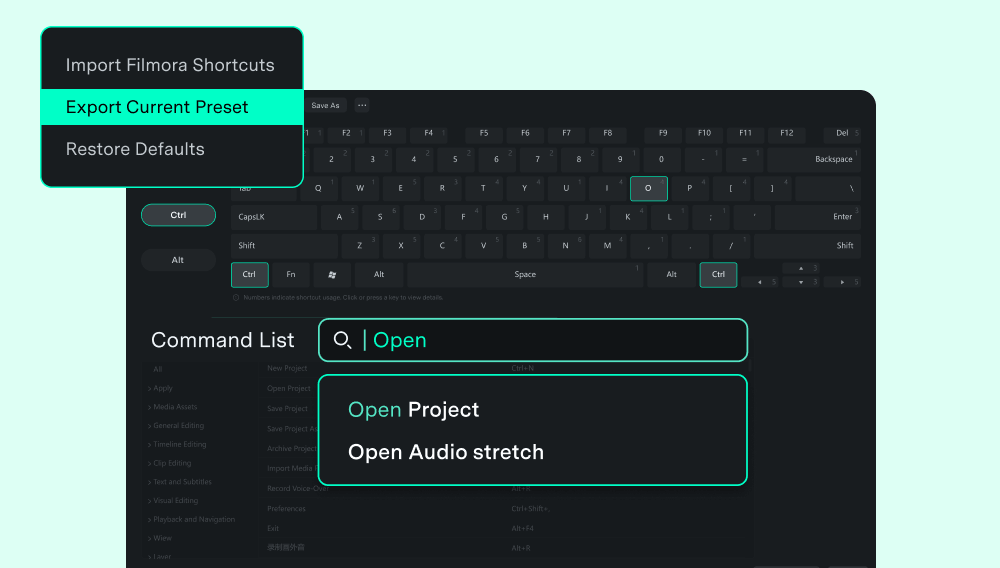
파트 1. 자주 쓰는 필모라 단축키 모음 20가지 이상
모든 필모라 단축키를 한 번에 외울 필요는 없습니다. 자주 쓰는 클립 분할, 저장, 실행 취소부터 익힌 다음 작업 흐름에 맞춰 다른 영상 편집 단축키도 하나씩 추가해 보세요.
필모라 키보드 단축키를 쉽게 찾아볼 수 있도록 기본 편집, 타임라인 편집, 재생 및 탐색, 마커 및 내보내기의 네 가지로 나눴습니다.
기본 편집
| 편집 작업 | 윈도우 / 맥 단축키 | 기능 설명 |
| 새 프로젝트 | Ctrl + N / Command + N | 새 프로젝트를 만듭니다. |
| 프로젝트 열기 | Ctrl + O / Command + O | 기존 프로젝트 파일을 엽니다. |
| 프로젝트 저장 | Ctrl + S / Command + S | 현재 프로젝트를 저장합니다. |
| 미디어 가져오기 | Ctrl + I / Command + I | 편집할 영상, 사진, 오디오 파일을 가져옵니다. |
| 실행 취소 | Ctrl + Z / Command + Z | 이전 작업을 되돌립니다. |
| 다시 실행 | Ctrl + Y / Shift + Command + Z | 마지막으로 취소한 작업을 다시 적용합니다. |
| 잘라내기 | Ctrl + X / Command + X | 선택한 항목을 잘라냅니다. |
| 복사 | Ctrl + C / Command + C | 선택한 항목을 복사합니다. |
| 붙여넣기 | Ctrl + V / Command + V | 복사하거나 잘라낸 항목을 붙여넣습니다. |
| 삭제 | Del / Backspace | 선택한 요소를 제거합니다. |
|
더 보기
접기
|
||
타임라인 편집
| 편집 작업 | 윈도우 / 맥 단축키 | 기능 설명 |
| 클립 분할 | Ctrl + B / Command + B | 재생 헤드 위치에서 선택한 클립을 분할합니다. |
| 시작점을 재생 헤드까지 트리밍 | Alt + [ / Option + [ | 클립의 시작점을 재생 헤드까지 트리밍합니다. |
| 끝점을 재생 헤드까지 트리밍 | Alt + ] / Option + ] | 클립의 끝점을 재생 헤드까지 트리밍합니다. |
| 리플 삭제 | Shift + Del / Shift + Delete | 선택한 클립을 삭제하고 뒤의 클립을 당겨 빈 공간을 없앱니다. |
| 자르기 및 줌 | Alt + C / Option + C | 자르기 및 줌 도구를 엽니다. |
| 미리보기 렌더링 | Enter / Return | 부드러운 재생을 위해 미리보기를 렌더링합니다. |
| 선택 모드 | V | 커서를 선택 모드로 전환합니다. |
| 빠른 분할 모드 | C | 커서를 자르기/분할 모드로 전환합니다. |
|
더 보기
접기
|
||
재생 및 탐색
| 편집 작업 | 윈도우 / 맥 단축키 | 기능 설명 |
| 재생 / 일시 중지 | Space | 타임라인 재생을 시작하거나 일시정지합니다. |
| 전체 화면 | Alt + Enter / Ctrl + Command + F | 전체 화면 미리보기 모드를 전환합니다. |
| 타임라인 확대 | Ctrl + = / Command + = | 타임라인 화면을 확대합니다. |
| 타임라인 축소 | Ctrl + - / Command + - | 타임라인 화면을 축소합니다. |
| 타임라인 전체 보기 | Shift + Z | 타임라인의 전체 작업 구간이 보이도록 화면 배율을 조정합니다. |
|
더 보기
접기
|
||
마커 및 내보내기
| 편집 작업 | 윈도우 / 맥 단축키 | 기능 설명 |
| 시작점 설정 | I | 타임라인 또는 클립에 시작점(In Point)을 설정합니다. |
| 종료점 설정 | O | 타임라인 또는 클립에 종료점(Out Point)을 설정합니다. |
| 마커 추가 | M | 재생 헤드 위치에 마커를 추가합니다. |
| 내보내기 | Ctrl + E / Command + E | 내보내기 창을 엽니다. |
|
더 보기
접기
|
||
💡 팁: 검색으로 필모라 단축키 찾기
원하는 단축키가 목록에서 보이지 않는다면 필모라 키보드 단축키 관리자에서 명령어를 검색해 보세요. 다음 섹션에서 검색 및 설정 방법을 소개합니다.
파트 2. 필모라 키보드 단축키 관리자 사용법
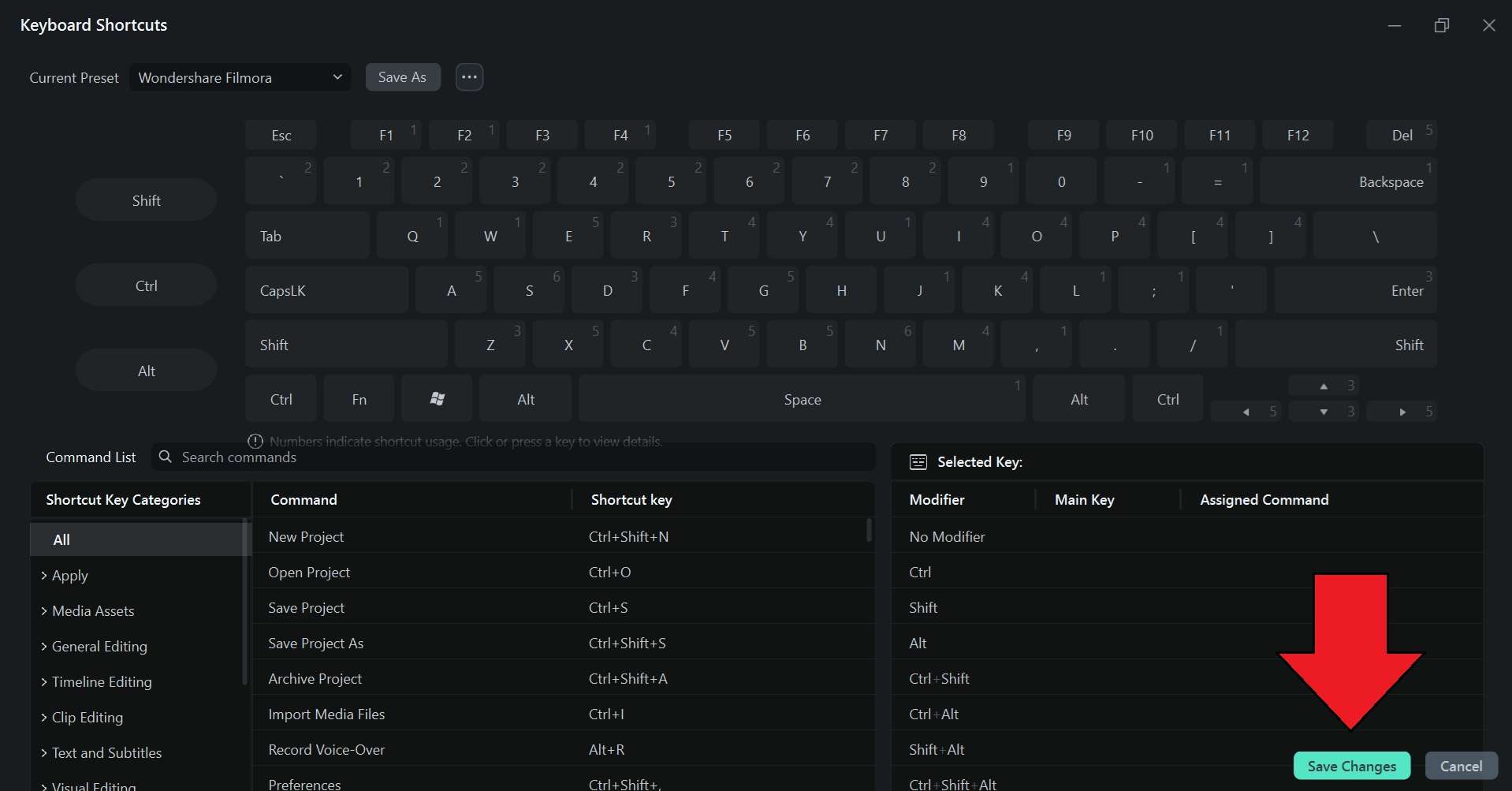
필모라의 키보드 단축키 관리자에서는 현재 지정된 키 조합을 확인하고 필요한 명령을 검색할 수 있습니다. 시각적인 키보드 배치와 프리셋 전환 기능을 활용하면 자신에게 익숙한 편집 환경을 구성하기도 쉽습니다.
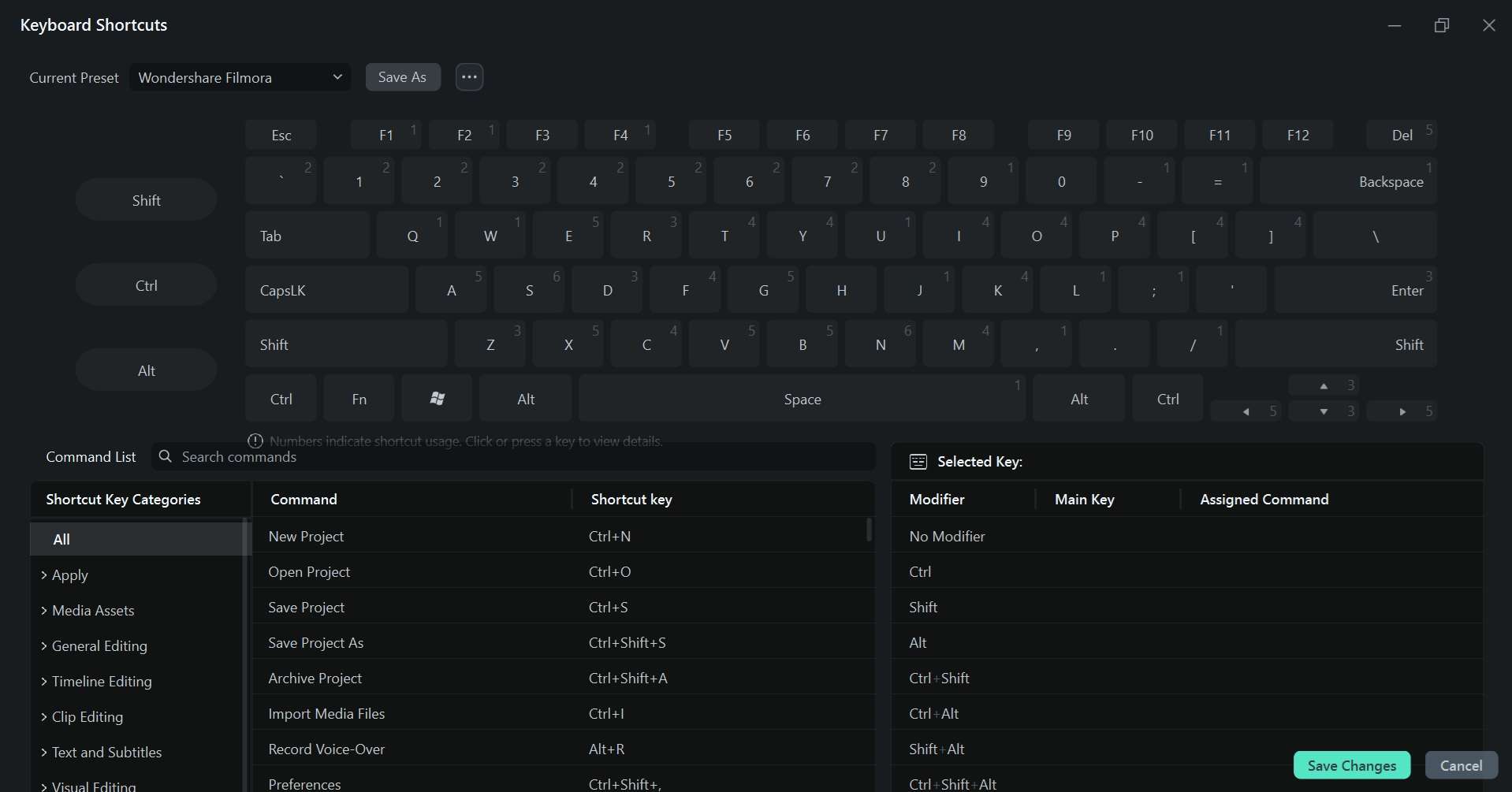
명령 또는 키워드로 단축키 검색
찾고 싶은 필모라 단축키가 있다면 전체 목록을 일일이 확인하지 말고 검색창을 이용하세요. 다음과 같은 검색어를 입력할 수 있습니다.
- 편집 기능이나 명령어 이름
- 작업과 관련된 키워드
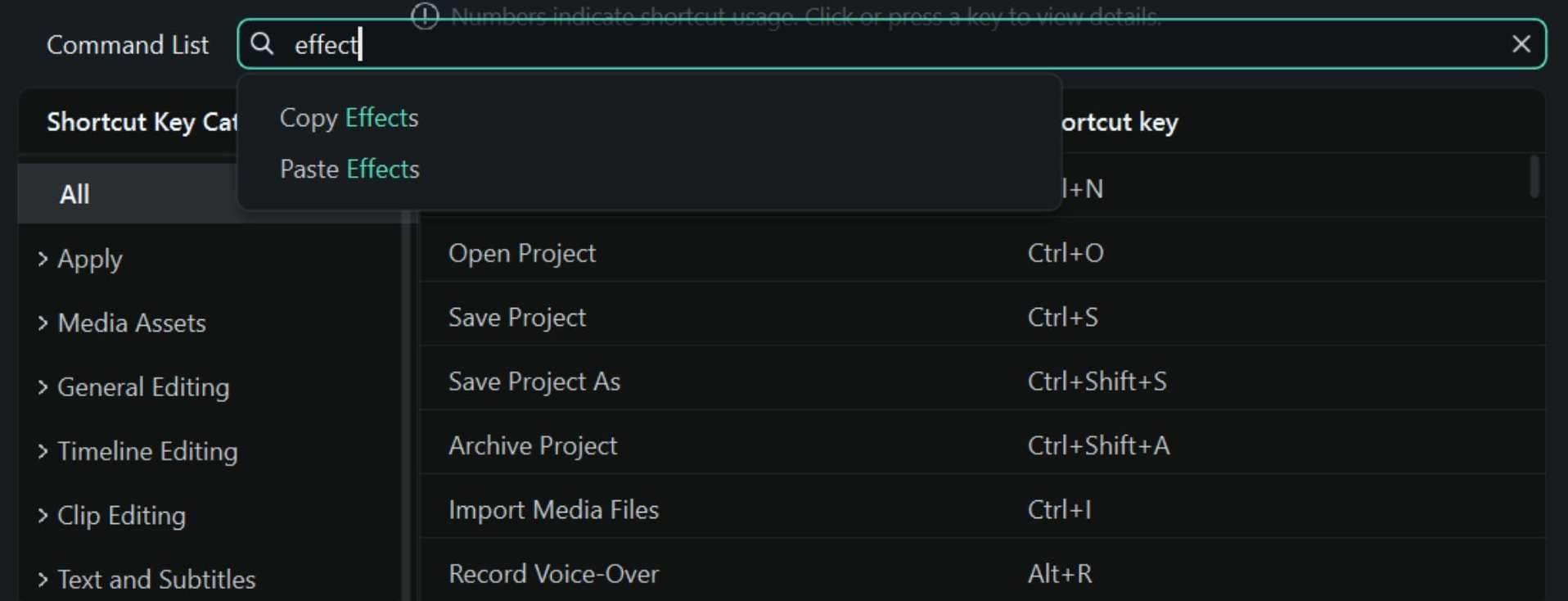
검색창에 명령어나 관련 키워드를 입력하면 일치하는 항목과 현재 할당된 단축키를 확인할 수 있습니다. 검색 결과는 프로그램 버전과 표시 언어에 따라 달라질 수 있습니다.
시각적 키보드 맵으로 단축키 확인
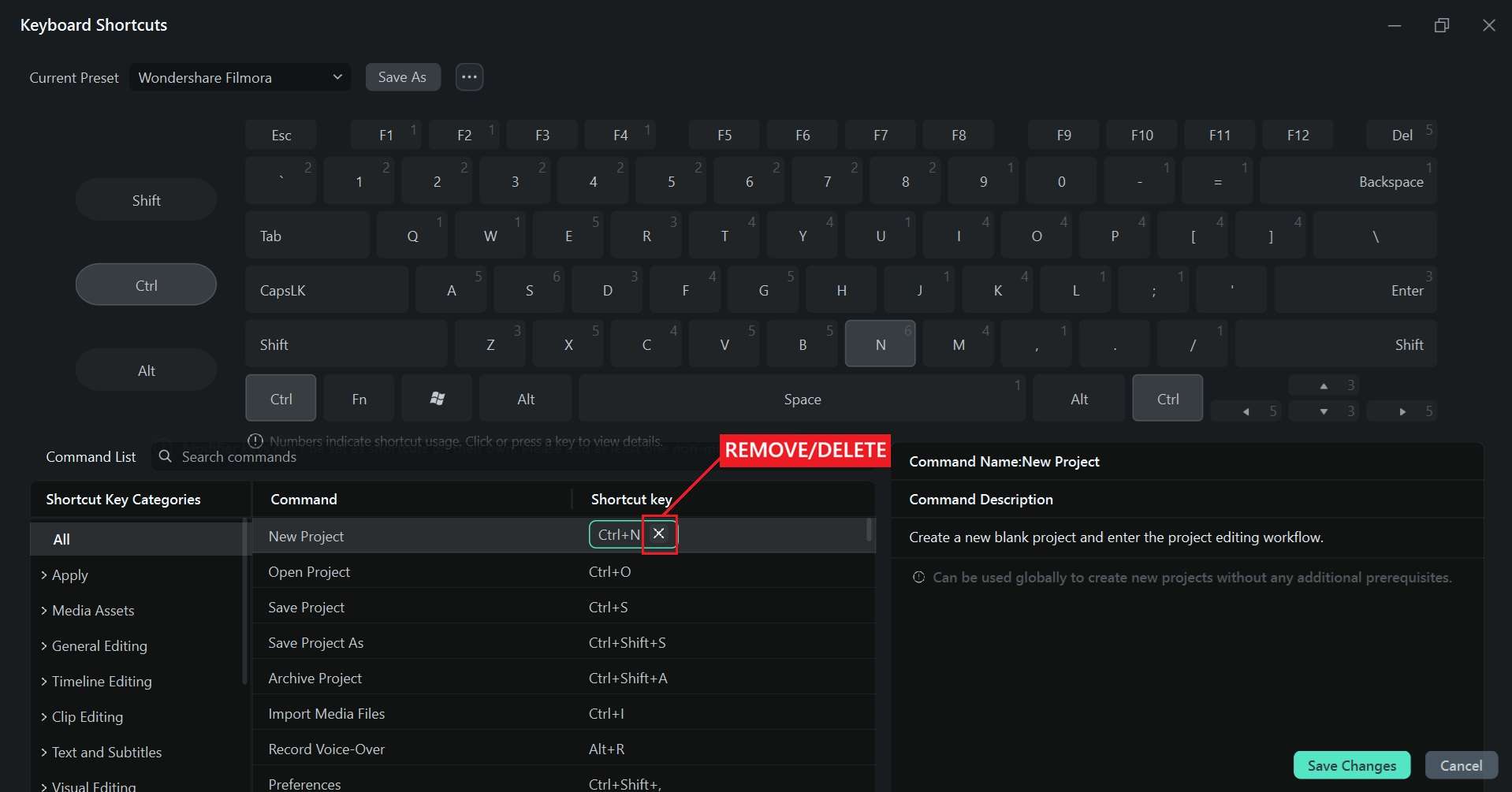
필모라에서는 시각적인 키보드 배치로 단축키 설정을 확인할 수 있습니다. 키를 선택하면 연결된 명령을 살펴보고, 원하는 키 조합이 다른 작업에 사용되고 있는지도 확인할 수 있습니다.
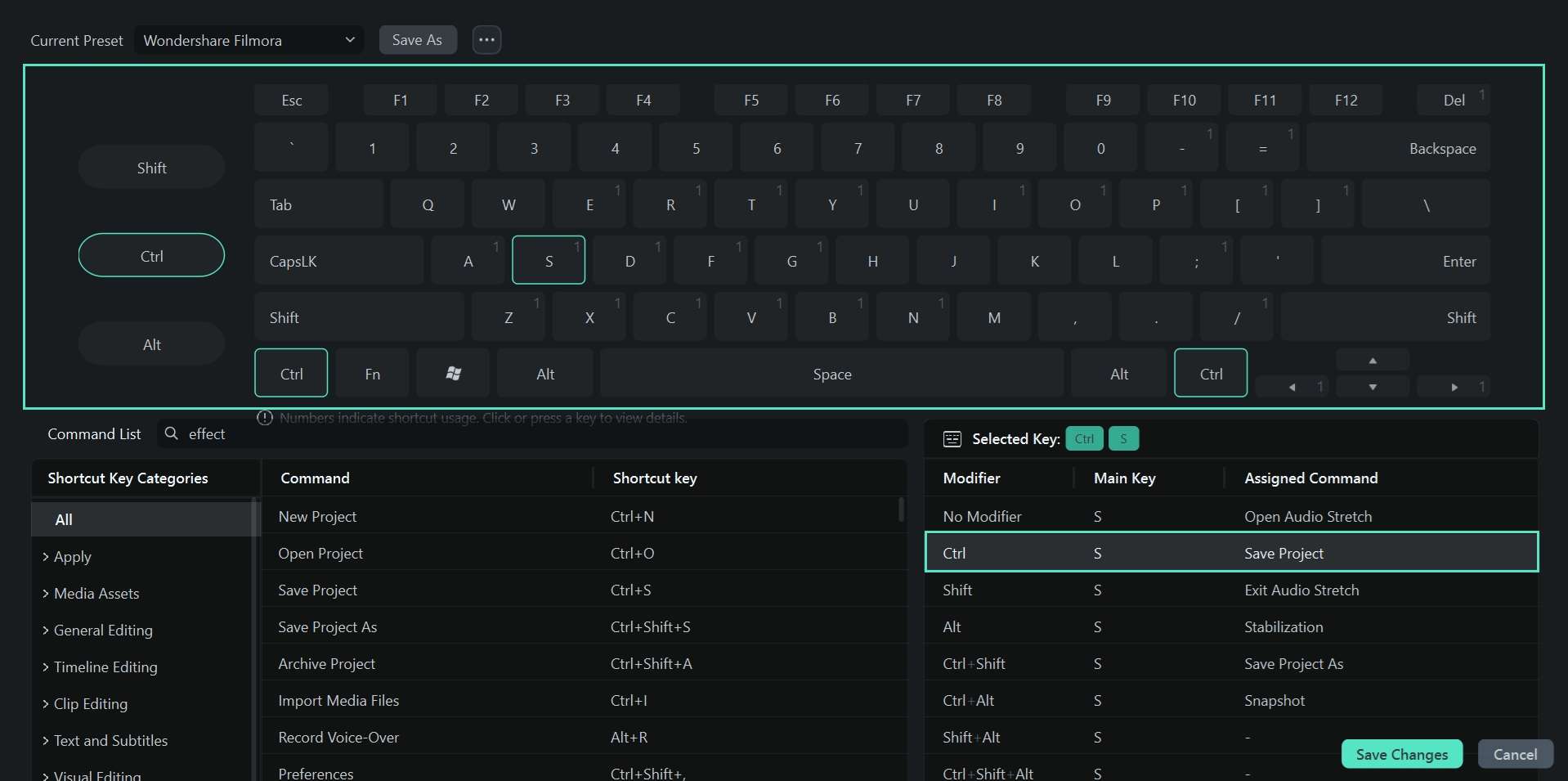
다른 편집 프로그램의 단축키 프리셋으로 전환
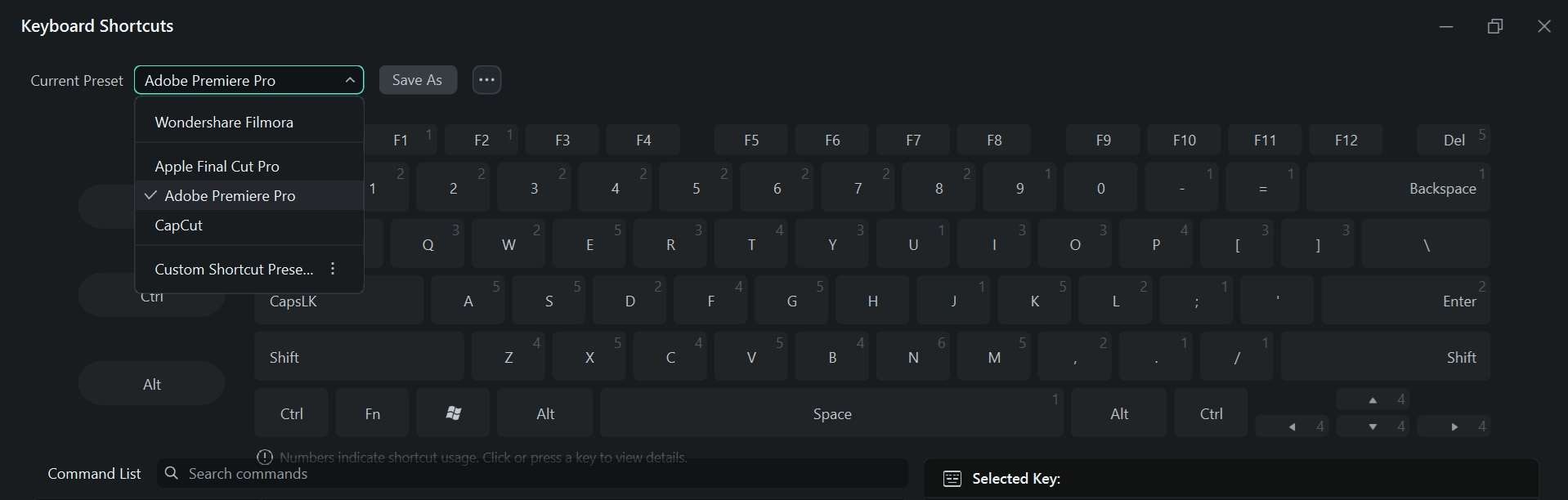
필모라에서는 Adobe Premiere Pro와 Final Cut Pro 등 지원되는 편집 프로그램의 단축키 프리셋을 선택할 수 있습니다. 기존에 사용하던 편집기의 키 조합이 익숙하다면 해당 프리셋을 적용해 보세요. 제공되는 프리셋 종류는 설치된 버전에 따라 확인하는 것이 좋습니다.
파트 3. 필모라 단축키 설정 및 변경 방법
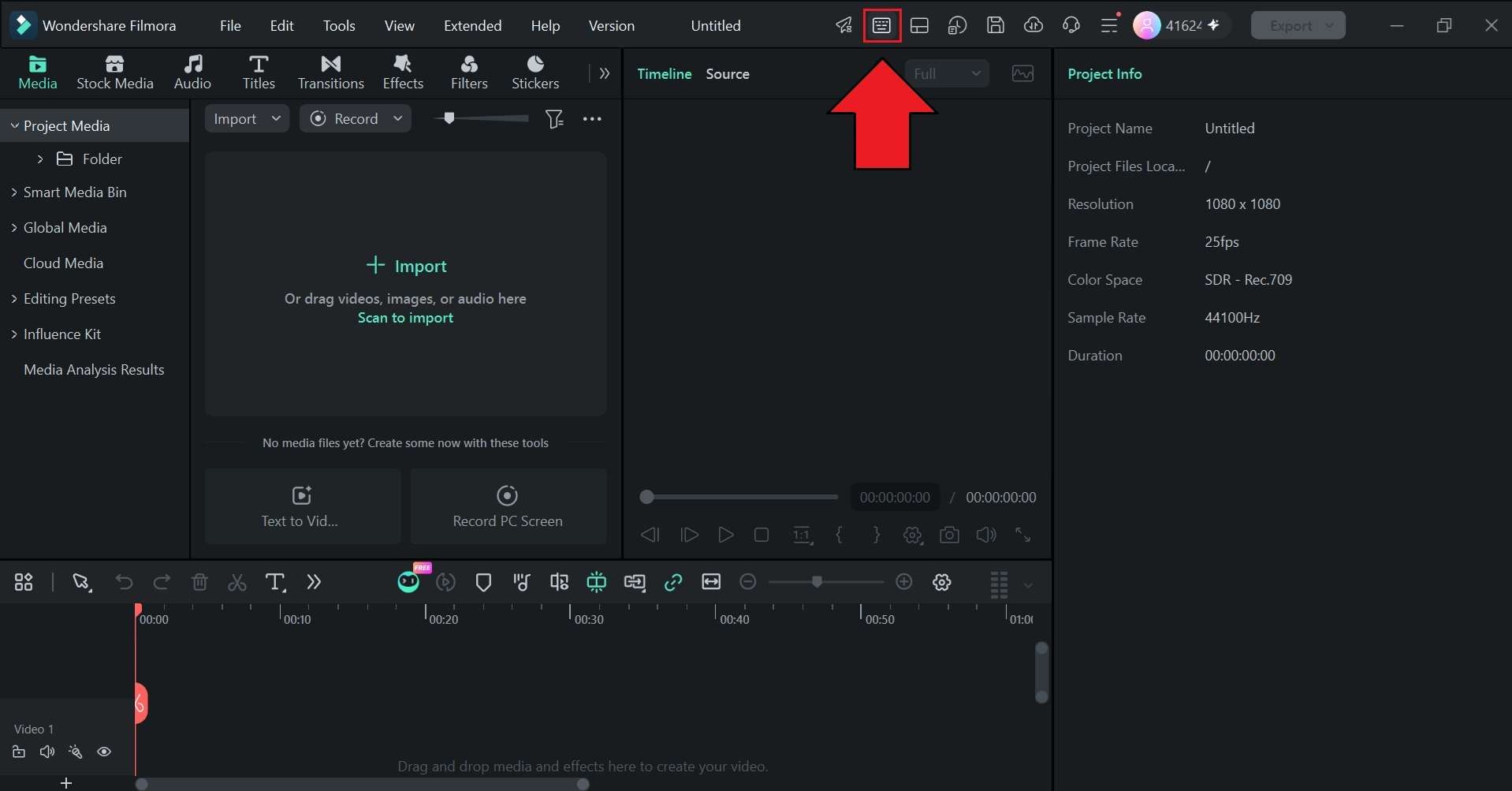
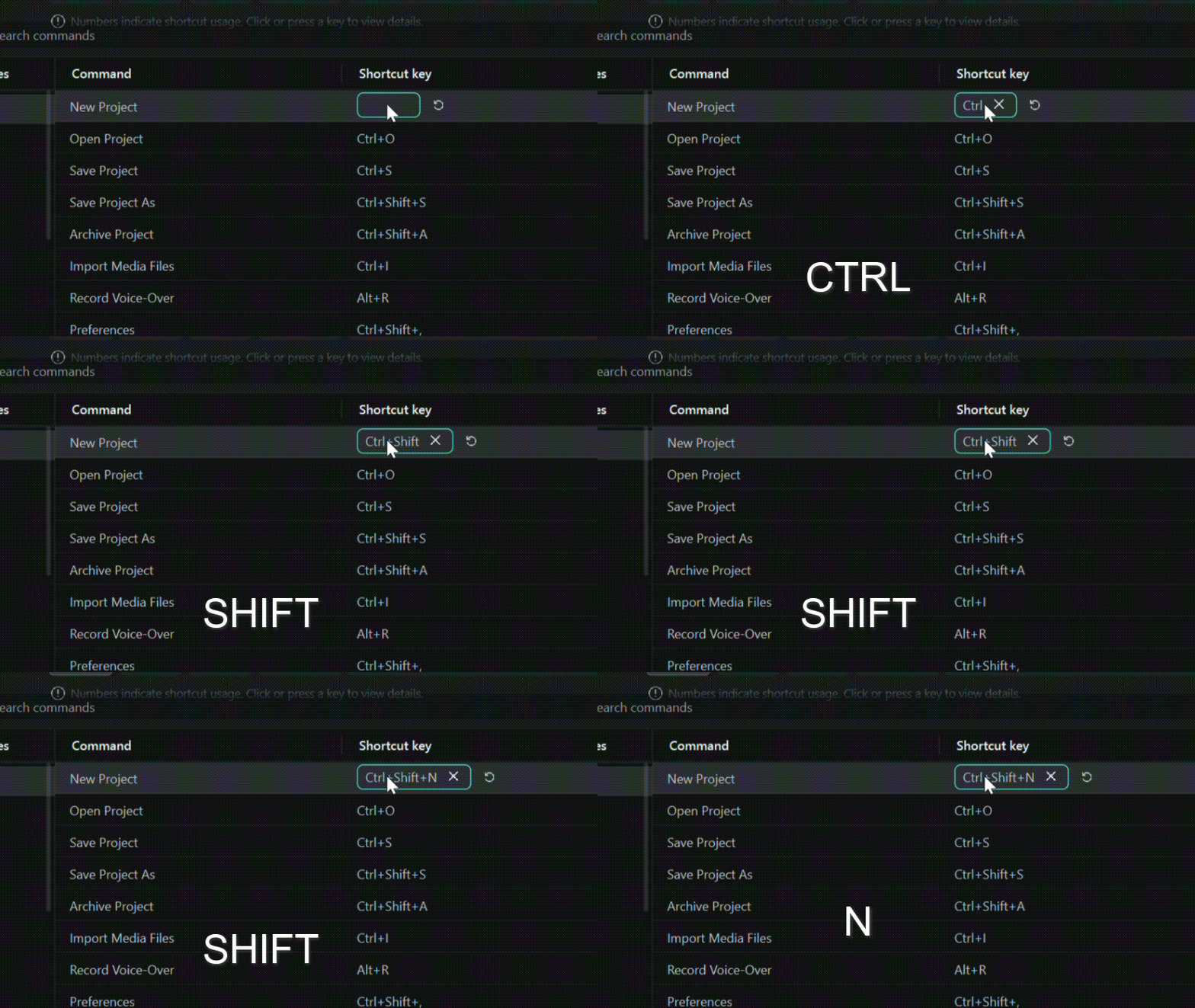
자주 사용하는 명령은 손에 익은 키 조합으로 변경하면 편리합니다. 필모라 단축키 설정 화면에서 개별 단축키를 수정하고 사용자 지정 프리셋으로 저장할 수 있습니다. 아래는 윈도우와 맥에서 참고할 수 있는 기본적인 설정 순서입니다.
 안전하게 다운로드
파트 4. 필모라 단축키 프리셋 가져오기 및 내보내기
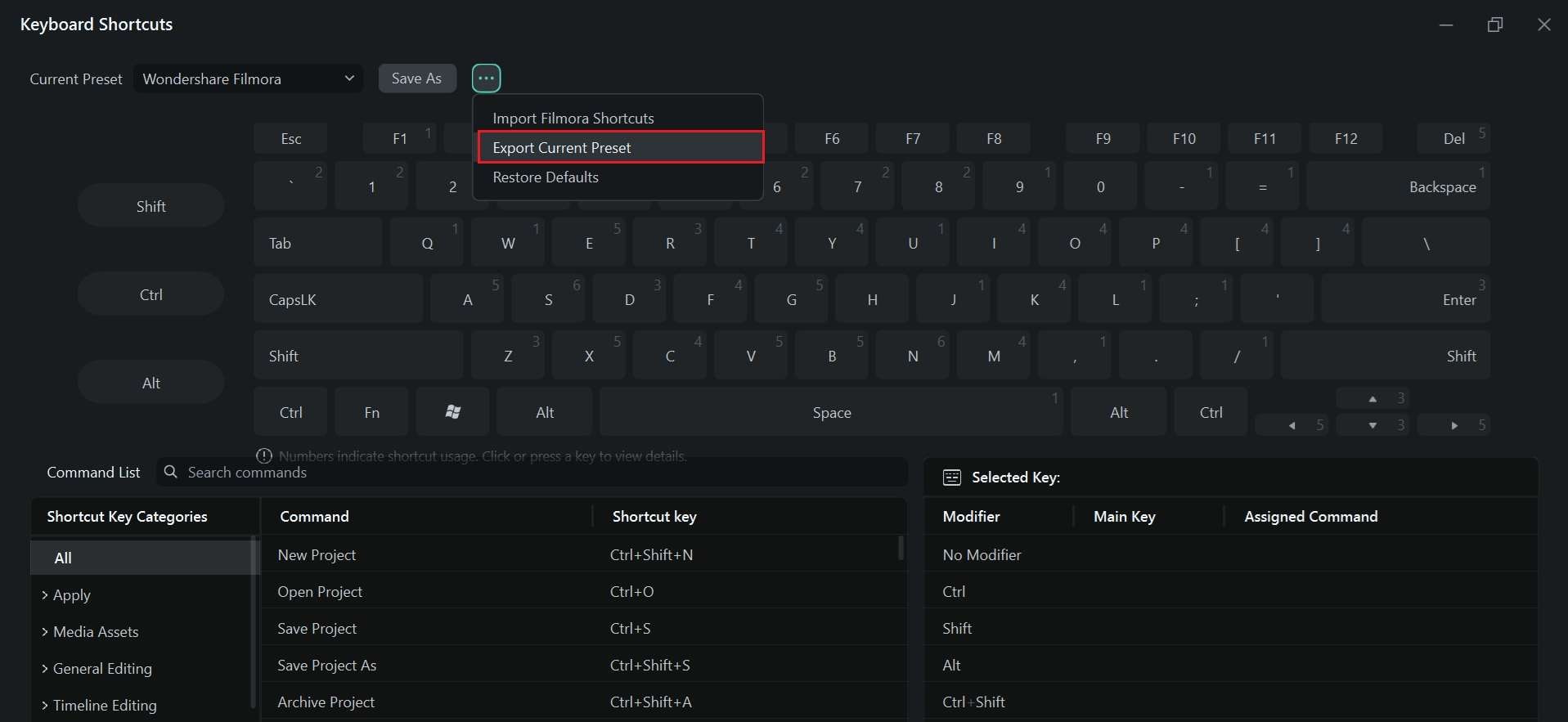
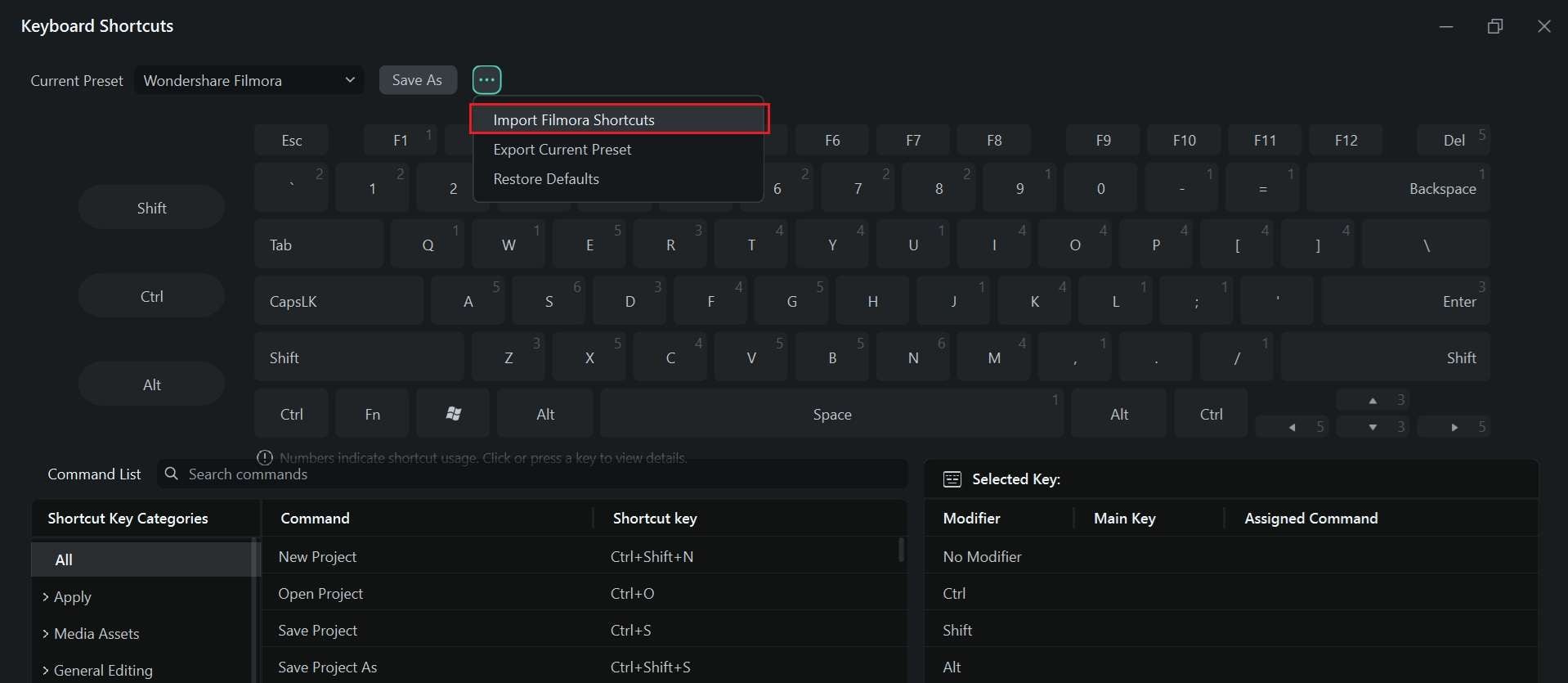
사용자 지정한 필모라 단축키를 다른 컴퓨터에서도 사용하고 싶다면 단축키 프리셋의 내보내기 및 가져오기 기능을 활용할 수 있습니다. 지원 버전에서는 설정 파일을 저장해 다른 PC로 옮길 수 있으며, 컴퓨터나 운영체제가 다른 경우 일부 키 조합은 다시 확인해야 합니다.
필모라 단축키를 다른 PC로 옮기는 방법
결론
필모라 단축키를 익히면 반복적인 메뉴 조작을 줄이고 클립 편집과 타임라인 작업에 집중할 수 있습니다. 처음에는 자주 쓰는 명령부터 익혀 보세요.
필모라 키보드 단축키 관리자에서는 단축키 검색과 변경, 프리셋 전환 등을 할 수 있습니다. 자신에게 맞는 단축키 설정을 활용하고, 지원되는 버전에서는 사용자 지정 프리셋을 내보내 다른 컴퓨터로 옮겨 보세요.
자주 묻는 질문
-
1. 필모라에서 가장 유용한 영상 편집 단축키는 무엇인가요?
대표적인 필모라 단축키는 Ctrl + B(윈도우) / Command + B(맥)로 클립 분할, Space로 재생·일시정지, Ctrl + Z / Command + Z로 실행 취소, Ctrl + S / Command + S로 프로젝트 저장입니다. 클립 시작점과 끝점을 재생 헤드 위치까지 다듬을 때는 Alt + [ / Option + [, Alt + ] / Option + ]을 사용할 수 있습니다. -
2. 필모라에서 프리미어 프로 단축키를 사용할 수 있나요?
네. 필모라 키보드 단축키 관리자에서 Adobe Premiere Pro 프리셋을 선택한 뒤 변경 사항 저장을 클릭하면 익숙한 키 조합으로 편집할 수 있습니다. -
3. 필모라 영상 내보내기 단축키는 무엇인가요?
윈도우에서는 Ctrl + E, 맥에서는 Command + E를 누르면 필모라 내보내기 창이 열립니다. 화질과 파일 형식 등 설정을 확인한 후 영상을 저장하세요. -
4. 필모라에서 같은 키 조합을 여러 명령에 지정할 수 있나요?
필모라 단축키 관리자는 키 조합을 직접 변경할 수 있지만, 이미 다른 명령에 할당된 동일한 키 조합을 중복으로 지정할 수는 없습니다. 중복 알림이 나타나면 기존 단축키를 변경한 뒤 다시 설정하세요.
