

눈에 띄는 화면 구성은 어떤 피드에서도 영상을 돋보이게 만드는 좋은 방법입니다. 요즘은 평면적인 자막이 워낙 흔해 비슷한 인상을 주기 쉽습니다. 이럴 때 영상에 원근감 텍스트를 적용하면 글자가 장면 안에 놓인 듯한 입체감과 3D 느낌을 더할 수 있습니다.
이 효과가 처음이라면 복잡한 도구 없이 텍스트에 원근감을 주는 방법이 궁금할 수 있습니다. 원더쉐어 필모라에서는 고급 텍스트 편집 기능에서 원근감과 공간감을 직접 조절할 수 있습니다. 아래에서 필모라로 원근감 텍스트를 만드는 방법과 자연스럽게 활용하는 팁을 차근차근 살펴보겠습니다.
Part 1. 원근감 텍스트란? 영상에 깊이감을 더하는 텍스트 효과
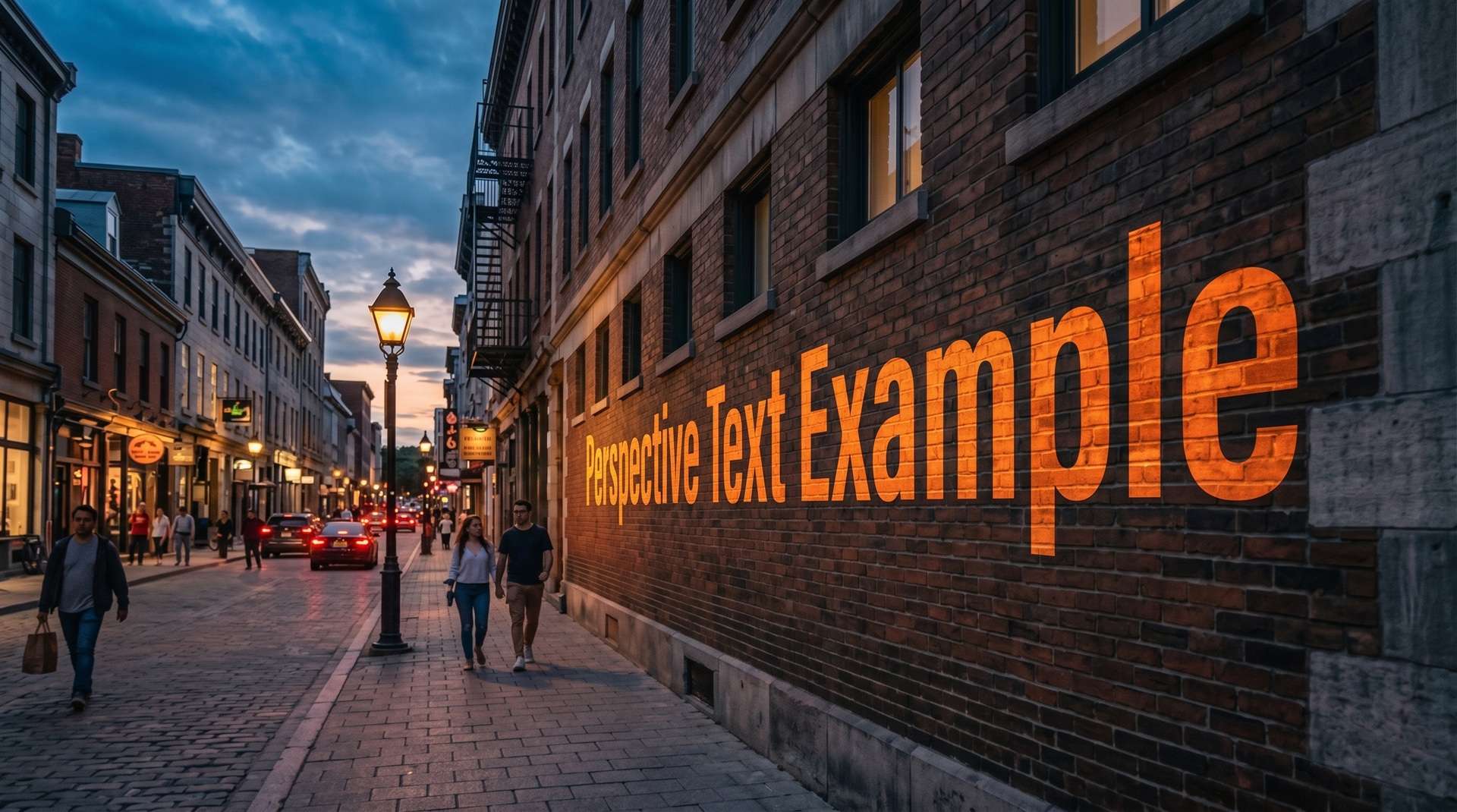
원근감 텍스트는 글자의 각도, 크기, 비율을 조절해 화면 위에 평평하게 떠 있는 대신 3D 공간 안에 놓인 것처럼 보이게 하는 효과입니다. 자연스럽게 적용하면 자막이 멀어지는 듯 보이거나 벽면을 따라 기울어지거나 건물 모서리에 맞춰 배치된 것처럼 연출할 수 있습니다.
다만 원근감 텍스트와 완전한 3D 텍스트는 같은 개념이 아닙니다. 영상에 깊이감을 주기 위해 글자를 실제 3D 오브젝트로 모델링할 필요는 없습니다. 2D 텍스트의 각도와 원근을 조절하는 것만으로도 장면의 공간과 자연스럽게 어우러지는 입체적인 느낌을 만들 수 있습니다.
원근감 텍스트가 영상을 더 몰입감 있게 만드는 이유
작은 차이처럼 보이지만 원근감 텍스트는 화면에 등장하는 순간 영상의 인상을 바꿀 수 있습니다. 특히 다음과 같은 상황에서 효과적입니다.
- 피드의 단조로움 완화: 일반 자막은 화면 위에 그대로 얹히는 경우가 많습니다. 반면 장면의 일부처럼 보이는 텍스트는 짧은 영상에서도 시선을 끌기 좋습니다.
- 몰입감 강화: 영상 위에 따로 떠 있는 글자 대신 촬영 공간에 포함된 듯한 타이틀을 만들 수 있어 화면의 통일감이 높아집니다.
- 시선 유도: 거리, 복도, 건물 모서리처럼 화면 안의 선을 따라 텍스트 각도를 맞추면 자연스럽게 중요한 영역으로 시선을 이끌 수 있습니다.
- 완성도 높은 연출: 별도의 촬영 장비 없이도 숏폼이나 브이로그에 시네마틱한 텍스트 효과를 더할 수 있습니다.
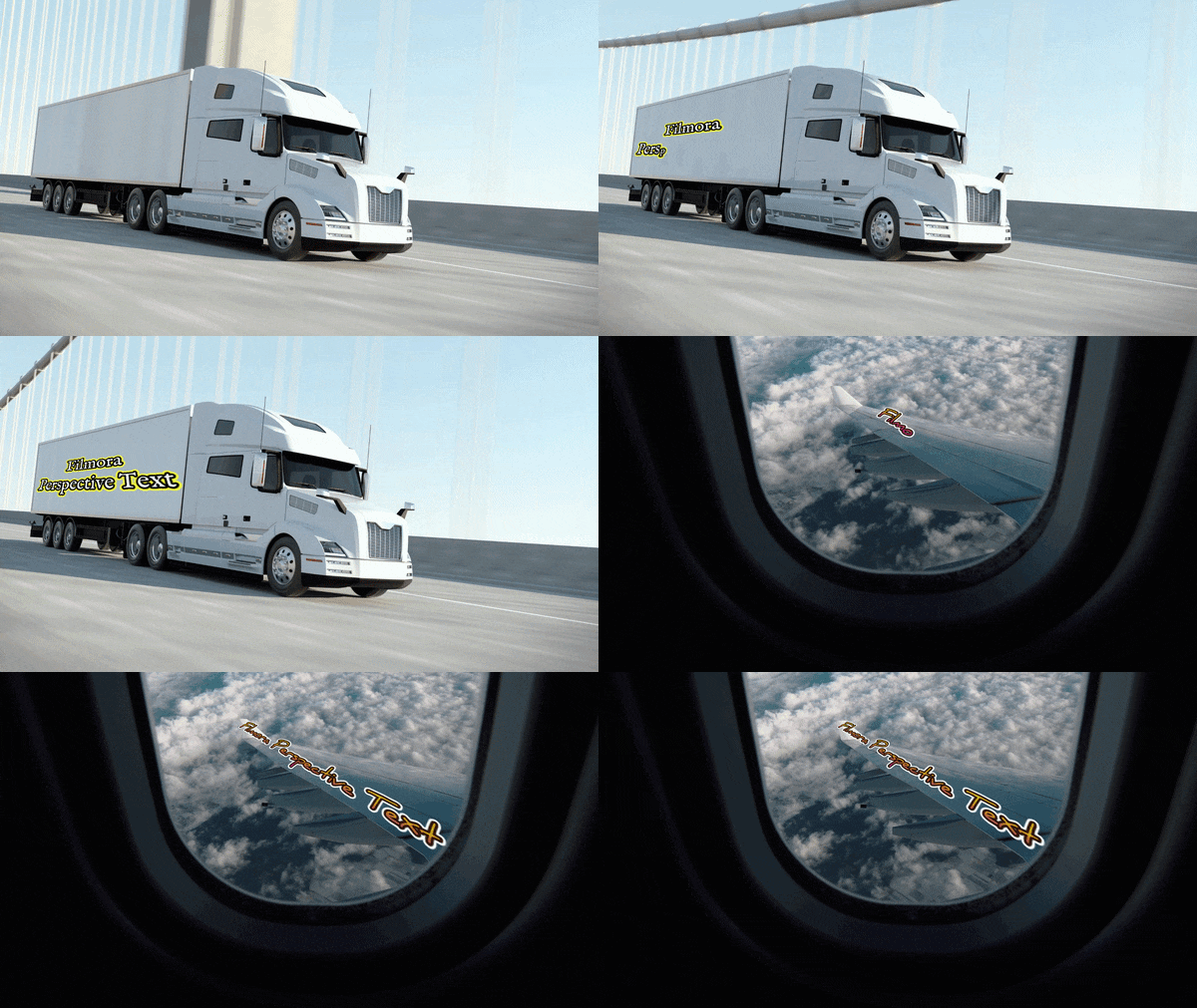
- 움직이는 장면과 조화: 카메라 패닝이나 이동 장면에서도 화면의 방향과 원근에 맞춰 텍스트를 배치하면 스티커처럼 떠 보이는 느낌을 줄일 수 있습니다.
Part 2. 원근감 텍스트를 만들기 좋은 영상 편집기: 필모라
기존 영상 편집기에서 텍스트를 원근에 맞춰 기울이려면 여러 회전 설정을 겹치거나 이미지 파일을 직접 변형하거나 별도의 플러그인을 사용해야 하는 경우가 있었습니다.
필모라에는 고급 텍스트 편집 영역에 원근감 텍스트 기능이 포함되어 있어, 별도 프로그램으로 이동하지 않고 현재 프로젝트 안에서 각도와 깊이감을 조절할 수 있습니다.
원근감 텍스트 작업에 필모라를 활용하기 좋은 이유
필모라의 원근감 텍스트 기능은 일반적인 타이틀을 장면의 공간감에 맞춰 표현할 때 다음과 같은 장점이 있습니다.
- 하나의 편집 환경: 텍스트 편집, 각도 조절, 색상 보정 등 필요한 작업을 하나의 타임라인에서 이어서 처리할 수 있습니다.
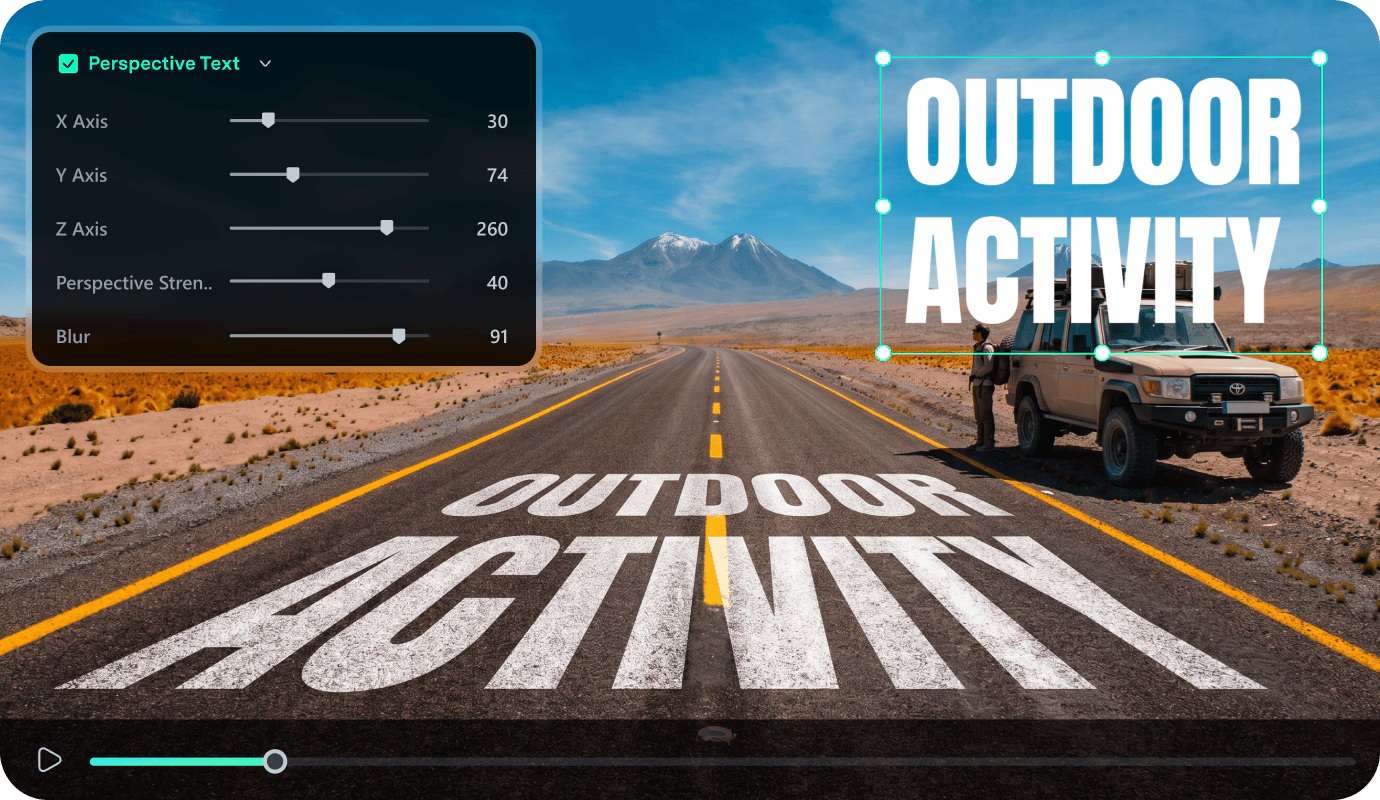
- X, Y, Z축 직접 조절: X, Y, Z축 값을 조절해 글자가 놓이는 방향과 기울기를 세밀하게 맞출 수 있습니다.
- 원근 강도와 블러 조절: 원근감이 너무 과하지 않도록 강도를 낮추거나, 더 강한 공간 왜곡이 필요할 때 값을 높여 원하는 깊이감을 만들 수 있습니다. 블러 값도 함께 조절할 수 있습니다.
- 다양한 텍스트 스타일: 글꼴, 크기, 색상, 외곽선 등 기본 타이틀 스타일을 조정한 뒤 원근감 효과를 결합할 수 있습니다.
- 다른 추적·애니메이션 기능과 함께 활용: 움직이는 장면에서는 모션 트래킹이나 키프레임을 함께 사용해 텍스트가 장면의 움직임과 더 자연스럽게 맞도록 조정할 수 있습니다.
 안전한 다운로드
Part 3. 필모라에서 원근감 텍스트 만드는 방법
이제 실제 적용 방법을 살펴보겠습니다. 영상 편집이 처음이어도 기본 흐름은 어렵지 않습니다. 핵심은 텍스트의 각도와 깊이를 촬영 화면의 벽면, 도로, 건물처럼 이미 존재하는 선과 면에 자연스럽게 맞추는 것입니다.
필모라에서 원근감 텍스트를 만드는 과정은 다음과 같습니다.
상단의 타이틀 탭에서 원하는 텍스트 스타일을 선택해 영상 클립 위 트랙으로 드래그합니다. 오른쪽 속성 패널에서 영상에 넣을 문구를 입력하세요.
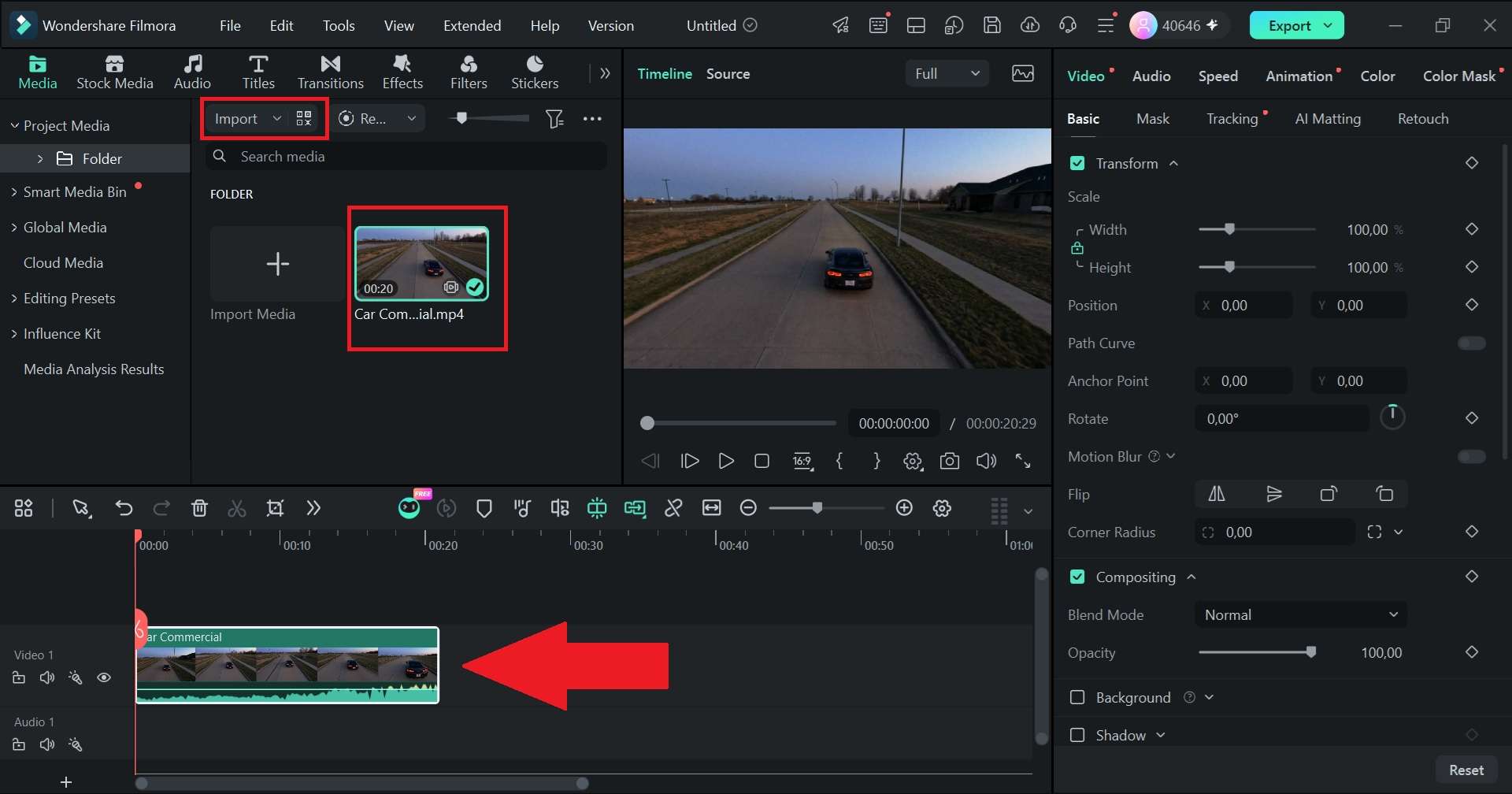
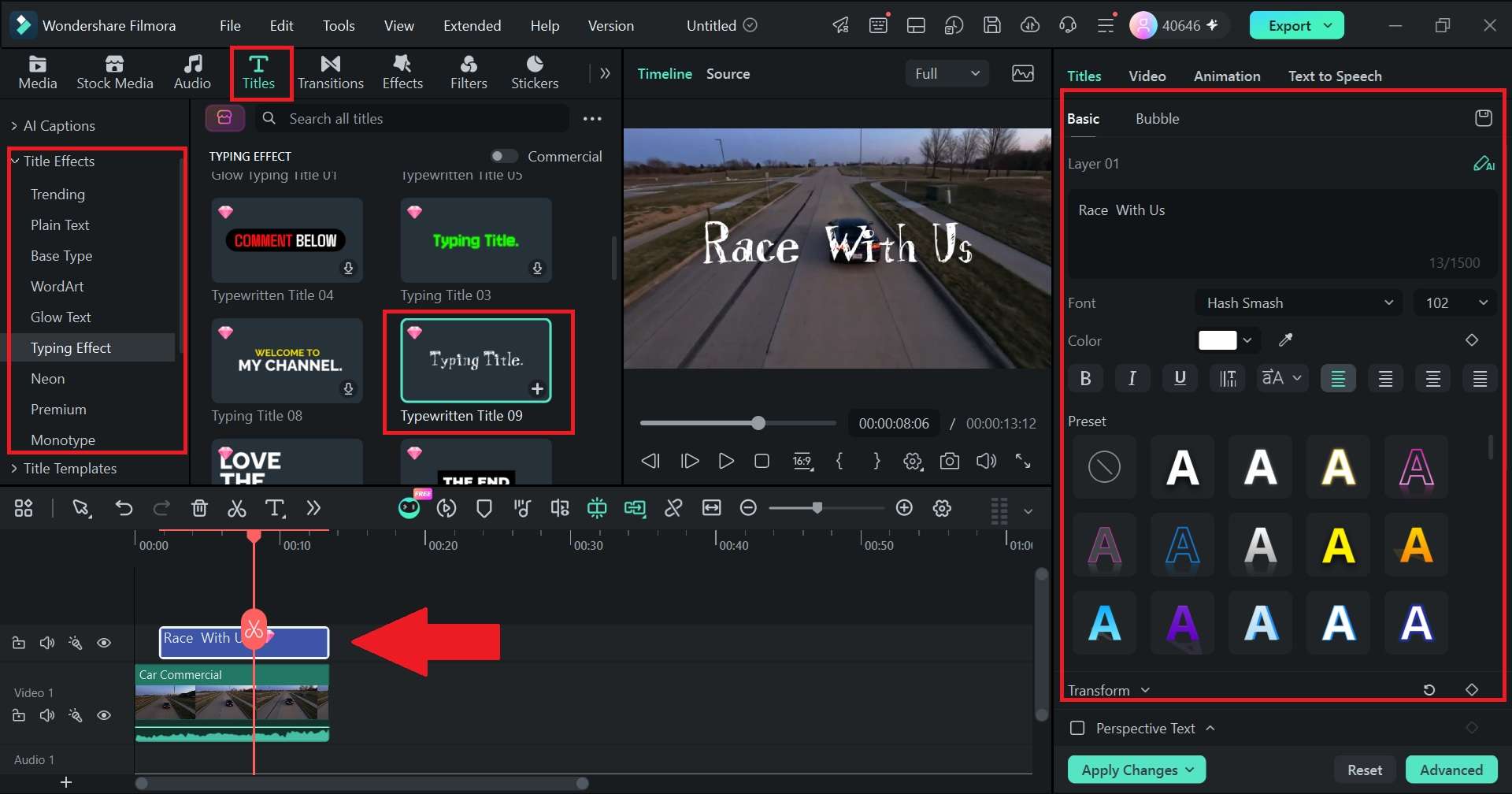
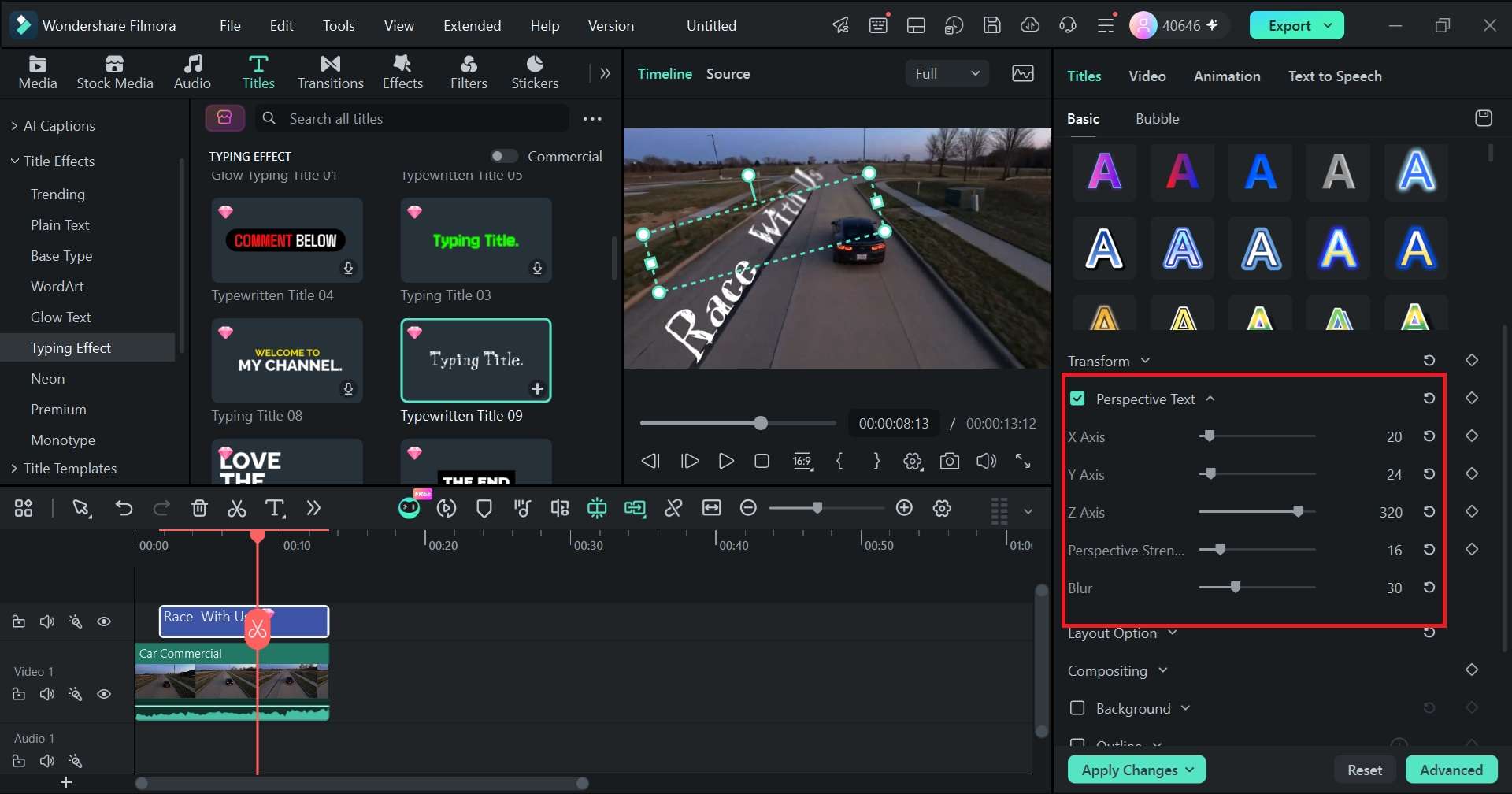
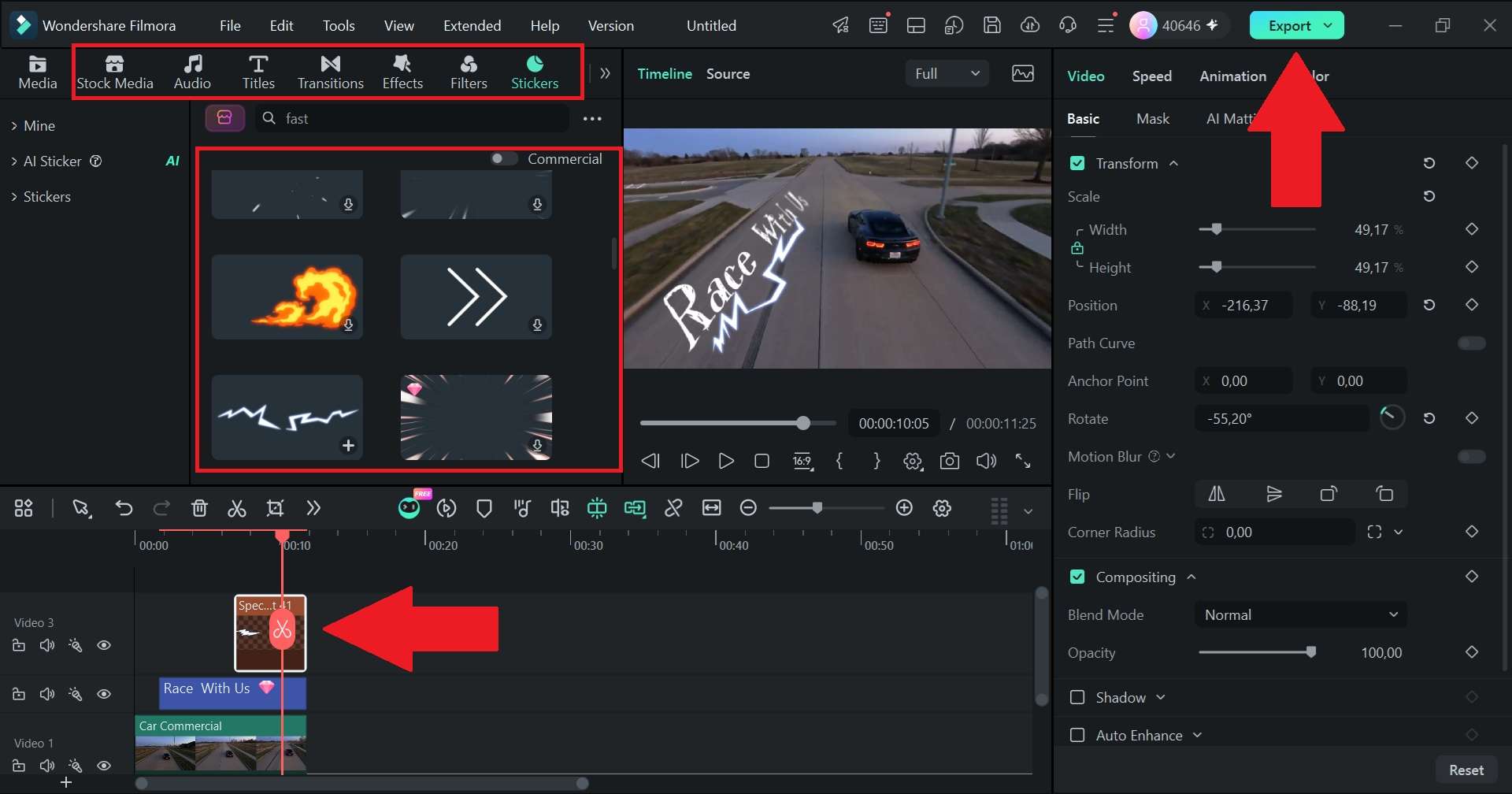
이렇게 하면 필모라에서 원근감 텍스트를 적용하는 기본 과정이 완료됩니다. 아래 결과 예시를 보면서 텍스트가 장면의 방향과 얼마나 자연스럽게 맞는지 확인해 보세요.
Part 4. 원근감 텍스트 완성도를 높이는 편집 팁
원근감 텍스트의 기능을 적용하는 것만으로 작업이 끝나는 것은 아닙니다. 글자가 실제 장면에 들어간 것처럼 보이게 하려면 조명과 색감, 각도, 움직임까지 함께 맞춰야 합니다. 예를 들어 어두운 벽면 위에 지나치게 밝은 네온 텍스트를 올리면 원근이 정확해도 화면에서 따로 떠 보일 수 있습니다.

다음 요소를 함께 조정하면 텍스트가 장면과 더 자연스럽게 어우러집니다.
- 장면 조명에 맞추기: 텍스트의 밝기, 대비, 색온도를 조절해 영상 속 실제 광원과 비슷한 분위기로 맞춥니다.
- 블렌딩 모드 활용하기: 필요에 따라 Overlay, Soft Light, Multiply 같은 블렌딩 모드를 적용하면 콘크리트나 나무결 같은 배경 질감이 글자에 자연스럽게 비쳐 보이게 할 수 있습니다.
- 각도를 과하게 기울이지 않기: 실제 카메라 원근은 대개 미세한 기울기 차이로 표현됩니다. 축 값을 극단적으로 조절하기보다 장면의 선을 기준으로 조금씩 맞추는 편이 자연스럽습니다.
- 움직임에 블러 고려하기: 텍스트가 이동하거나 카메라가 빠르게 패닝하는 장면에서는 블러 값을 조절해 글자만 지나치게 또렷하게 떠 보이지 않도록 할 수 있습니다.
- 마스킹과 함께 사용하기: 전경의 사람이나 사물이 텍스트 앞을 지나가는 장면에서는 마스크를 활용해 일부 영역을 가리면 텍스트가 실제 공간 뒤쪽에 배치된 듯한 깊이감을 만들 수 있습니다.
Bonus. 필모라에서 텍스트를 더 돋보이게 만드는 방법
원근감 텍스트는 타이틀을 입체적으로 만드는 방법 중 하나입니다. 필모라는 이 외에도 텍스트 경로, 텍스트 애니메이션, 오디오 기반 텍스트 등 다양한 기능을 제공하므로 프로젝트 분위기에 맞춰 함께 활용할 수 있습니다.
1. 텍스트 경로
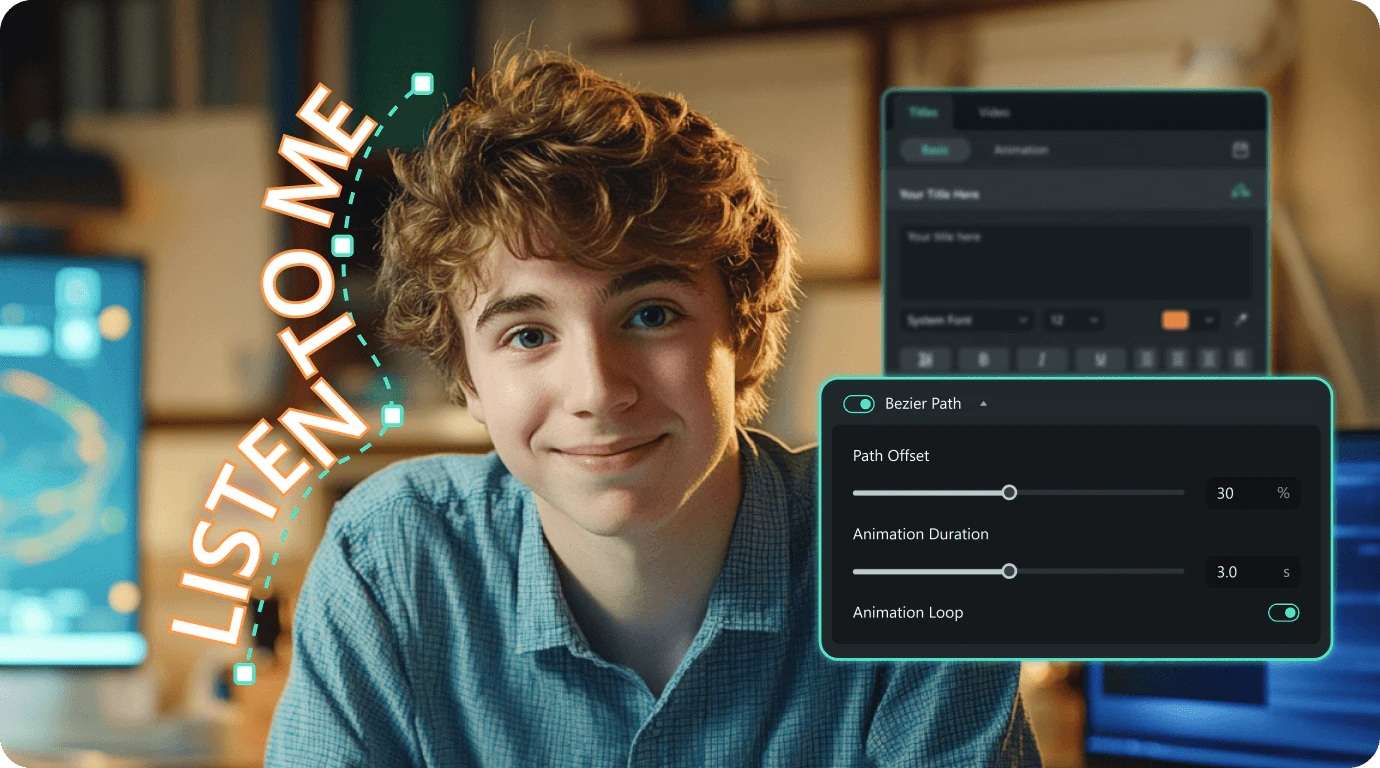
글자를 직선이 아닌 특정 경로를 따라 움직이게 하고 싶다면 필모라 텍스트 경로 기능을 활용할 수 있습니다. 베지어 도구로 곡선이나 복잡한 경로를 만든 뒤 이동 시간과 시작 위치를 조절할 수 있어, 원형이나 곡선을 따라 움직이는 타이틀을 만들 때 유용합니다.
2. 텍스트 애니메이션 프리셋
타이틀이 움직일 때마다 키프레임을 직접 설정할 필요는 없습니다. 필모라의 텍스트 애니메이션에서는 타이핑, 글리치, 바운스, 부드러운 전환 등 다양한 프리셋을 선택해 빠르게 적용할 수 있습니다.
3. 오디오 기반 텍스트
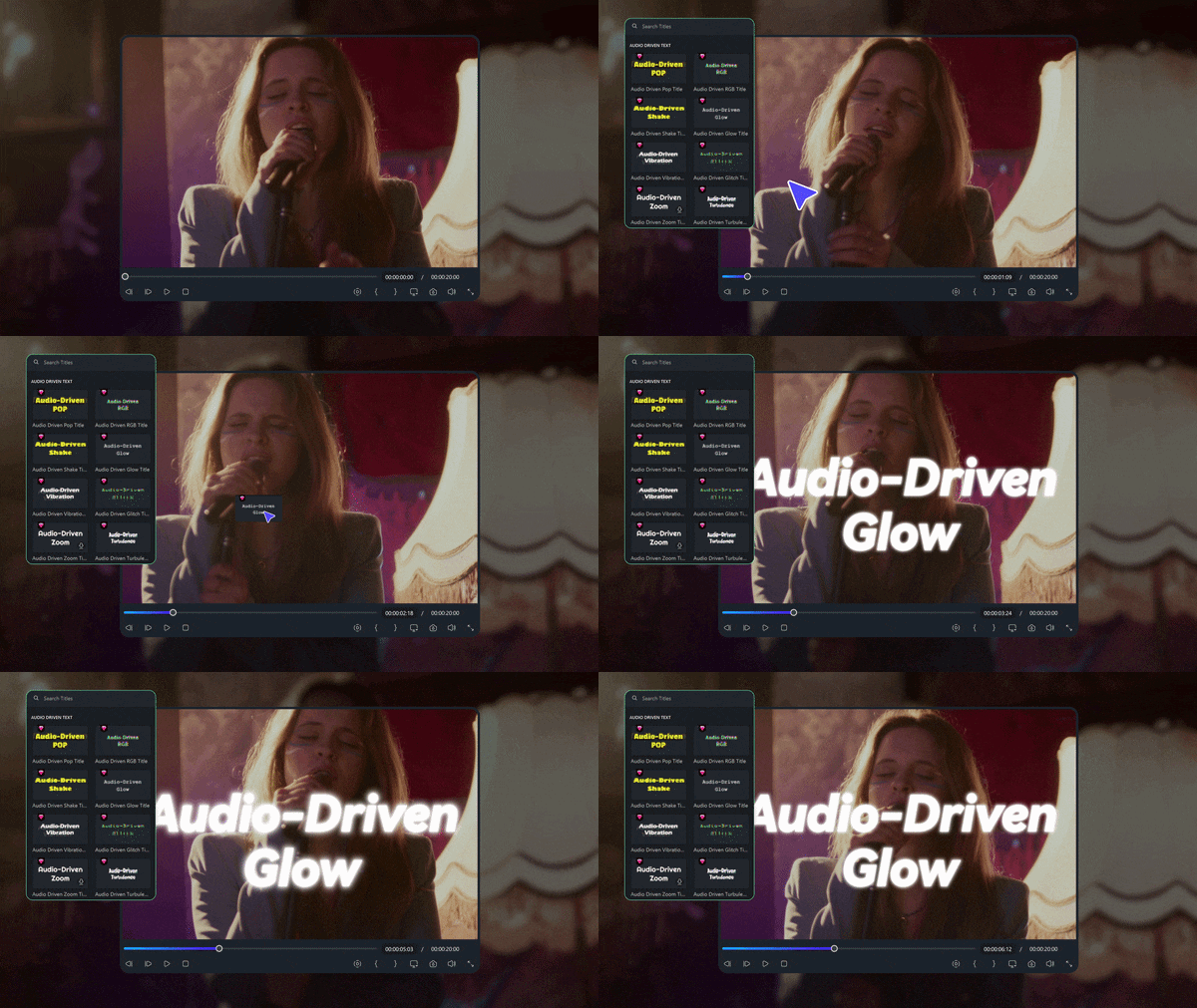
배경 음악의 박자에 맞춰 그래픽을 직접 자르는 작업은 시간이 많이 걸릴 수 있습니다. 필모라 오디오 기반 텍스트는 오디오 리듬을 분석해 텍스트 애니메이션이 음악에 반응하도록 만들 수 있습니다. 효과를 선택한 뒤 감도와 강도를 조절해 음악에 반응하는 정도를 세밀하게 설정할 수 있습니다.
결론
원근감 텍스트는 평면적인 자막을 장면의 일부처럼 보이게 만들어 영상의 공간감과 완성도를 높이는 데 유용합니다. 복잡한 3D 모델링 없이도 글자의 각도와 깊이를 조절하는 것만으로 일반 타이틀보다 훨씬 입체적인 인상을 만들 수 있습니다.
필모라의 고급 텍스트 편집에서는 X, Y, Z축과 원근 강도, 블러, 위치를 조절해 원근감 텍스트를 세밀하게 만들 수 있습니다. 장면의 선과 조명에 맞춰 값을 조금씩 조정하면 단순한 자막도 영상에 자연스럽게 녹아드는 입체적인 타이틀로 연출할 수 있습니다.
자주 묻는 질문
-
PNG 로고나 이미지에도 원근감 텍스트와 비슷한 효과를 적용할 수 있나요?
원근감 텍스트 기능은 기본적으로 텍스트 타이틀의 각도와 깊이를 조절하는 기능입니다. PNG 로고나 이미지처럼 그래픽 레이어의 원근을 맞추려면 해당 레이어의 변형, 회전, 마스킹 또는 추적 기능을 함께 활용하는 방식이 적합합니다. -
원근감 텍스트에 직접 설치한 글꼴을 사용할 수 있나요?
네. 필모라에서 사용할 수 있는 사용자 글꼴을 텍스트에 적용한 뒤 글꼴, 크기, 색상 등 스타일을 조정하고 원근감 효과를 함께 설정할 수 있습니다. -
원근감 텍스트와 3D 텍스트는 어떤 차이가 있나요?
원근감 텍스트는 평면 텍스트의 각도와 비율을 조절해 장면의 원근선에 맞추는 방식입니다. 반면 3D 텍스트는 글자 자체에 입체적인 깊이와 공간감을 부여하는 표현 방식으로, 두 효과는 비슷해 보여도 만드는 원리가 다릅니다.
