


TikTok 연구에 따르면, 시청자는 영상의 첫 3초 안에 계속 시청할지 여부를 결정하는 경우가 많습니다. 그래서 편집자에게 타이틀, 전환, 효과는 단순한 장식이 아니라 영상의 몰입도와 완성도를 좌우하는 핵심 요소입니다. 이런 이유로 많은 사용자가 자연스럽게 NewBlueFX 같은 툴을 찾게 됩니다.
NewBlueFX는 방대한 플러그인 라이브러리로 잘 알려져 있으며, 기존 편집기를 바꾸지 않고도 기능을 확장할 수 있다는 점에서 매력적입니다. 다만 처음 접하는 사용자에게는 구조가 다소 헷갈릴 수 있습니다. 이번 글에서는 NewBlueFX가 정확히 무엇인지, 어떤 기능을 제공하는지, 가격은 어떤지, 그리고 Filmora에서 가장 쉽게 활용하는 방법까지 정리해 보겠습니다.
1부. NewBlueFX란? 독립형 소프트웨어가 아니라 플러그인 시스템입니다
먼저 가장 헷갈리기 쉬운 부분부터 짚고 가겠습니다. “NewBlue”와 “NewBlueFX”는 사실상 같은 브랜드를 가리키며, 지금도 많은 사용자가 두 이름을 혼용합니다.
하지만 더 중요한 포인트는 NewBlueFX가 독립형 영상 편집기가 아니라는 점입니다. 즉, Premiere Pro나 DaVinci Resolve처럼 직접 타임라인을 만들고 컷 편집을 하는 프로그램이 아니라, 이미 사용 중인 편집기 안에서 작동하는 플러그인 모음이라고 보는 것이 맞습니다.
그래서 처음 설치하는 사용자들은 새 앱 아이콘이 생길 거라고 생각했다가 당황하기도 합니다. 하지만 실제로는 별도의 편집기라기보다, 현재 사용하는 편집기 안에서 바로 효과와 기능이 추가되는 방식입니다.
보통 아래와 같은 편집기에서 사용할 수 있습니다.
- Adobe Premiere Pro
- Blackmagic DaVinci Resolve
- VEGAS Pro
- Avid Media Composer
- Grass Valley EDIUS
- Wondershare Filmora
즉, NewBlueFX는 독립 앱이라기보다 기존 편집기 위에 얹어 사용하는 플러그인 생태계라고 이해하면 가장 정확합니다.
기본 시스템 요구 사항
NewBlueFX는 호스트 편집기 내부에서 동작하기 때문에 실제 요구 사항은 사용 환경에 따라 달라질 수 있습니다. 그래도 일반적인 기준으로는 아래 사양 정도를 생각하면 됩니다.
| 사양 | 최소 | 권장 |
| OS | Windows 10 / macOS 10.15 | Windows 11 / macOS 12+ |
| RAM | 8 GB | 4K 작업 시 16 GB 이상 |
| GPU VRAM | 1 GB | Titler Pro 7 사용 시 4 GB 이상 |
| GPU 클럭 | 902 MHz 베이스 | 1506 MHz 이상 |
| 저장 공간 | 2 GB | SSD 권장 |
| 아키텍처 | 64비트 전용 | 64비트 전용 |
2부. TotalFX로 실제로 할 수 있는 일
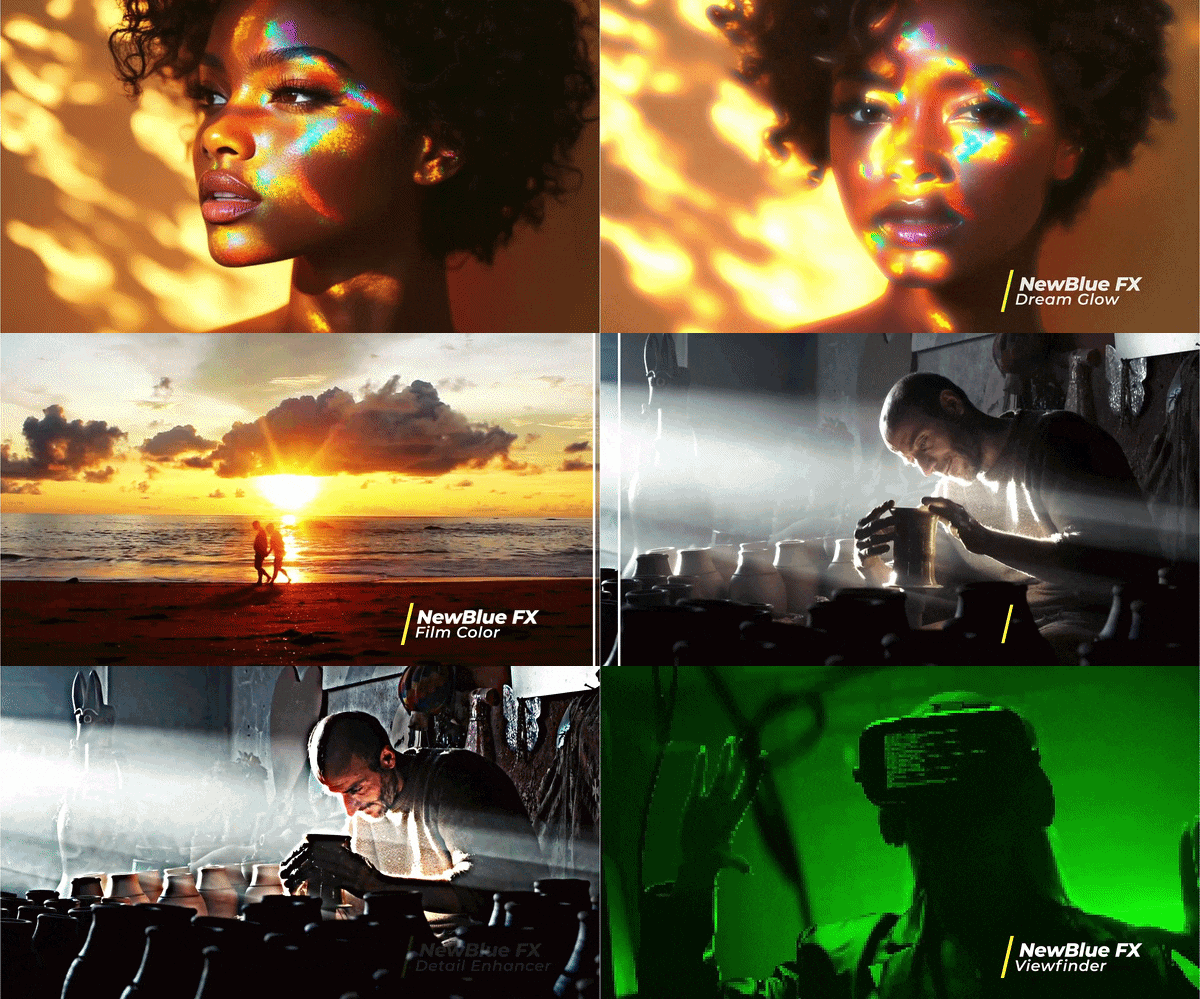
NewBlueFX는 라이브 프로덕션 관련 기능도 제공하지만, 대부분의 편집자가 관심을 가지는 건 후반 작업용 플러그인입니다. 대표 제품인 TotalFX는 177개 이상의 플러그인과 1,500개 이상의 프리셋을 제공하는 대형 번들로, 자막, 전환, 안정화, 색보정, 스타일 필터까지 폭넓게 다룹니다.
1. 자막 제작 (Titler Pro)
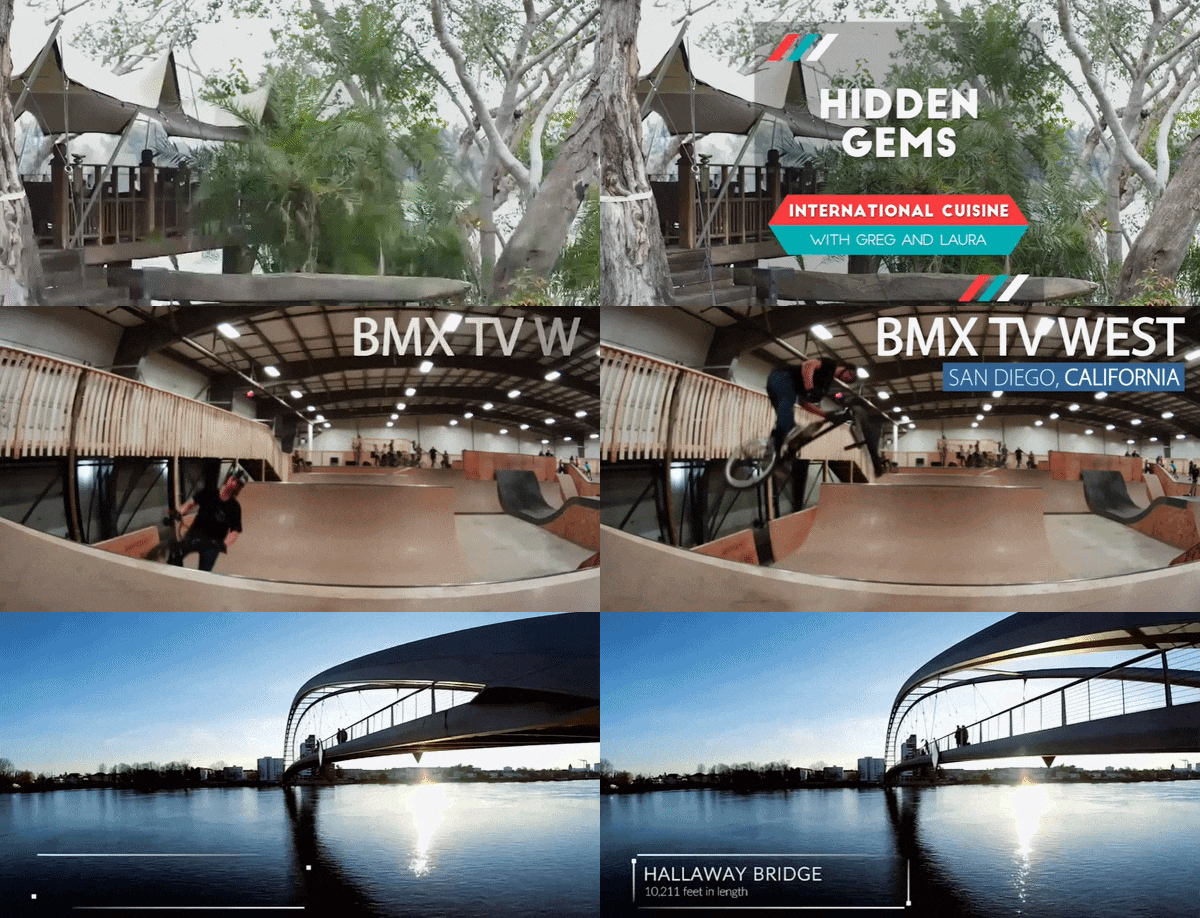
NewBlueFX에서 가장 잘 알려진 기능 중 하나가 바로 Titler Pro입니다. 오프닝 타이틀, 로워서드, 엔딩 크레딧처럼 시선을 끄는 텍스트 요소를 보다 빠르고 전문적으로 만들 수 있습니다.
주요 특징:
- 애니메이션 2D·3D 타이틀 제작
- 로워서드, 인트로 카드, 크레딧 롤 지원
- 수백 개의 템플릿 제공 및 세부 커스터마이즈 가능
추천 대상: 유튜버, 방송 제작자, 이벤트 영상 편집자, 타이틀 퀄리티가 중요한 사용자
2. 영상 흔들림 보정

핸드헬드 촬영이나 이동 촬영처럼 흔들림이 들어간 영상을 빠르게 안정화할 수 있는 기능입니다. 자동 보정이 중심이지만, 필요하면 강도와 범위를 세부적으로 조정할 수도 있습니다.
주요 특징:
- 손떨림, 이동 촬영, 액션 장면 흔들림 완화
- 보정 범위와 강도 조절 가능
- 여러 추적 지점을 활용한 보다 정교한 결과
추천 대상: 여행 브이로거, 행사 촬영자, 다큐·핸드헬드 촬영 사용자
3. 전환 효과
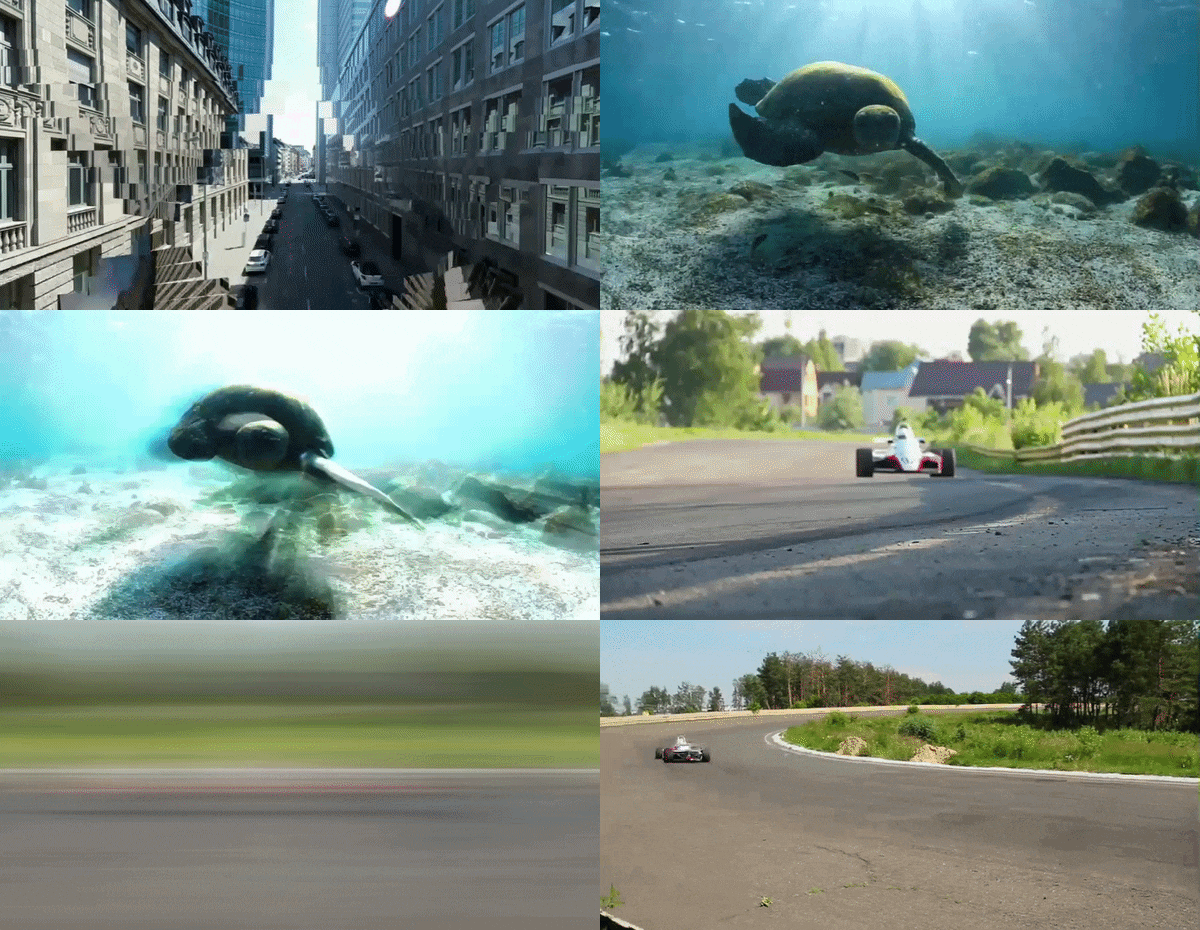
기본 컷 편집만으로는 부족할 때, 보다 강한 리듬감과 시각적 인상을 만들어 주는 기능입니다. 숏폼 콘텐츠나 웨딩 영상, 프로모션 영상처럼 분위기와 흐름이 중요한 작업에 잘 어울립니다.
주요 특징:
- 3D 트랜지션, 라이트 기반 전환, 스타일 전환 효과
- 69가지 전환과 861개 프리셋 제공
- 그래픽 와이프, 라이트 레이, 루버 그리드 등 포함
추천 대상: SNS 콘텐츠 제작자, 웨딩 영상 편집자, 리듬감 있는 편집이 필요한 사용자
4. 크로마키(그린 스크린)
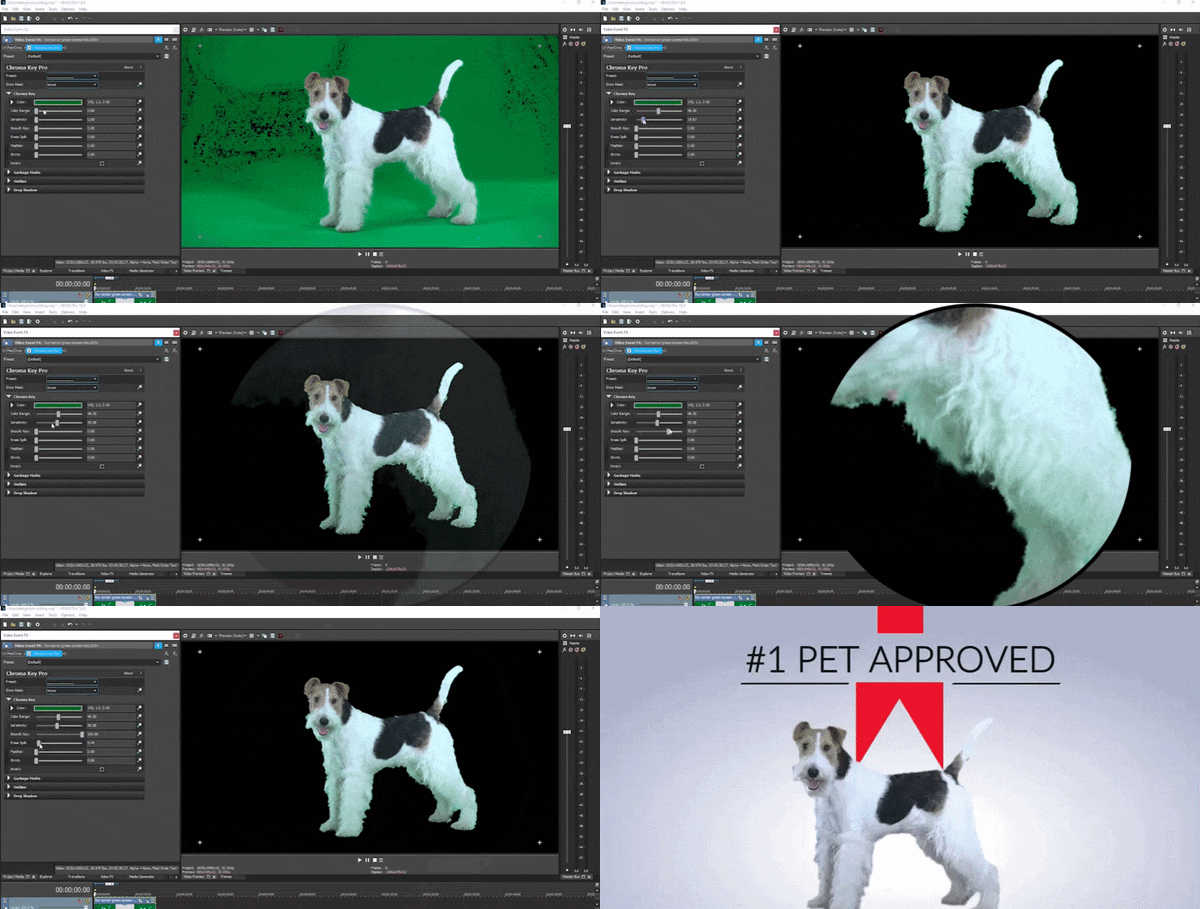
그린 스크린 배경을 제거하고 다른 장면에 자연스럽게 합성할 수 있는 기능입니다. 기본 사용은 비교적 간단하지만, 필요하면 더 세부적인 조절도 가능합니다.
주요 특징:
- 정교한 키잉 기반 배경 제거
- 민감도, 범위, 스필 조정 가능
- 복잡한 장면을 위한 맞춤 마스킹 지원
추천 대상: 스트리머, 스튜디오 촬영자, 합성 작업이 잦은 사용자
5. 영상 필터

영상 분위기를 빠르게 바꾸고 싶을 때 가장 직관적으로 체감되는 기능입니다. 몇 번의 클릭만으로 시네마틱 룩이나 스타일라이즈된 비주얼을 만들 수 있습니다.
주요 특징:
- 27가지 컬러 기반 시네마틱 필터
- 필름, 카툰, 글로우, 스케치 등 다양한 스타일
- 35가지 스타일라이저 효과와 400개 이상의 프리셋 제공
추천 대상: 뮤직비디오 편집자, 숏폼 제작자, 시각 콘셉트가 중요한 사용자
6. 색상 보정

색보정은 보통 진입장벽이 높지만, NewBlueFX는 비교적 빠르게 결과를 만들 수 있도록 설계되어 있습니다. 복잡한 컬러 그레이딩 툴까지 가지 않아도 기본적인 룩 정리와 톤 통일에 충분히 활용할 수 있습니다.
주요 특징:
- ColorFast 2 기반 색상 보정
- 톤, 대비, 노출, 화이트밸런스 조정
- 클립 간 색상 차이 보정
추천 대상: 전체 타임라인의 색감을 빠르게 정리하고 싶은 편집자
3부. NewBlueFX 가격은?
TotalFX는 대형 번들인 만큼 무료 툴은 아닙니다. 다만 구독형과 영구 라이선스형이 모두 준비되어 있어, 작업 빈도와 예산에 따라 선택할 수 있습니다.
| 플랜 | 가격 | 제공 내용 |
| 월간 구독 | $39 | 177개 플러그인과 1,500개 이상의 프리셋 사용 가능. 단기 프로젝트나 체험용으로 적합 |
| 연간 구독 | $299 | 모든 플러그인과 프리셋을 더 낮은 월평균 비용으로 사용 가능. 정기 사용자에게 유리 |
| 영구 라이선스 | $799 | 만료 없이 지속 사용 가능. 1년 무료 유지관리, 업데이트, 지원 포함 |
| 유지관리 플랜 | 연 $99 | 영구 라이선스 구매 후 업데이트, 업그레이드, 지원 유지용 |
어떤 요금제가 적합할까?
- 월간 플랜: 단기 프로젝트가 있거나, 본격 결제 전에 먼저 체험해 보고 싶을 때
- 연간 플랜: 정기적으로 영상 작업을 하고, 월평균 비용을 낮추고 싶을 때
- 영구 라이선스: 장기적으로 꾸준히 사용할 계획이고, 반복 구독 없이 소유하고 싶을 때
4부. NewBlueFX를 가장 쉽게 쓰는 방법: Filmora에서 바로 활용하기
NewBlueFX의 진입장벽은 기능 부족이 아니라, 초보자 입장에서는 설치와 관리가 번거롭게 느껴질 수 있다는 점입니다. 어떤 호스트 프로그램을 쓰는지, 플러그인 위치는 어디인지, 버전 호환은 맞는지 같은 부분에서 어렵게 느껴질 수 있습니다.
이 점에서 Wondershare Filmora는 훨씬 단순한 접근 방식을 제공합니다. Filmora에서는 NewBlueFX를 인터페이스 안에서 직접 활용할 수 있어, 별도의 복잡한 플러그인 관리 없이 바로 사용할 수 있습니다.
특히 플러그인 기반 워크플로에 익숙하지 않은 사용자라면, 이런 통합 방식이 훨씬 안정적이고 편리합니다.
 보안 다운로드
Filmora에서 사용할 수 있는 대표적인 NewBlueFX 카테고리
1. Stylizer
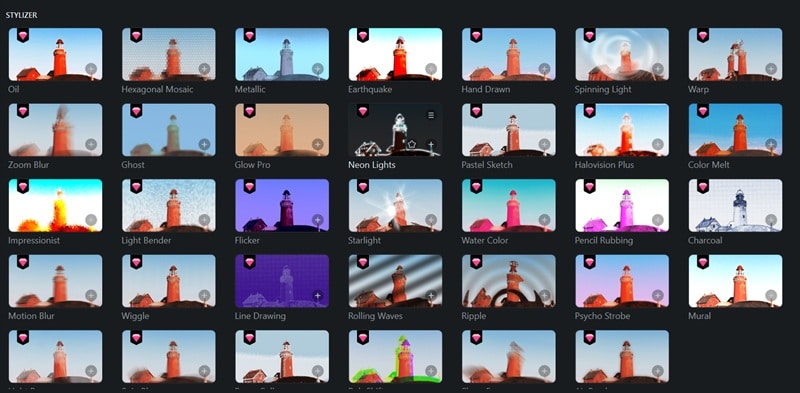
필름 룩, 스케치 스타일, 글로우 효과처럼 영상 분위기를 크게 바꾸는 데 유용한 스타일 계열 효과입니다.
2. Essentials
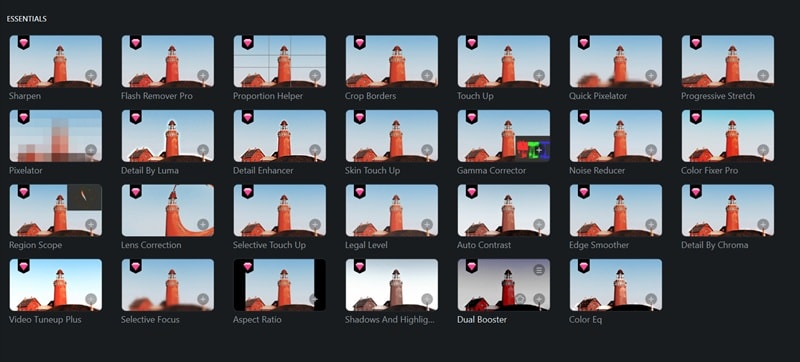
흔들림 보정, 영상 리터치, 피부 보정, 플래시 제거, 렌즈 보정 등 실전 편집에서 자주 쓰는 기본 도구를 모아 둔 카테고리입니다.
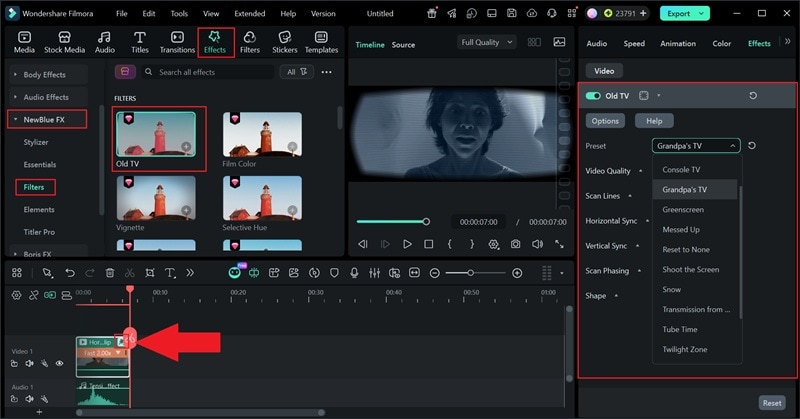
3. Filters
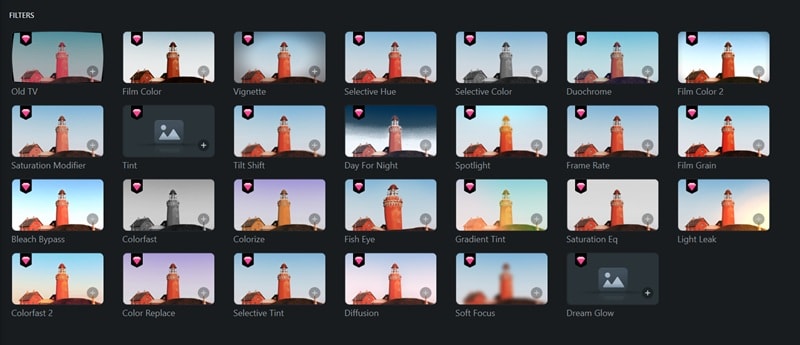
다양한 시각 스타일과 톤 조정을 빠르게 적용할 수 있는 필터 모음입니다.
4. Elements
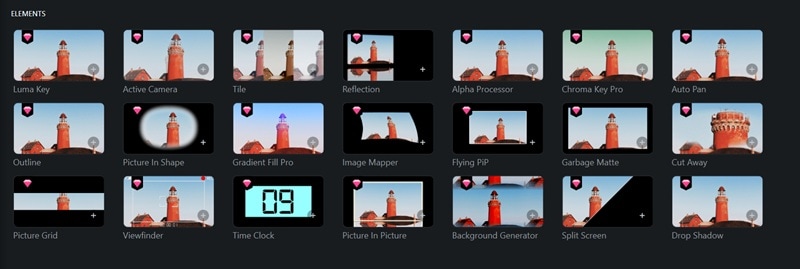
오버레이, 그래픽 효과, 화면 분할, 그림자 등 장면에 시각적인 깊이와 레이어감을 더하는 데 유용합니다.
5. Titler Pro 7
Filmora 안에서 바로 애니메이션 2D·3D 타이틀, 로워서드, 크레딧 롤을 만들 수 있어 타이틀 완성도를 높이기 좋습니다.
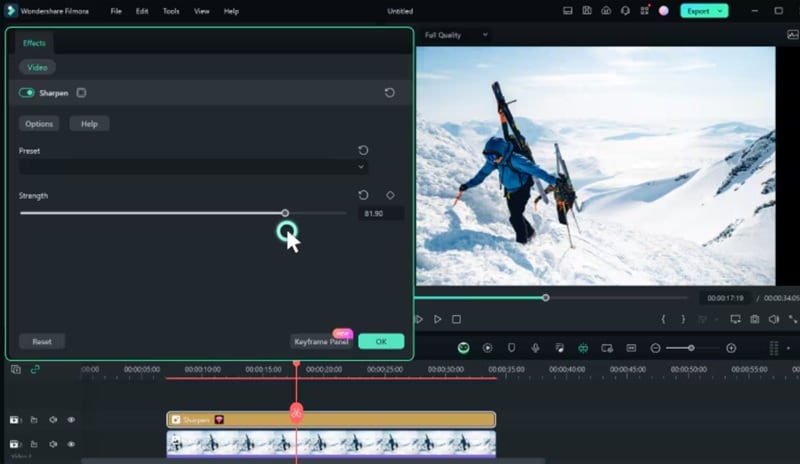
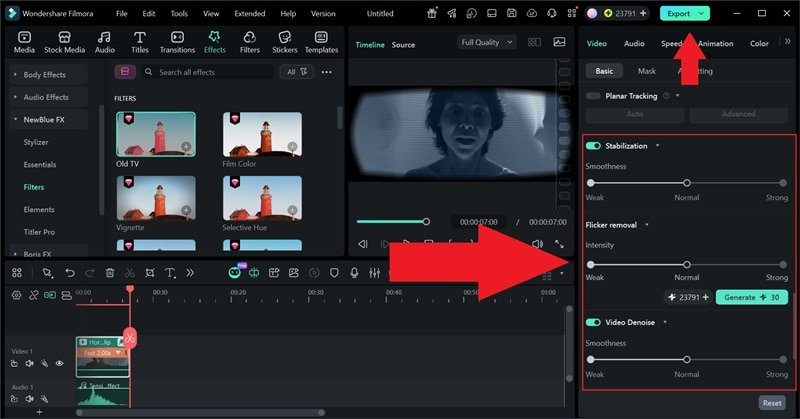
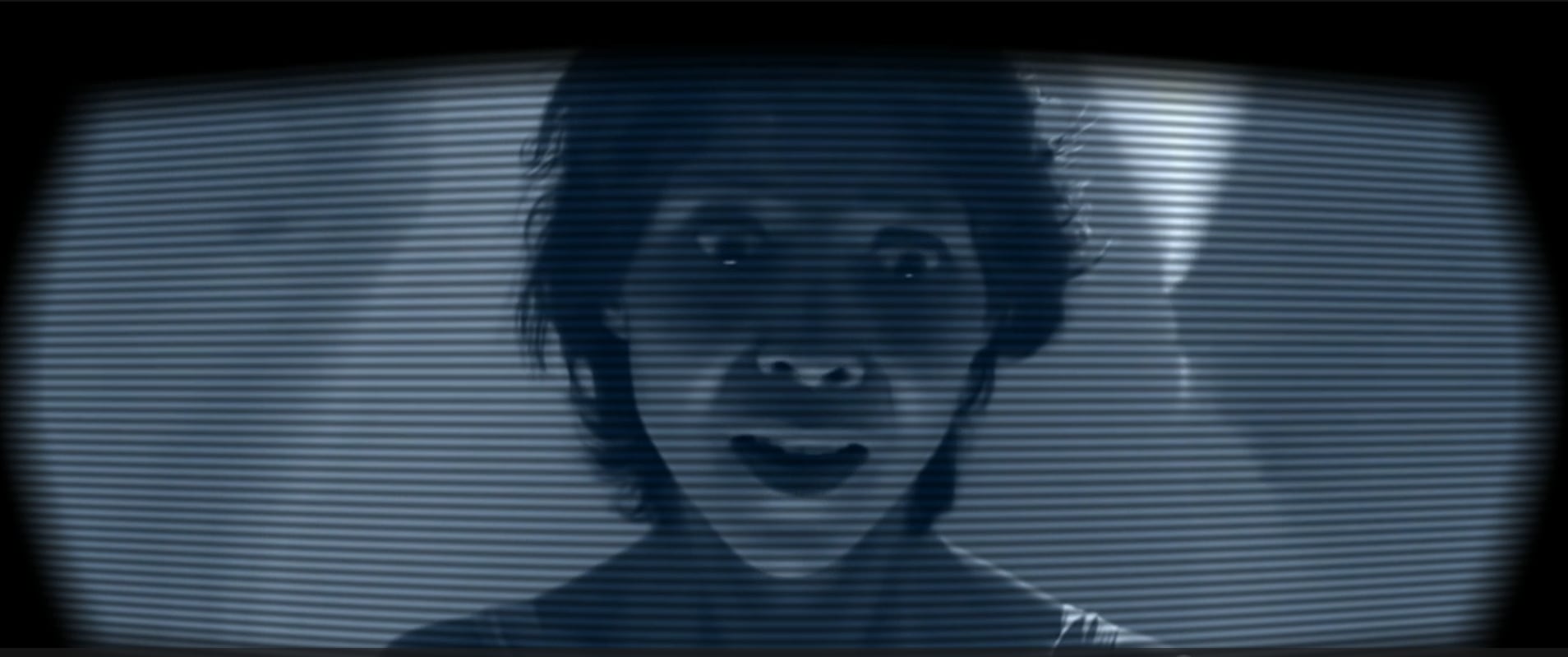
Filmora에서 NewBlueFX를 적용하는 방법
Filmora에 통합되어 있기 때문에 적용 과정도 어렵지 않습니다.
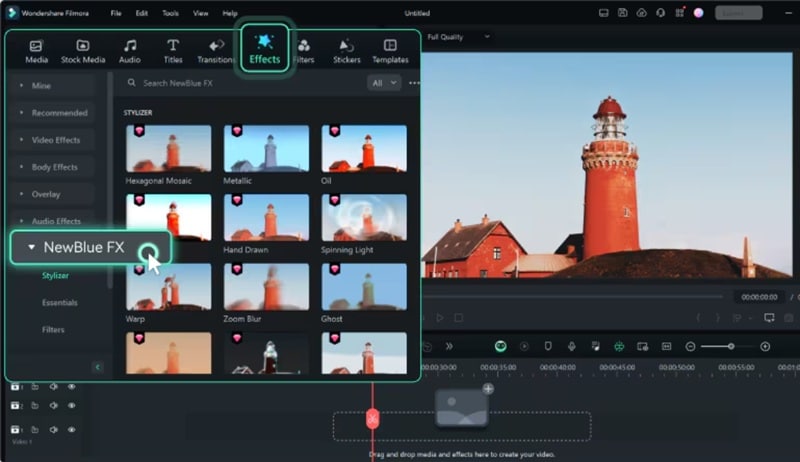
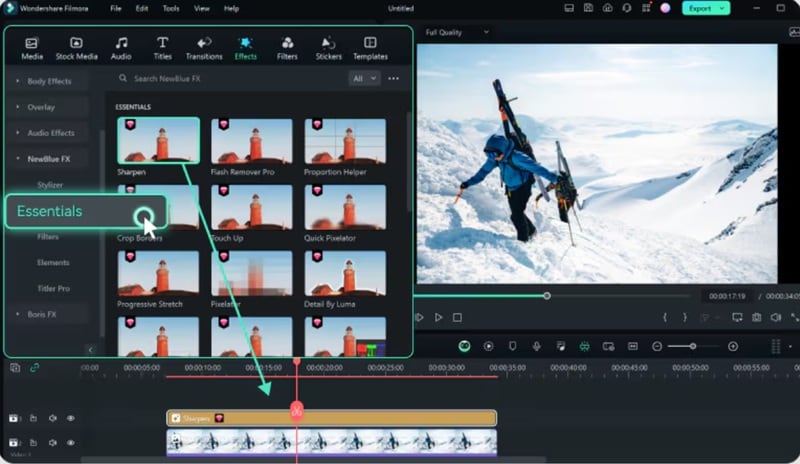
5부. NewBlueFX와 Filmora를 함께 쓰는 실전 워크플로우
NewBlueFX는 강력한 플러그인 시스템이지만, 결국 프로젝트 전체를 완성하려면 편집기가 필요합니다. 그래서 실제 작업에서는 Filmora의 쉬운 편집 환경과 NewBlueFX의 효과 라이브러리를 함께 쓰는 방식이 가장 효율적일 수 있습니다.
왜 이 조합이 실용적일까?
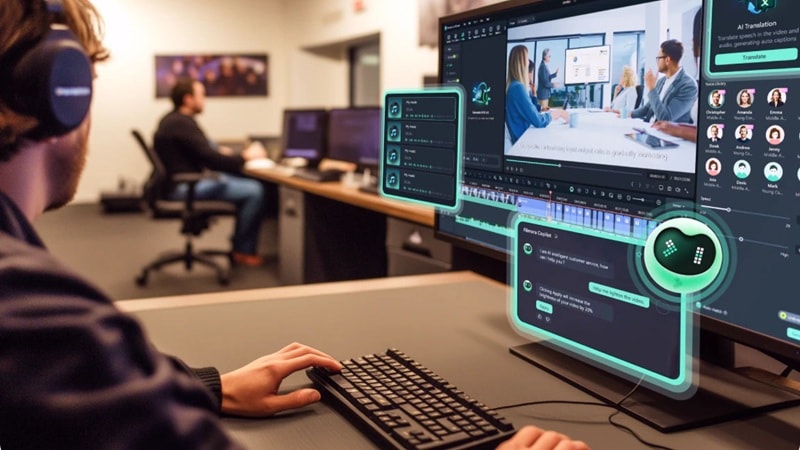
- 편집과 효과 적용을 한 인터페이스 안에서 처리할 수 있습니다.
- Filmora의 AI 기능으로 반복 작업을 줄일 수 있습니다.
- 플러그인 충돌이나 버전 문제를 덜 신경 써도 됩니다.
- 초보자 친화적인 UI 덕분에 실제 편집에 더 집중할 수 있습니다.
- NewBlueFX 효과를 추가 설정 없이 바로 적용할 수 있습니다.
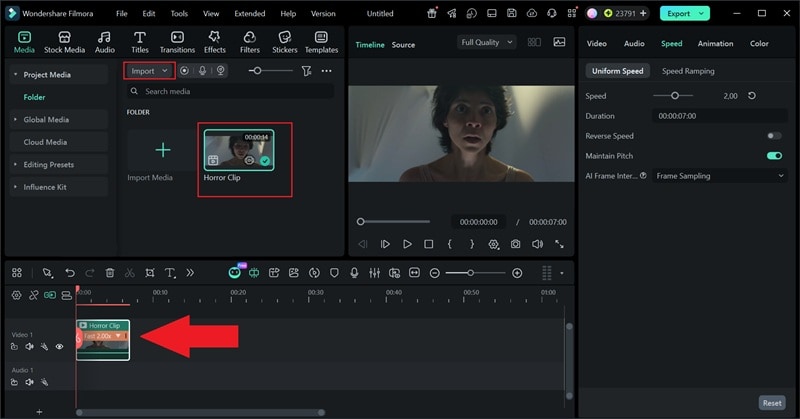
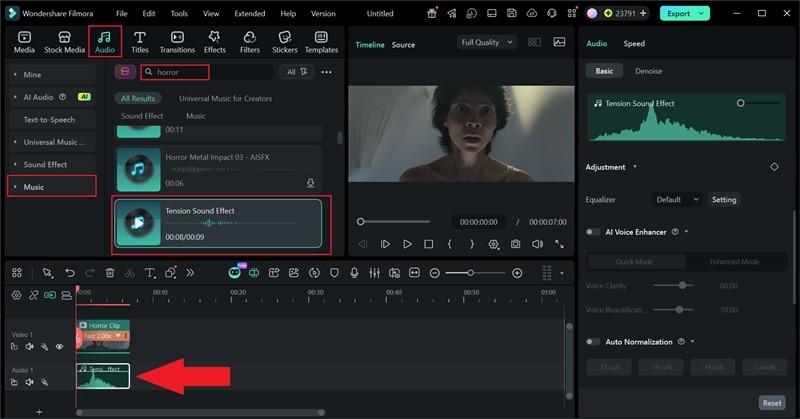
실제 작업 흐름 예시
결론
NewBlueFX는 지금도 매우 강력한 영상 플러그인 툴킷 중 하나입니다. Titler Pro를 활용한 고급 타이틀 제작, 다양한 전환 효과, 흔들림 보정, 스타일 필터, 색보정 기능까지 실제 편집에서 자주 필요한 요소를 폭넓게 갖추고 있습니다.
다만 플러그인 관리와 호환성까지 직접 챙겨야 하는 전통적인 방식은 초보자에게 부담이 될 수 있습니다. 그런 점에서 Filmora와 함께 사용할 경우, 더 직관적이고 간단한 환경에서 NewBlueFX의 장점을 활용할 수 있습니다. 복잡한 설정보다는 실제 편집과 결과물 퀄리티에 더 집중하고 싶다면, 이 조합은 꽤 현실적인 선택입니다.
NewBlueFX 관련 자주 묻는 질문
-
1. NewBlueFX는 개별 플러그인만 따로 구매할 수 있나요?
네. 예를 들어 타이틀 기능만 필요하다면 Titler Pro만 별도로 구매할 수 있습니다. 다만 두 가지 이상 카테고리를 사용할 계획이라면, 보통은 TotalFX 번들이 더 가성비가 좋습니다. -
2. 초보자도 NewBlueFX를 쉽게 사용할 수 있나요?
네. 고급 설정도 제공하지만, 드래그 앤 드롭 방식의 프리셋이 많아 초보자도 비교적 빠르게 활용할 수 있습니다. -
3. NewBlueFX를 쓰면 렌더링 속도가 느려지나요?
사용하는 효과 종류, 해상도, 시스템 사양에 따라 차이가 있습니다. 복잡한 타이틀이나 무거운 효과를 많이 사용할수록 렌더링 시간이 늘어날 수 있습니다.
