


Descript AI가 크리에이터들의 동영상 및 오디오 편집 방식을 어떻게 변화시키고 있는지 궁금하셨나요? Descript는 AI 기반 워크플로우로 편집 속도를 높이고 과정을 간소화하여 주목받고 있습니다.
이 Descript 리뷰에서는 AI 동영상 편집기의 모든 기능, 장단점을 다루어 여러분의 필요에 맞는지 판단할 수 있도록 도와드립니다. 또한 YouTube 크리에이터가 더 유연한 대안을 찾을 수 있도록 Descript와 Filmora를 비교합니다. 시작해 봅시다!
파트 1. Descript란?
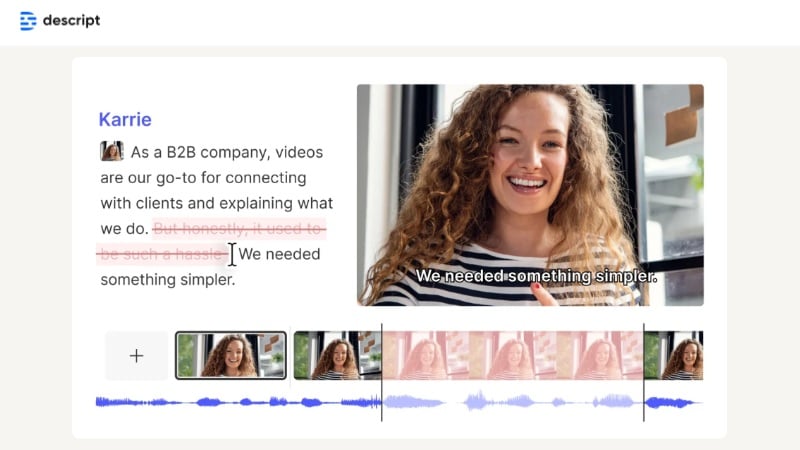
Descript는 동영상 편집과 스크립트 기반 도구를 결합한 AI 기반 팟캐스트 및 동영상 편집기입니다. 타임라인에서만 작업하는 대신 텍스트를 통해 직접 편집할 수 있습니다. 이 방식은 녹화물의 자르기, 재배치, 다듬기 속도를 높여줍니다.
이 플랫폼은 유연성을 기반으로 설계되어 1인 크리에이터와 협업 팀 모두를 지원합니다. 프로젝트를 쉽게 관리, 공유, 다듬을 수 있는 통합 공간을 제공합니다. Descript AI는 동영상과 오디오 편집을 한곳에서 결합하여 편집 워크플로우를 간소화하는 것을 목표로 합니다.
새로운 기능
- 스크립트를 직접 작업하여 동영상과 오디오를 편집합니다.
- 여러 화자에 대해 적절한 정확도를 갖춘 자동 전사 기능.
- 튜토리얼 및 프레젠테이션을 위한 화면 및 웹캠 녹화.
- 재녹음 없이 발화 실수를 수정하는 오버더빙 도구.
- 공유 프로젝트에서 작업하는 팀을 위한 협업 기능.
가격
Descript 동영상 편집은 사용 필요에 따라 여러 플랜을 제공합니다:
- 무료 플랜: 제한된 도구와 전사 시간으로 이용 가능.
- 취미 플랜: 사용자당 월 $24, 또는 사용자당 연 $192.
- 크리에이터 플랜: 사용자당 월 $35, 또는 사용자당 연 $288 (최대 3명의 팀원 지원)
- 비즈니스 플랜: 사용자당 월 $65, 또는 사용자당 연 $600 (대규모 팀용)
각 플랜의 혜택에 대한 자세한 정보는 공식 Descript 가격 페이지를 확인하세요.
파트 2. Descript의 기능 및 사용성
Descript 동영상 편집은 편집 과정을 더 빠르고 덜 기술적으로 만드는 데 중점을 둡니다. 타임라인에만 의존하는 대신, 스크립트를 통해 편집할 수 있는 AI 기능을 제공합니다. 이 방식은 반복적인 단계를 줄이고 편집을 더 효율적으로 만들어 줍니다.
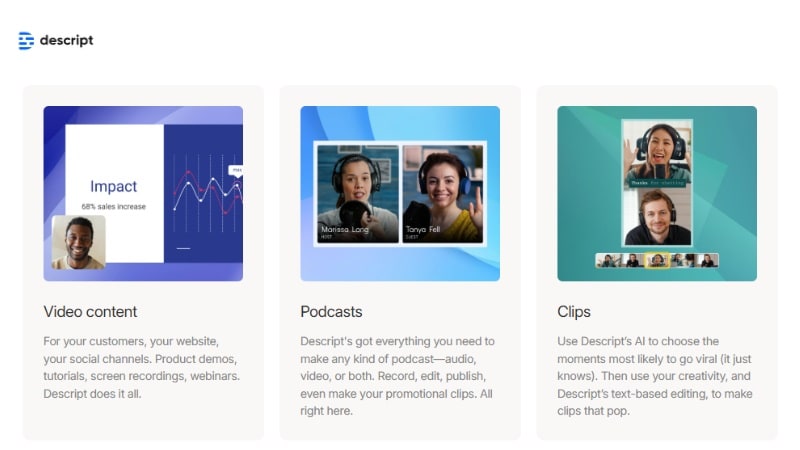
주요 기능
- 텍스트로 편집: 스크립트를 편집하여 동영상과 오디오의 일부를 자르거나, 이동하거나, 삭제할 수 있습니다. 특히 팟캐스트와 인터뷰에서 과정을 더 빠르게 만들어 줍니다.
- 오버더빙 / AI 음성 복제: 재녹음 없이 실수를 수정합니다. 수정된 단어를 입력하면 AI가 본인의 목소리로 새로운 오디오를 생성합니다.
- 불필요한 단어 제거: "음", "어", "그러니까" 같은 단어를 자동으로 감지하고 일괄 제거합니다.
- 멀티트랙 편집: 더 많은 제어를 원하는 사용자를 위해 기존 타임라인을 제공합니다. 동영상 및 오디오 레이어를 세밀하게 조정할 수 있습니다.
- 화면 및 웹캠 녹화: 다른 도구로 전환하지 않고 앱 내에서 직접 튜토리얼, 데모 또는 프레젠테이션을 녹화합니다.
- 협업 도구: 팀원들이 프로젝트에 댓글을 달고, 공유하고, 함께 편집할 수 있어 그룹으로 콘텐츠 작업을 더 쉽게 할 수 있습니다.
Descript 동영상 편집 최소 시스템 요구 사항 (Windows & Mac)
Descript 소프트웨어를 설치하기 전에 기기가 이 사양에 맞는지 확인하세요. Descript는 Windows와 macOS 모두에서 실행되며 웹 기반 버전도 있습니다. 높은 사양은 특히 4K 편집 시 더 원활한 성능을 제공합니다.
| 요구 사항 | Windows | macOS | ||
| 운영 체제 |
최소: 64비트 Windows 10 (10.0+) — 화면 녹화 및 컴퓨터 오디오는 Windows 10 버전 1903 이상이 필요합니다. 권장: Windows 10 (V20H2 이상) 또는 Windows 11. |
최소 / 권장: macOS 13 (Ventura) 이상; Apple 실리콘 지원. |
||
| 프로세서 |
Intel 7세대 (Kaby Lake) 이상(Quick Sync 포함), 또는 AMD Ryzen 3000 시리즈 / Threadripper 2000 시리즈 이상. |
Intel 기반 Mac: 7세대 (Kaby Lake) 이상. Apple 실리콘: M1 이상; 지속적인 부하 시 팬리스 구성(예: MacBook Air)은 피하세요. |
||
| 그래픽 / GPU |
HD 및 일부 4K 워크플로우에 ~4 GB VRAM; 4K 이상에는 6 GB VRAM 이상. |
Apple 실리콘: 통합 메모리에 의존 (메모리 행 참조). Intel 기반 Mac: HD/일부 4K에 ~4 GB VRAM; 4K 이상에는 6 GB 이상. |
||
| 디스플레이 | 1920 × 1080 이상. | 1920 × 1080 이상. | ||
| RAM / 메모리 |
최소: 8 GB 권장: 16 GB (HD); 32 GB 이상 (4K+) 참고: 듀얼 채널 메모리 권장. |
최소: 8 GB 권장: Apple 실리콘 — 16 GB 통합 메모리; Intel — 16 GB (HD), 32 GB (4K+) |
||
| 저장 장치 |
|
|
||
| 인터넷 속도 | 권장 최소: 다운로드 50 Mbps / 업로드 10 Mbps. | 권장 최소: 다운로드 50 Mbps / 업로드 10 Mbps. | ||
| 브라우저 및 인증 |
로그인하려면 브라우저가 필요합니다 (Chrome, Firefox 또는 Safari). 웹 앱의 경우 Chromium 기반 브라우저가 공식 지원됩니다 (Chrome, Edge, Opera). |
로그인하려면 브라우저가 필요합니다 (Chrome, Firefox 또는 Safari). 웹 앱의 경우 Chromium 기반 브라우저가 공식 지원됩니다 (Chrome, Edge, Opera). |
||
|
더 보기
접기
|
||||
파트 3. 사용자 경험
Descript 편집기에서의 작업은 다른 동영상 편집 소프트웨어와 다르게 느껴집니다. 대부분의 편집은 스크립트를 통해 이루어지므로, 긴 인터뷰, 팟캐스트 또는 튜토리얼 작업을 하는 사용자에게 편집 과정이 더 쉬워집니다.
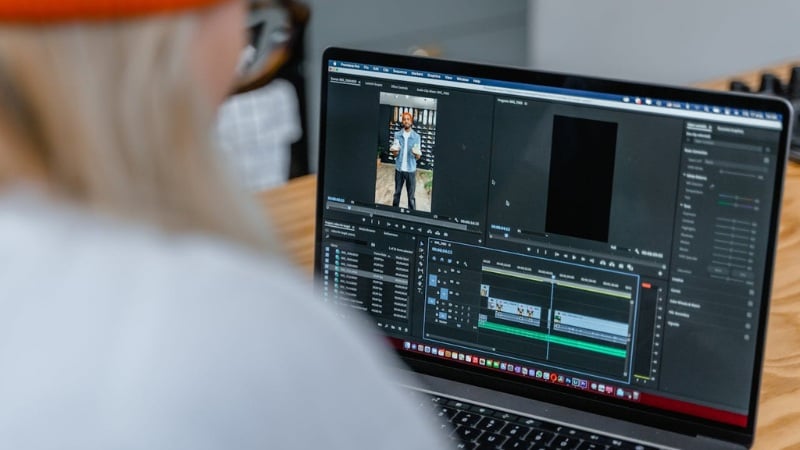
실사용 경험
Descript 인터페이스는 간단하며 대부분의 도구가 사용자가 예상하는 위치에 배치되어 있습니다. 편집은 여러 방식으로 수행할 수 있습니다:
- 스크립트 편집: 페이지에서 단어를 편집하여 콘텐츠를 자르거나, 이동하거나, 삭제합니다.
- 멀티트랙 타임라인: 오디오 및 동영상 레이어를 더 세밀하게 제어하고 싶은 크리에이터를 위한 기능입니다.
- 협업: 프로젝트를 팀원과 공유할 수 있으며, 팀원은 댓글을 남기거나 실시간으로 직접 편집할 수 있습니다.

성능 테스트
성능 면에서 Descript 편집기는 일상적인 작업에 안정적입니다. 하지만 결과는 프로젝트 유형과 기기 사양에 따라 달라집니다.
- 팟캐스트 및 화면 녹화: 전사 및 간단한 편집을 최소한의 지연으로 원활하게 처리합니다.
- 긴 인터뷰 또는 대규모 프로젝트: 특히 긴 파일의 스크립트를 생성할 때 처리 시간이 더 걸릴 수 있습니다.
- 4K 동영
- 고급 편집: 고도의 VFX나 세밀한 색보정 작업에는 적합하지 않습니다. 하지만 빠르고 깔끔한 편집에 집중하는 크리에이터에게는 효율적입니다.
파트 4. Descript 사용의 장단점
이 Descript 동영상 편집 리뷰에서는 소프트웨어의 장점과 한계를 모두 다룹니다. 속도와 협업 면에서는 잘 작동하지만, 세밀한 편집을 위한 고급 도구를 완전히 대체하지는 못할 수 있습니다.

- 스크립트 기반 편집 방식은 기존 방법보다 오디오나 동영상의 자르기, 재배치, 정리를 훨씬 빠르게 할 수 있습니다.
- 오버더빙 및 불필요한 단어 제거 도구는 실수를 수정하거나 "음", "아" 같은 군더더기를 쉽게 잘라내어 시간을 절약해 줍니다.
- 팀 내 여러 사람이 함께 편집할 수 있는 협업 도구를 갖추고 있습니다. 이 도구를 통해 댓글을 달고 프로젝트를 공유할 수도 있습니다.
- 전사, 화면 녹화, 퍼블리싱을 하나의 작업 공간에서 통합 제공합니다.
- 색보정, VFX 또는 복잡한 시각 작업을 위한 고급 도구가 부족합니다.
- 타임라인 전용 소프트웨어에 익숙한 사용자는 스크립트 기반 편집에 적응하는 데 시간이 필요할 수 있습니다.
- 긴 인터뷰나 4K 프로젝트는 고사양 하드웨어 없이는 처리 속도가 느려질 수 있습니다.
- 상위 요금제는 비용이 높아질 수 있으며, 특히 대규모 그룹의 경우 더욱 그렇습니다.
파트 5. 이 제품의 적합한 사용자
Descript 동영상 편집 리뷰의 이 섹션에서는 이 소프트웨어가 누구에게 가장 유용한지에 초점을 맞춥니다. 이 플랫폼은 스크립트 기반 도구와 자동화에 중점을 두고 있어 모든 크리에이터에게 적합하지는 않을 수 있습니다.
Descript가 자신의 필요에 맞는지 판단하는 데 도움이 되도록, 권장 사용 사례와 대상 사용자를 정리했습니다:
- 팟캐스터 및 인터뷰 크리에이터: 스크립트 편집과 불필요한 단어 제거 기능으로 오디오를 수동으로 자르지 않고도 긴 대화를 쉽게 정리할 수 있습니다.
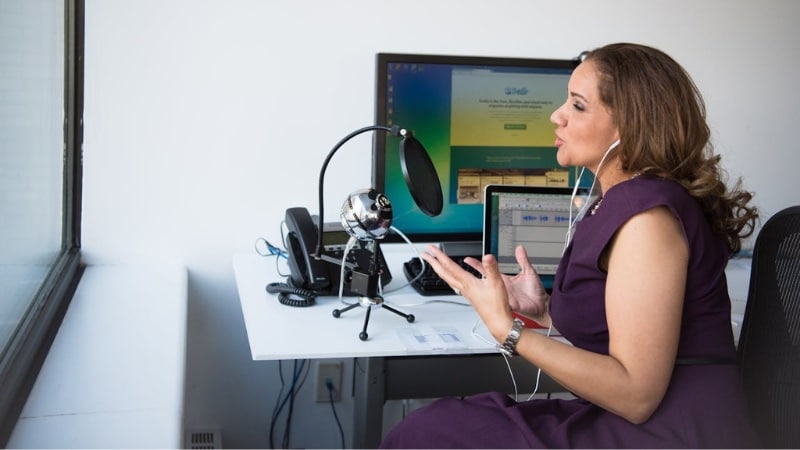
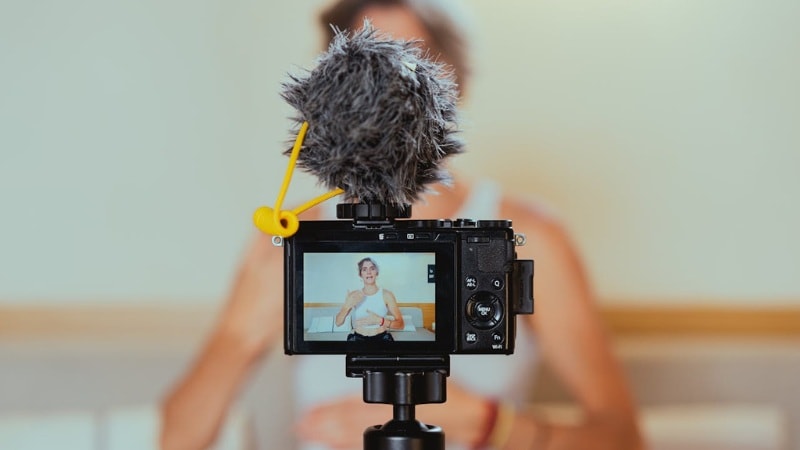
- YouTube 및 소셜 미디어 콘텐츠 크리에이터: 화면 녹화, 오버더빙, 빠른 퍼블리싱 기능이 빠른 동영상 제작을 지원합니다. 빠른 동영상 편집이 필요한 유튜버, 교육자, 온라인 트레이너에게 적합합니다.
- 팀 및 에이전시: 협업 도구는 함께 작업하는 마케팅 그룹이나 미디어 팀에 적합합니다. 공유 프로젝트에 접근하여 편집하거나 댓글을 달 수 있습니다.

- 캐주얼 크리에이터 또는 취미 사용자: 무료 및 취미 요금제를 통해 전문가용 소프트웨어에 투자하지 않고도 간단한 편집을 원하는 사용자가 쉽게 이용할 수 있습니다.

파트 6. Descript vs Filmora: YouTube 크리에이터에게 더 나은 선택은? (비교)
Descript 편집기는 스크립트 기반 편집에 적합하지만, 모든 크리에이터의 요구를 충족시키지는 못합니다. 이펙트 효과, 트랜지션, AI 기능을 갖춘 더 폭넓은 동영상 편집 도구가 필요하다면, Wondershare Filmora가 더 나은 대안이 될 수 있습니다.
 안전한 다운로드
Descript는 속도와 자동화에 중점을 두는 반면, Filmora는 효율성과 완벽한 크리에이티브 도구 세트를 결합합니다. 더 많은 유연성을 원하는 편집자에게 Filmora는 Descript에 없는 옵션을 제공합니다.
Filmora 주요 기능
- 모션 트래킹: 텍스트, 그래픽 또는 이펙트 효과를 움직이는 객체에 부착하여 영상 전체에서 해당 경로를 부드럽게 따라가도록 합니다.
- AI 비주얼 도구: 객체를 제거하는 AI 스마트 컷아웃, 배경 소음을 줄이는 AI 오디오 잡음 제거, 더 깔끔한 비주얼을 위한 AI 배경 리무버가 포함됩니다.
- 색보정 및 LUT: 밝기, 대비, 톤을 조정하거나 LUT를 적용하여 영상에 시네마틱하거나 전문적인 스타일을 부여합니다.
- 이펙트 효과 및 트랜지션 라이브러리: 수백 가지의 바로 사용 가능한 시각 이펙트 효과, 필터, 트랜지션에 액세스하여 프로젝트에 완성도와 다양성을 더합니다.
- 자동 비트 맞추기: 동영상 컷이나 트랜지션을 배경 음악의 리듬에 자동으로 맞춰 수동 싱크 작업 시간을 절약합니다.
- 키프레임 제어: 정밀한 키프레임으로 텍스트, 오버레이, 이미지 등 요소의 움직임을 맞춤 설정하여 부드러운 애니메이션을 만듭니다.
- AI 텍스트 음성 변환 및 AI 자막: 작성된 텍스트를 자연스러운 음성 내레이션으로 변환하고, 접근성을 위해 다국어 자막을 자동 생성합니다.
비교 차트: Descript vs Filmora
Filmora와 Descript 중 선택은 어떤 종류의 편집이 필요한지에 달려 있습니다. 아래 표에서 핵심 기능을 비교하여 차이점을 한눈에 확인할 수 있습니다.
| 기능 / 도구 | Descript | Wondershare Filmora |
| 스크립트 편집 | ✅ 예 | ✅ 예 |
| 화면 녹화 | ✅ 예 | ✅ 예 |
| 오버더빙 (AI 음성) | ✅ 예 | ✅ 예 |
| 불필요한 단어 제거 | ✅ 예 | ❌ 아니오 |
| 멀티트랙 타임라인 | ✅ 예 | ✅ 예 |
| 모션 트래킹 | ❌ 아니오 | ✅ 예 |
| 색보정 & LUT | ❌ 아니오 | ✅ 예 |
| 이펙트 효과 & 트랜지션 | ❌ 아니오 | ✅ 예 |
| AI 오디오 도구 | ✅ 제한적 | ✅ 예 |
| 크리에이티브 템플릿 | ❌ 아니오 | ✅ 예 |
결론
이 리뷰에서 Descript AI는 스크립트 기반 편집, 빠른 수정, 협업 기능에서 강점을 보여줍니다. 팟캐스트, 인터뷰, 효율적인 워크플로우가 필요한 팀에 적합합니다.
이 Descript 동영상 편집 리뷰에서는 소프트웨어의 한계도 강조합니다. 시간을 절약해 주지만, 더 많은 시각적 제어와 유연성을 원하는 크리에이터를 위한 고급 도구가 부족합니다.
전반적으로 이 Descript 리뷰는 해당 플랫폼이 간단하고 빠른 편집에 적합하다는 것을 보여줍니다. 더 많은 크리에이티브 기능을 원하는 크리에이터에게는 Filmora가 더 강력한 대안을 제공합니다.
자주 묻는 질문
-
Descript가 기존 동영상 편집기를 대체할 수 있나요?
완전히는 아닙니다. Descript AI는 스크립트 기반 편집, 전사, 빠른 오디오 수정에 중점을 둡니다. 팟캐스트, 화면 녹화, 튜토리얼에는 적합하지만, 기존 편집기가 제공하는 색보정이나 VFX 같은 고급 도구는 지원하지 않습니다. -
Descript에 협업 기능이 있나요?
예. Descript 동영상 편집은 여러 사용자가 실시간으로 댓글을 달고, 편집하고, 프로젝트를 공유할 수 있어 협업을 지원합니다. 이는 팀, 에이전시 또는 공동 콘텐츠를 제작하는 크리에이터에게 유용합니다. -
Descript 무료 버전에 워터마크 제한이 있나요?
예. 무료 플랜에는 내보낸 동영상에 워터마크가 포함되며 전사 시간이 제한됩니다. 워터마크를 제거하고 더 많은 기능을 이용하려면 유료 플랜으로 업그레이드해야 합니다.
