

AI 영상 시장은 지금도 빠르게 성장하고 있습니다. Grand View Research에 따르면, 글로벌 AI 영상 생성기 시장은 2026년부터 2033년까지 연평균 20.3%의 성장률을 기록할 것으로 전망됩니다. 이런 흐름 속에서 최근 등장한 소규모 브랜드나 신생 서비스는 쉽게 놓치기 마련인데, 그중 하나가 바로 Buzzy, 또는 Buzzy Now라고 불리는 브라우저 기반 AI 영상 편집기입니다. 이 툴은 자신을 이렇게 소개합니다. “Vibe Video Photoshop.”
다만 Buzzy AI에 대해 더 알아보려고 해도, 기능 구성이나 크레딧 시스템, 실제 활용 방식까지 정리한 리뷰는 아직 많지 않은 편입니다. 그래서 이 가이드에서는 Buzzy AI 영상 편집기의 핵심 정보와 실제 활용 포인트를 한눈에 이해할 수 있도록 정리해보겠습니다.
Part 1. 새롭게 주목받는 Buzzy Now란 무엇인가?
최근 AI 영상 제작 트렌드를 지켜봤다면 Creati Gen AI Inc.라는 이름을 들어보셨을 수도 있습니다. 이 회사는 Creati Studio의 개발사이며, PR Newswire 보도를 인용한 Tirto 자료에 따르면 Creati Studio는 전 세계 2천만 명 이상의 사용자를 보유하고 있습니다. Buzzy Now는 이 흐름 속에서 새롭게 주목받는 대화형 AI 영상 편집 도구입니다.
Buzzy의 가장 큰 특징은 영상 제작 방식을 훨씬 더 단순하게 바꿔준다는 점입니다. 복잡한 타임라인에서 수많은 컷 포인트, 오디오 트랙, 키프레임을 직접 다루는 대신, 채팅창에서 원하는 내용을 말하듯 입력해 영상을 수정하거나 생성할 수 있도록 설계되어 있습니다.
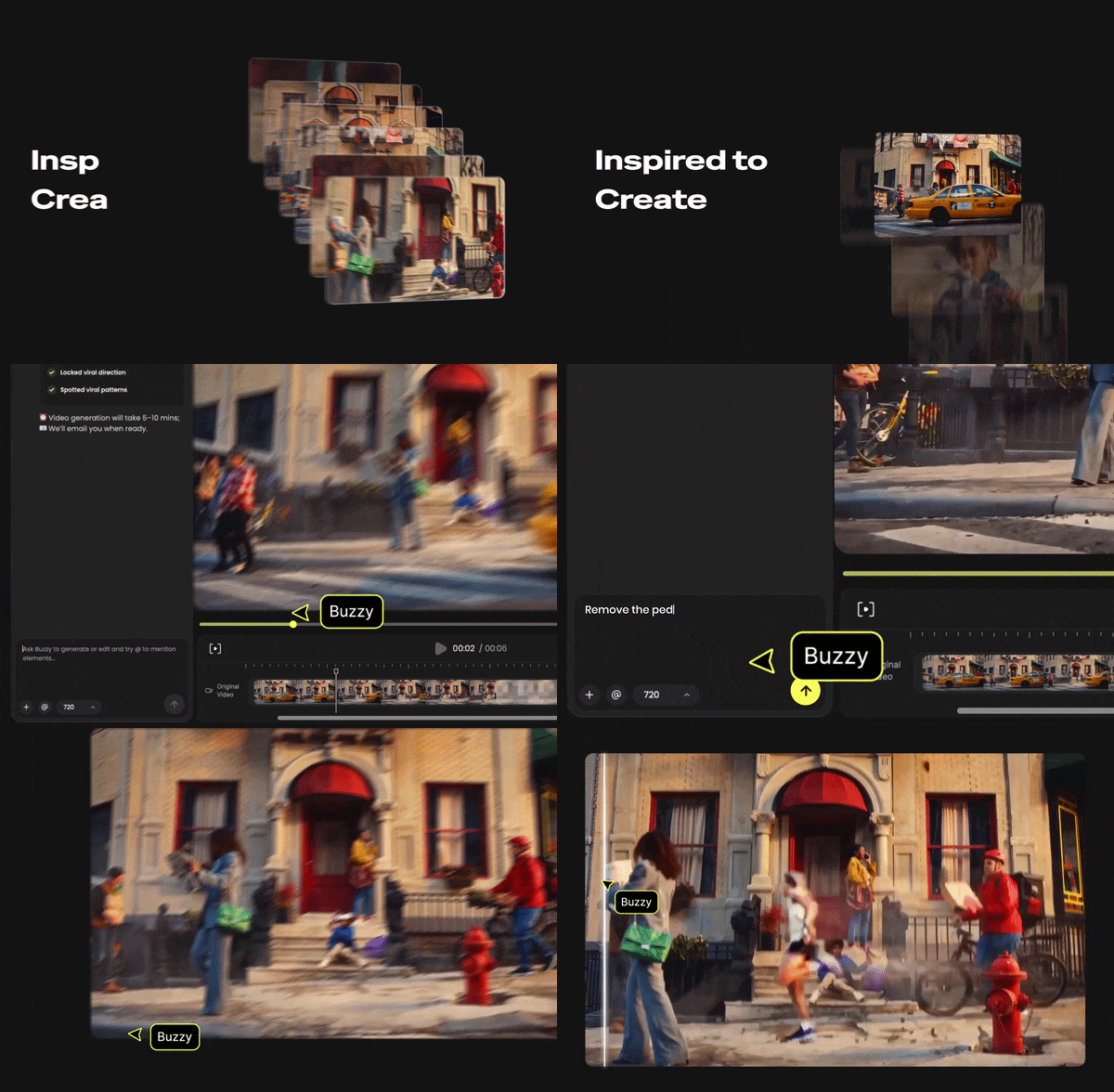
예를 들어 배경을 바꾸고 싶거나, 캐릭터의 셔츠 색상을 변경하고 싶거나, 장면의 조명을 낮에서 저녁 분위기로 바꾸고 싶을 때도 복잡한 수작업 대신 텍스트로 요청하면 됩니다. 즉, 사용자의 말이 곧 영상의 픽셀 편집으로 이어지는 대화형 플랫폼이라는 점이 Buzzy의 핵심 매력입니다.
Part 2. Buzzy AI 요금제 및 크레딧 시스템 안내
Buzzy AI는 크레딧 기반 결제 방식을 사용합니다. 단순히 서비스 접근 권한만 구매하는 구조가 아니라, 실제로 콘텐츠를 생성하거나 편집할 때마다 크레딧이 차감되는 방식입니다. 회원가입 후에는 50개의 무료 크레딧이 제공되어 가볍게 테스트해볼 수 있지만, 여러 영상 생성이나 편집 기능을 시도하다 보면 생각보다 빠르게 소진될 수 있습니다.
실제 프로젝트에 활용하려면 유료 플랜도 함께 살펴보는 것이 좋습니다. Buzzy의 월별 요금제는 아래와 같습니다.
| 카테고리 | Basic | Pro | Ultra | Infinite |
| 가격 | 월 $19 | 월 $39 | 월 $99 | 월 $199 |
| 월별 크레딧 | 2,000 크레딧 | 4,000 크레딧 | 10,000 크레딧 | 20,000 크레딧 |
| 동시 생성 가능 영상 수 | 최대 2개 | 최대 4개 | 최대 6개 | 최대 8개 |
| 실제 얼굴 업로드 기능 | No | 예 (잠금 해제) | 예 (잠금 해제) | 예 (잠금 해제) |
| 추천 사용자 | 1인 크리에이터 및 취미 사용자 | 정기적으로 콘텐츠를 제작하는 사용자 | 에이전시 및 파워 유저 | 스튜디오 및 팀 단위 사용자 |
Part 3. Buzzy AI 주요 기능 살펴보기
Buzzy는 현재 공식 웹사이트인 buzzy.now에서만 사용할 수 있습니다. 제공되는 주요 크리에이티브 기능은 크게 5가지 영역으로 나뉘며, 크레딧을 본격적으로 사용하기 전 각각의 특징과 활용도를 먼저 이해해두는 것이 좋습니다.
1. AI 영상 생성기
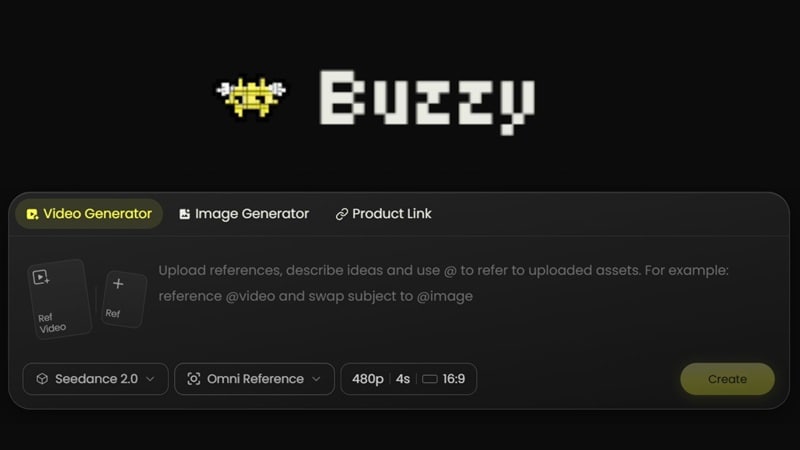
Buzzy의 AI 영상 생성기는 텍스트 프롬프트, 참고 영상, 이미지 입력을 바탕으로 영상을 제작할 수 있도록 설계되어 있습니다. 현재 적용 가능한 모델로는 Seedance 2.0과 Kling AI가 있으며, Kling AI는 Pro 요금제 이상에서 사용할 수 있습니다. 여러 AI 모델을 조합해 움직임, 사실감, 장면 연출 등에서 다양한 결과를 시도할 수 있다는 점이 특징입니다.
추천 활용 분야:
- 숏폼 영상 아이디어 테스트
- SNS 콘텐츠 기획
- 제품 장면 시안 제작
- AI 광고 비주얼 실험
- 무드보드용 영상 클립 제작
- 본편 편집 전 빠른 창작 테스트
2. AI 이미지 생성기
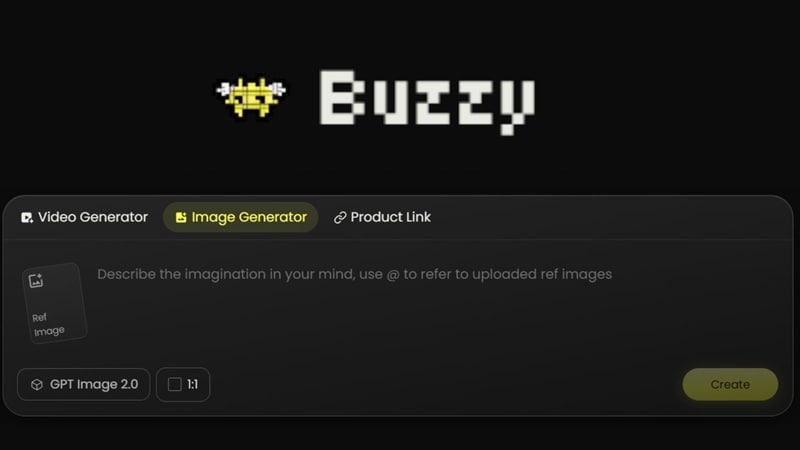
Buzzy에는 AI 이미지 생성 기능도 포함되어 있습니다. 텍스트 프롬프트만으로 이미지를 만들 수 있을 뿐 아니라, 참고 이미지를 업로드해 결과물의 방향성을 조정하는 것도 가능합니다. 이 기능은 GPT Image 2.0 기반으로 작동하며, 영상 제작 전에 먼저 스틸 이미지를 확보하고 싶을 때 특히 유용합니다.
추천 활용 분야:
- 썸네일 제작
- 캐릭터 레퍼런스 이미지
- 제품 목업 제작
- 배경 콘셉트 디자인
- 스타일 프레임 구성
3. AI 영상 편집
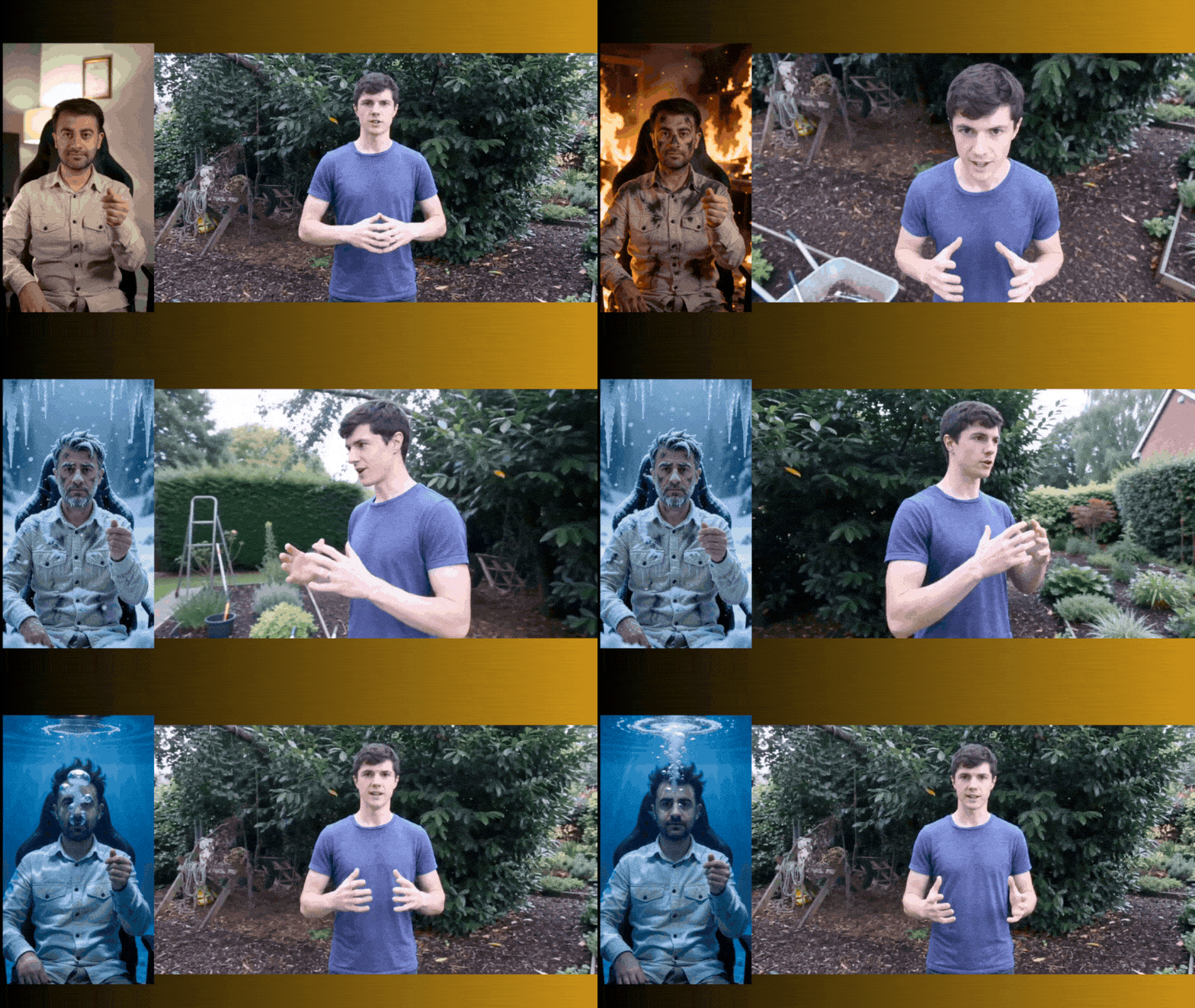
이 기능이 바로 Buzzy가 “영상용 포토샵”이라는 별칭을 얻은 이유입니다. 영상 전체를 처음부터 다시 생성하지 않고도, 특정 영역을 선택하거나 텍스트 명령을 입력해 필요한 부분만 수정할 수 있습니다.
주요 편집 기능은 아래와 같습니다.
| AI 편집 기능 | 어떤 작업에 유용한가 | 사용 예시 |
| 배경 변경 | 장면 분위기 변경 또는 재스타일링 | 일반적인 실내 배경을 스튜디오 스타일 공간으로 전환 |
| 카메라 움직임 조정 | 장면에 모션을 추가하거나 수정 | 정적인 영상을 더 역동적으로 연출 |
| 캐릭터 변경 | 주제 또는 비주얼 아이덴티티 수정 | 캐릭터 중심 영상을 다른 버전으로 변형 |
| 스타일 변환 | 특정 비주얼 스타일 적용 | 레고 스타일, 애니메이션 스타일 등 다양한 연출 시도 |
4. 크리에이티브 템플릿
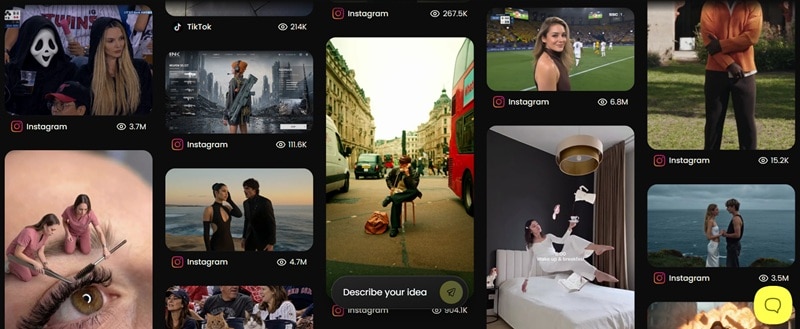
Buzzy는 영상 템플릿 기능도 제공합니다. 미리 준비된 스타일 템플릿에 사용자의 사진만 업로드하면, 복잡한 프롬프트 작성 없이도 빠르게 완성형 영상으로 변환할 수 있습니다.
긴 설명을 입력하지 않고도 원하는 연출을 손쉽게 시도할 수 있다는 점에서, 템플릿 기능은 빠른 제작이 필요한 사용자에게 특히 매력적입니다. 각도, 동작, 스타일을 일일이 고민하지 않아도 되는 점도 장점입니다.
5. 프로액티브 비디오 에이전트
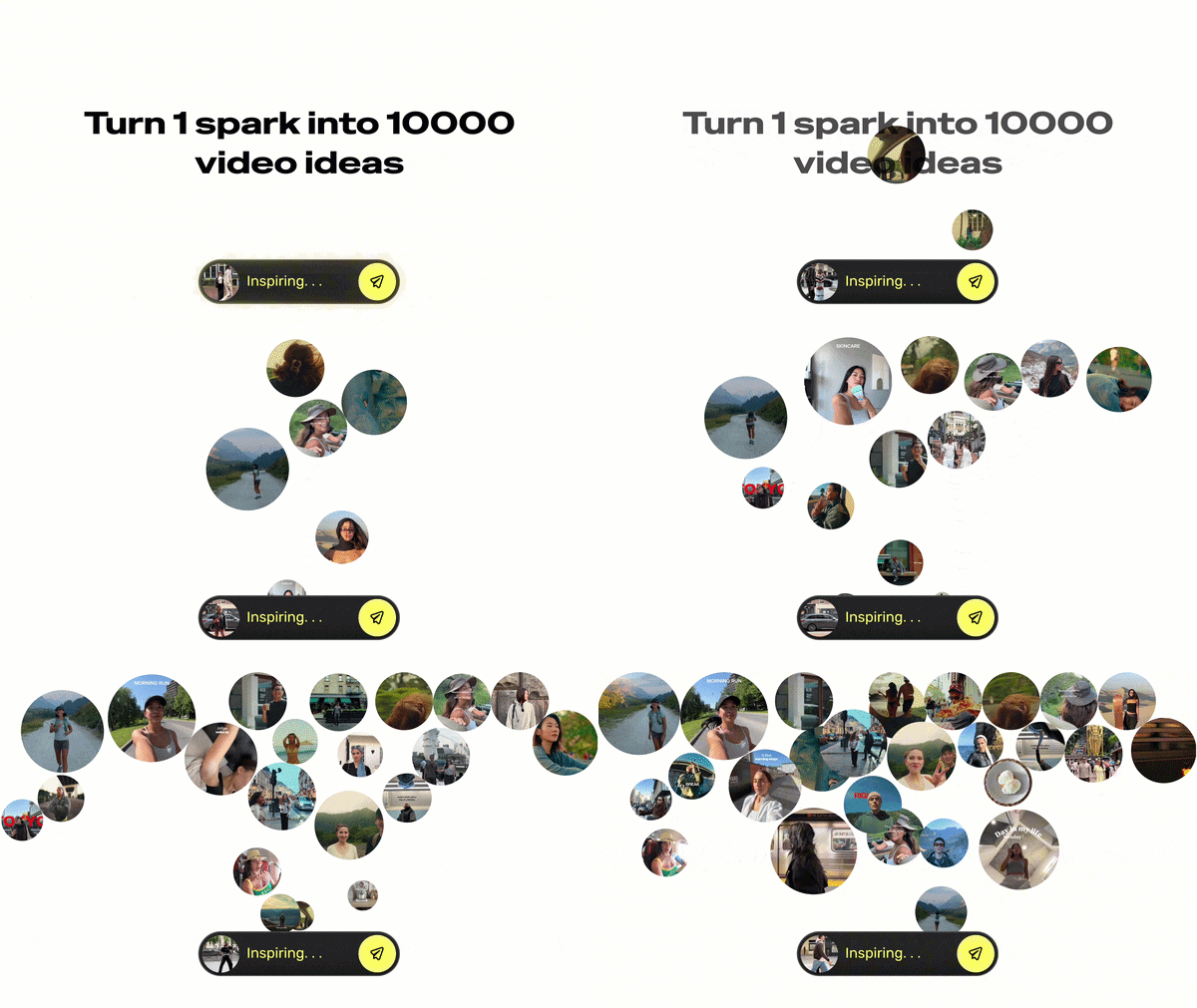
Buzzy AI에는 Proactive Video Agent 기능도 포함되어 있습니다. 이 기능은 트렌드 영상을 분석하고, 사용자가 선호하는 스타일을 파악해 바이럴 가능성이 높은 영상 방향을 제안하거나 재현하는 데 도움을 줍니다. TikTok, 인스타그램 릴스, 유튜브 쇼츠, 광고 영상 등을 기획할 때 리서치 시간을 줄여주는 보조 도구로 활용할 수 있습니다.
Part 4. Buzzy의 장점과 단점 – 솔직 리뷰
모든 AI 툴이 소개 페이지에서는 완벽해 보이지만, 실제로 사용해보면 분명한 강점과 한계가 함께 드러납니다. Buzzy 역시 예외는 아닙니다. 아래는 AI 편집 기능과 실제 결과물을 바탕으로 정리한 핵심 장단점입니다.
- 전체 클립을 다시 만들지 않고도 부분 편집이 가능해 수정 속도가 빠릅니다.
- 실제 얼굴 업로드 기능을 통해 캐릭터 일관성을 유지한 영상 제작이 가능합니다.
- 트렌드 에이전트 기능이 신선하며, 최신 숏폼 스타일을 빠르게 참고할 수 있습니다.
- 템플릿 종류가 비교적 독창적이라 실전 활용 범위가 넓습니다.
- 전용 모바일 앱이 없어 모바일 환경에서의 사용성이 제한적입니다.
- 작업 전 예상 크레딧 소모량을 직관적으로 파악하기 어렵습니다.
- 타임라인 기반 후반 편집 기능이 부족해 완성 편집용 도구로는 한계가 있습니다.
- 최대 내보내기 해상도가 1080p에 머물러 고해상도 작업에는 아쉬움이 있습니다.
Part 5. Buzzy와 함께 쓰기 좋은 툴: 원더쉐어 필모라
솔직히 말하면, Buzzy는 인상적인 AI 비주얼을 빠르게 만드는 데 강점이 있지만, 완전한 의미의 영상 편집기로 보기는 어렵습니다. 타임라인 기반 트리밍, 오디오 컨트롤, 자막 추가, 여러 클립 결합 같은 후반 편집 기능은 상대적으로 제한적입니다. 즉, 매력적인 AI 영상 소재를 만든 뒤에는 이를 완성형 콘텐츠로 다듬을 별도의 편집 툴이 필요합니다.
이럴 때 원더쉐어 필모라와 함께 사용하면 전체 작업 완성도를 훨씬 높일 수 있습니다. 필모라는 전문적인 타임라인 편집, AI 기능, 자동 자막, 오디오 편집, 플랫폼별 내보내기까지 폭넓게 지원하기 때문에, Buzzy가 잘하는 ‘생성’과 필모라가 잘하는 ‘마무리’를 자연스럽게 이어갈 수 있습니다.
 안전한 다운로드
Buzzy 편집 후 Filmora가 채워주는 핵심 기능
Buzzy에서 만든 AI 영상 클립을 Filmora로 가져오면, 아래와 같은 기능으로 훨씬 더 완성도 높은 결과물로 다듬을 수 있습니다.
1. 🎚️ 멀티 트랙 타임라인
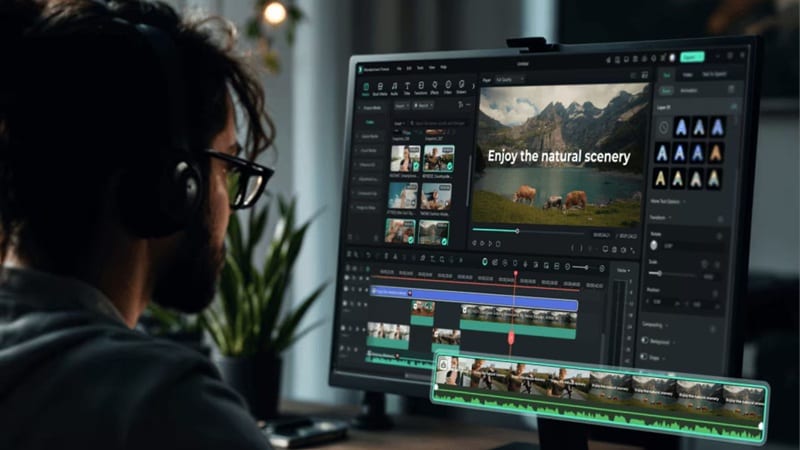
여러 영상 클립, 오디오 트랙, 효과 레이어를 하나의 프로젝트 안에서 정리하고 편집할 수 있습니다. 트림, 분할, 재배열, 싱크 조정 같은 기본 작업을 훨씬 수월하게 진행할 수 있어, AI로 생성한 영상도 자연스럽게 하나의 스토리로 연결할 수 있습니다.
2. 📝 AI 자동 자막
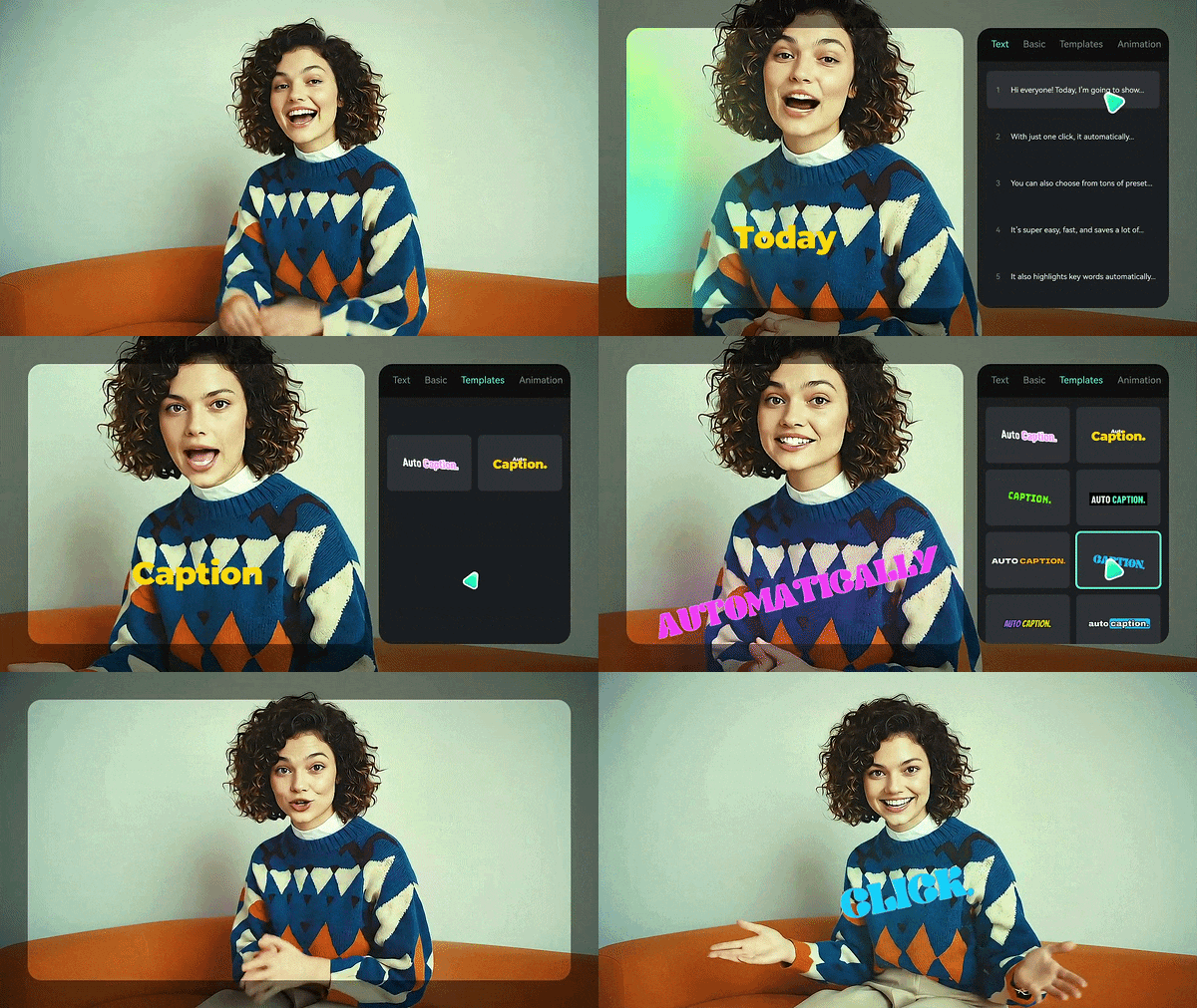
Filmora는 음성에 맞춰 자동으로 자막을 생성하고, 다양한 애니메이션 스타일도 함께 적용할 수 있습니다. 수동으로 타이밍을 맞추거나 자막 파일을 따로 관리할 필요가 줄어들어, TikTok·릴스·쇼츠용 영상 제작에 특히 유용합니다.
3. 🎵 음악, 보이스오버, 사운드 효과
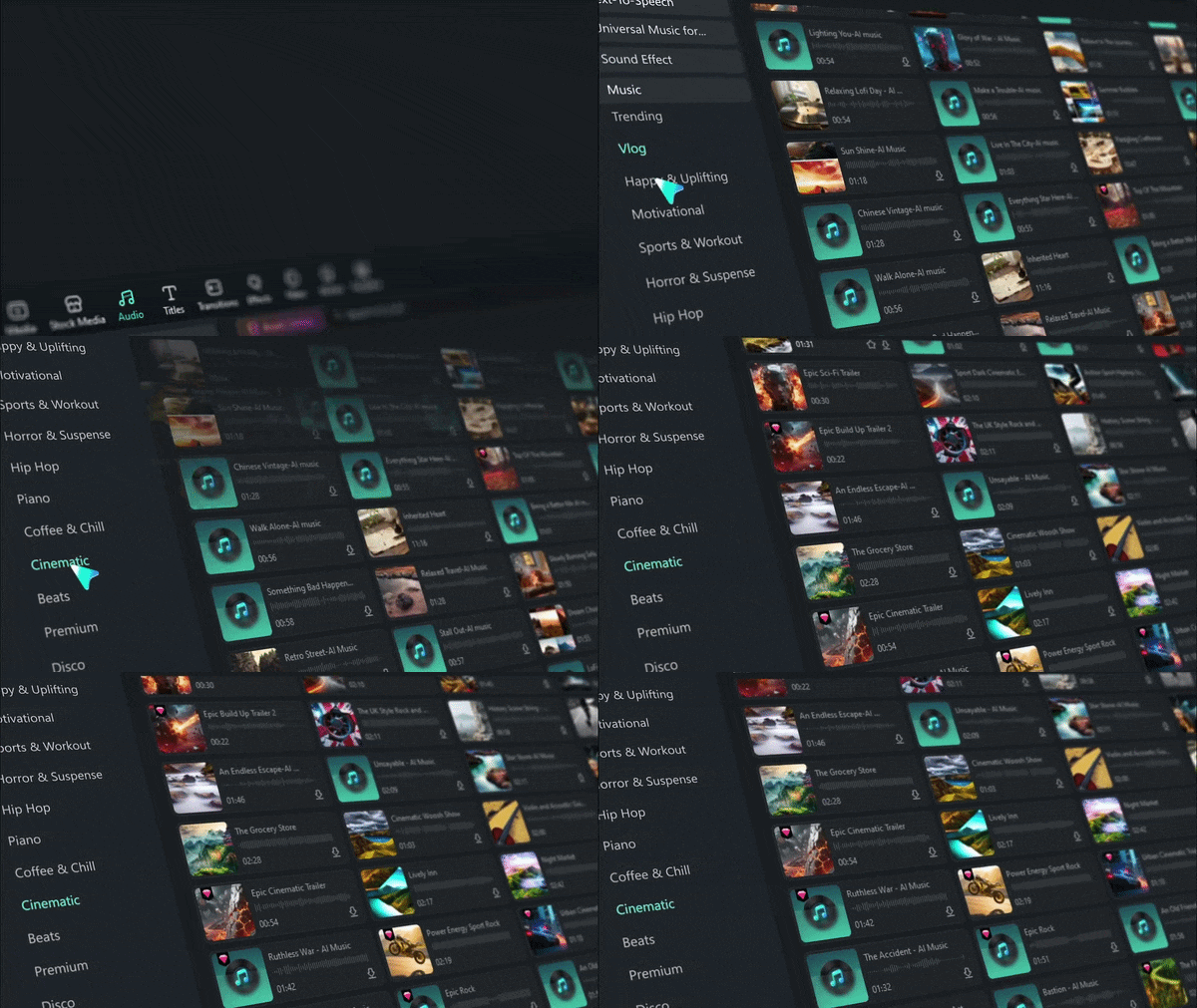
Buzzy에서 비주얼 중심의 영상을 만든 뒤에는 Filmora에서 사운드 완성도를 높일 수 있습니다. 저작권 걱정이 적은 음악 라이브러리, 직접 녹음하는 보이스오버, AI 음악 생성, AI 사운드 효과 생성 기능까지 활용할 수 있어 후반 작업 범위가 넓습니다.
4. 🖌️ 브랜딩 & 템플릿
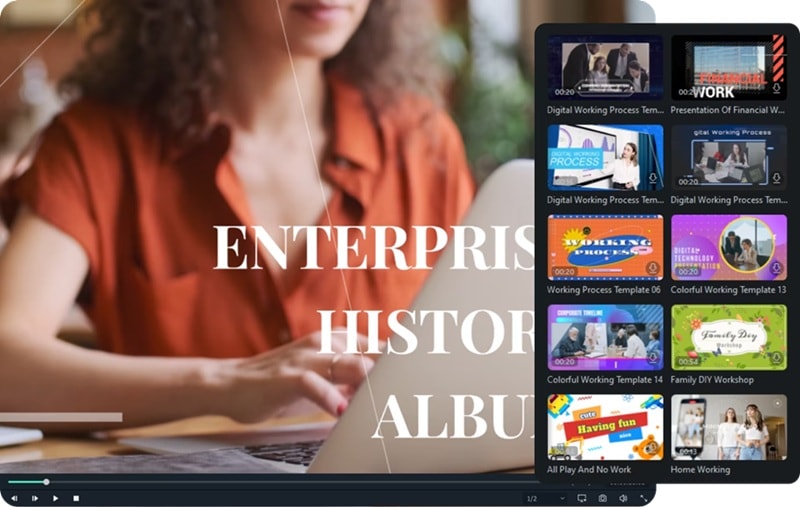
브랜드 영상, 광고, 클라이언트 작업에서는 시각적 일관성이 중요합니다. Filmora에서는 로고, 브랜드 컬러, 폰트, 인트로·아웃트로 애니메이션 등을 더해 보다 정돈된 브랜드 영상으로 마무리할 수 있습니다.
5. 📤 플랫폼별 내보내기 프리셋
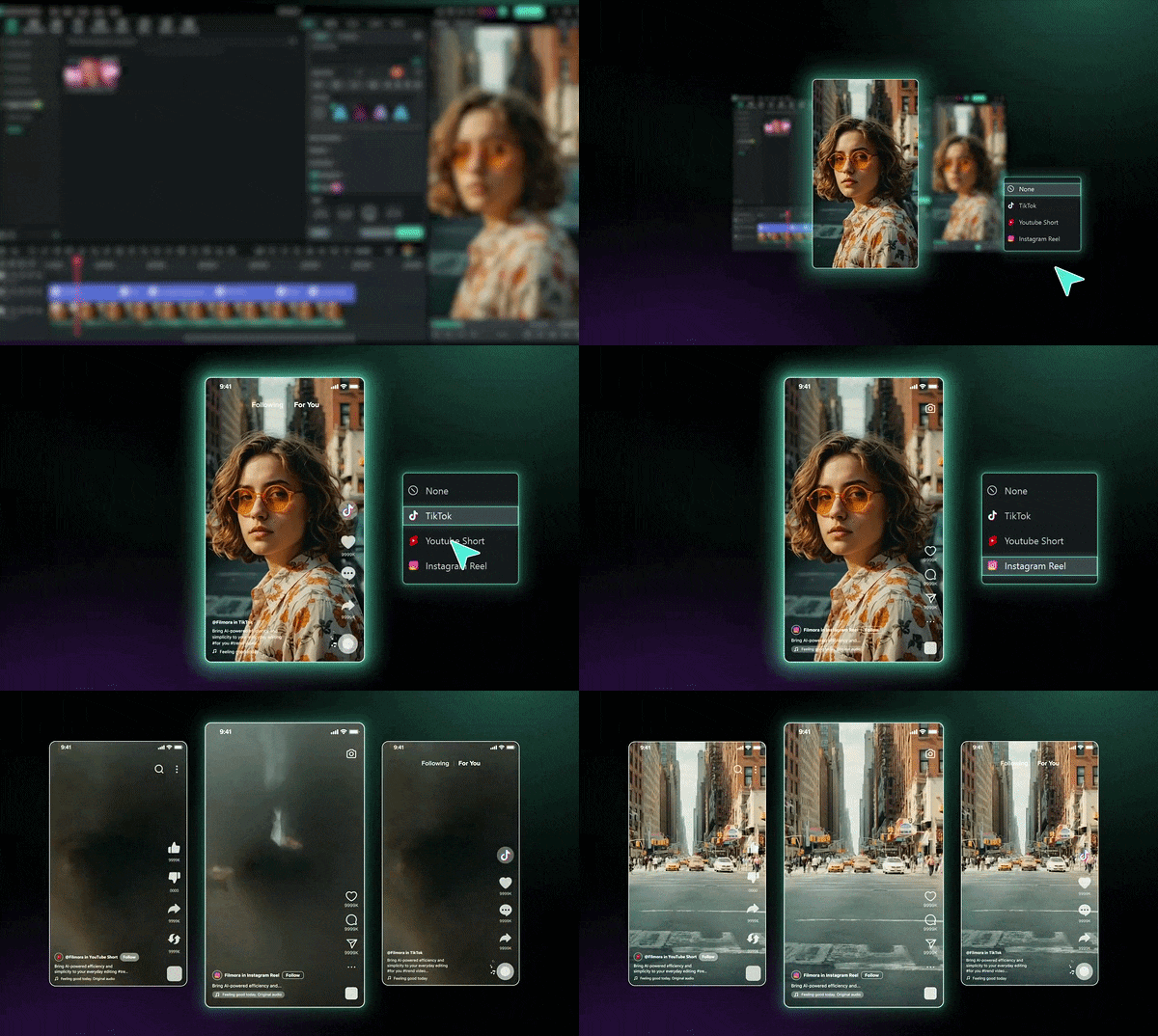
Filmora의 내보내기 프리셋을 활용하면 해상도와 비트레이트를 일일이 조정하지 않아도 YouTube(16:9), TikTok·릴스(9:16), LinkedIn(1:1), 인스타그램 피드(4:5) 등 플랫폼에 맞는 형식으로 빠르게 출력할 수 있습니다.
Buzzy → Filmora 워크플로우
Buzzy는 아이디어를 빠르게 시각화하고 비주얼을 생성하는 데 강하고, Filmora는 그 결과물을 실제로 완성형 콘텐츠로 다듬는 데 강합니다. 즉, Buzzy에서 AI 영상의 기본 소재를 만들고, Filmora에서 트리밍, 음향, 자막, 컬러 보정, 내보내기까지 마무리하는 방식이 가장 실용적입니다.
실무 기준으로 보면 두 툴은 아래와 같은 흐름으로 함께 활용할 수 있습니다.
| 단계 | 도구 | 진행 작업 | 도움이 되는 이유 |
| 1 | Buzzy | 메인 AI 영상 생성 | 핵심 비주얼이나 장면 아이디어를 빠르게 만들 수 있음 |
| 2 | Buzzy | 배경 변경, 캐릭터 수정, 카메라 움직임 등 AI 편집 적용 | 본격 편집 전에 큰 비주얼 방향을 빠르게 조정할 수 있음 |
| 3 | Filmora | Buzzy 영상 클립 가져오기 | AI 생성 결과물을 실제 편집 워크플로우로 자연스럽게 이어갈 수 있음 |
| 4 | Filmora | 어색한 프레임 정리 및 클립 배열 조정 | 영상 흐름과 타이밍을 더 자연스럽게 다듬을 수 있음 |
| 5 | Filmora | 자막, 음악, 보이스오버, 스티커, 전환 효과 추가 | 영상의 완성도와 전달력을 높일 수 있음 |
| 6 | Filmora | 브랜딩 요소, 로고, CTA, 플랫폼 비율 적용 | 실제 업로드 및 퍼블리싱에 적합한 형태로 정리 가능 |
| 7 | Filmora | TikTok, 릴스, 쇼츠, 유튜브, 광고용 형식으로 내보내기 | 최종 배포 단계까지 매끄럽게 마무리할 수 있음 |
결론
Buzzy Now는 복잡한 키프레임 작업이나 정교한 수동 편집 없이, 대화형 명령만으로 AI 영상을 빠르게 생성하고 수정하고 싶은 사용자에게 꽤 흥미로운 선택지입니다. 특히 아이디어를 빠르게 시각화하거나, 특정 장면의 비주얼 방향을 실험하는 단계에서는 확실한 강점을 보여줍니다.
다만 Buzzy만으로 전체 영상 제작 워크플로우를 완성하기에는 한계도 분명합니다. 영상 생성 이후에는 트리밍, 오디오 정리, 자막 추가, 브랜딩, 최종 내보내기 같은 후반 편집이 필요한데, 이 부분은 원더쉐어 필모라 같은 전용 편집 툴이 훨씬 더 안정적이고 실용적입니다.
결국 가장 효율적인 방식은 Buzzy에서 AI 기반 영상 소재를 만들고, Filmora에서 편집과 마무리를 완성하는 조합입니다. 생성은 Buzzy가, 완성은 Filmora가 맡는 흐름이 현재 기준으로 가장 현실적이고 결과물 품질도 높게 가져갈 수 있는 워크플로우라고 볼 수 있습니다.
Buzzy Now 자주 묻는 질문
-
Buzzy와 Buzzy.buzz는 같은 서비스인가요?
아니요. Buzzy Now는 buzzy.now에서 제공되는 AI 영상 편집 플랫폼이며, Buzzy.buzz와는 다른 별개의 서비스입니다. 검색 과정에서 이름이 비슷해 혼동될 수 있으니, 접속 전 공식 사이트 주소를 꼭 확인하는 것이 좋습니다. -
Buzzy Now를 아이폰에서도 사용할 수 있나요?
현재 Buzzy Now는 웹 브라우저 기반으로 제공됩니다. 모바일 브라우저에서도 접속은 가능하지만, 편집 효율과 화면 활용성을 고려하면 데스크톱 환경에서 사용하는 편이 훨씬 더 안정적이고 편리합니다. -
Buzzy는 4K 영상 내보내기를 지원하나요?
현재 기준으로는 4K 내보내기를 지원하지 않습니다. 고해상도 결과물이 필요한 경우에는 Buzzy에서 생성한 영상을 Filmora로 가져와 추가 편집한 뒤, 더 높은 품질의 출력 옵션을 활용하는 방법이 현실적인 대안이 될 수 있습니다.
