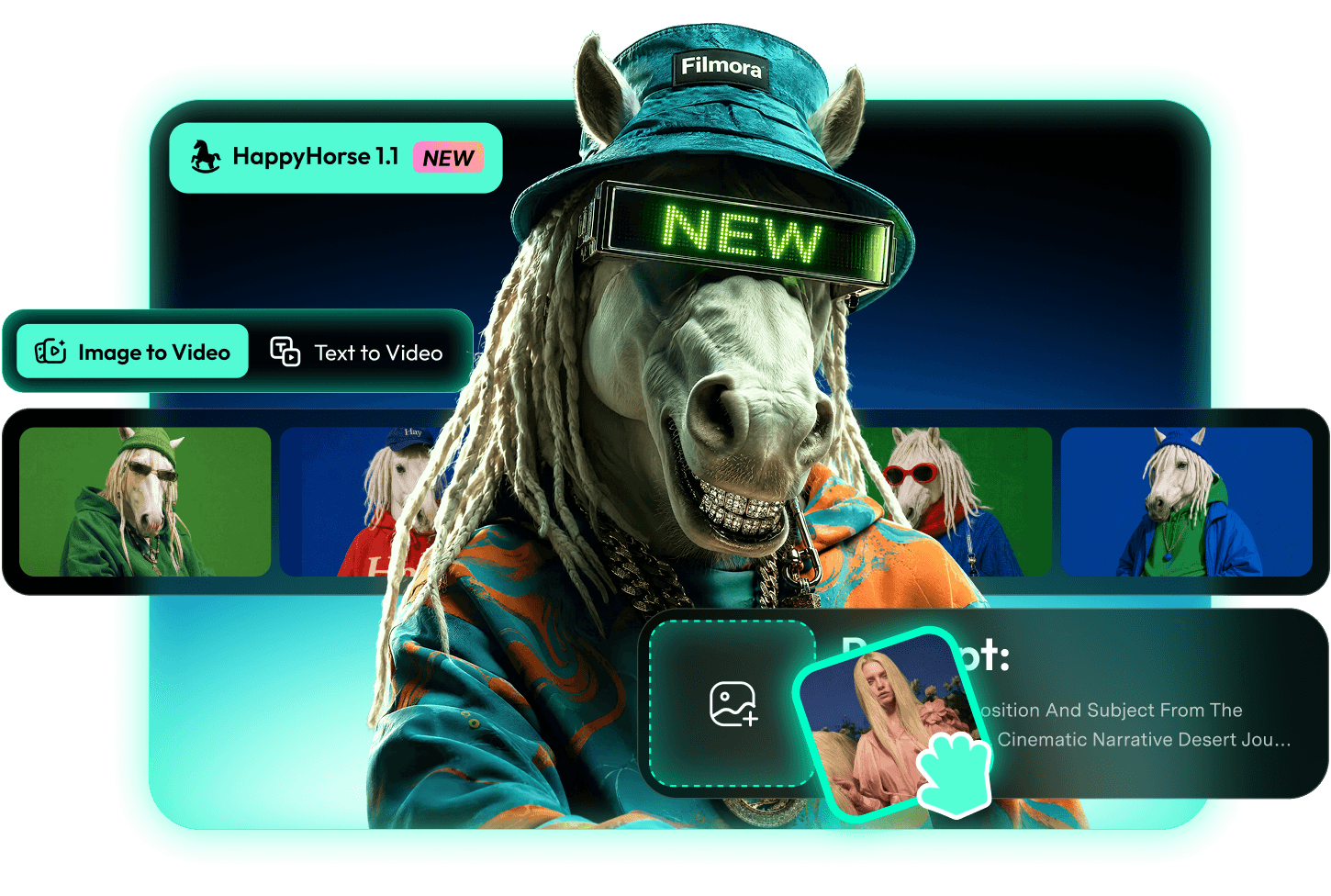
1080p
고화질 AI 영상


프롬프트 기반 시네마틱 AI 영상 생성
HappyHorse AI 모델은 짧은 클립 제작에 적합한 최대 1080p 영상 생성을 지원합니다. 광고, 숏폼, 단편 드라마, 뮤직비디오, 설명 영상에 필요한 장면을 프롬프트로 만들고, 필모라에서 립싱크, 자막, 음악, 색보정까지 이어서 다듬을 수 있습니다.
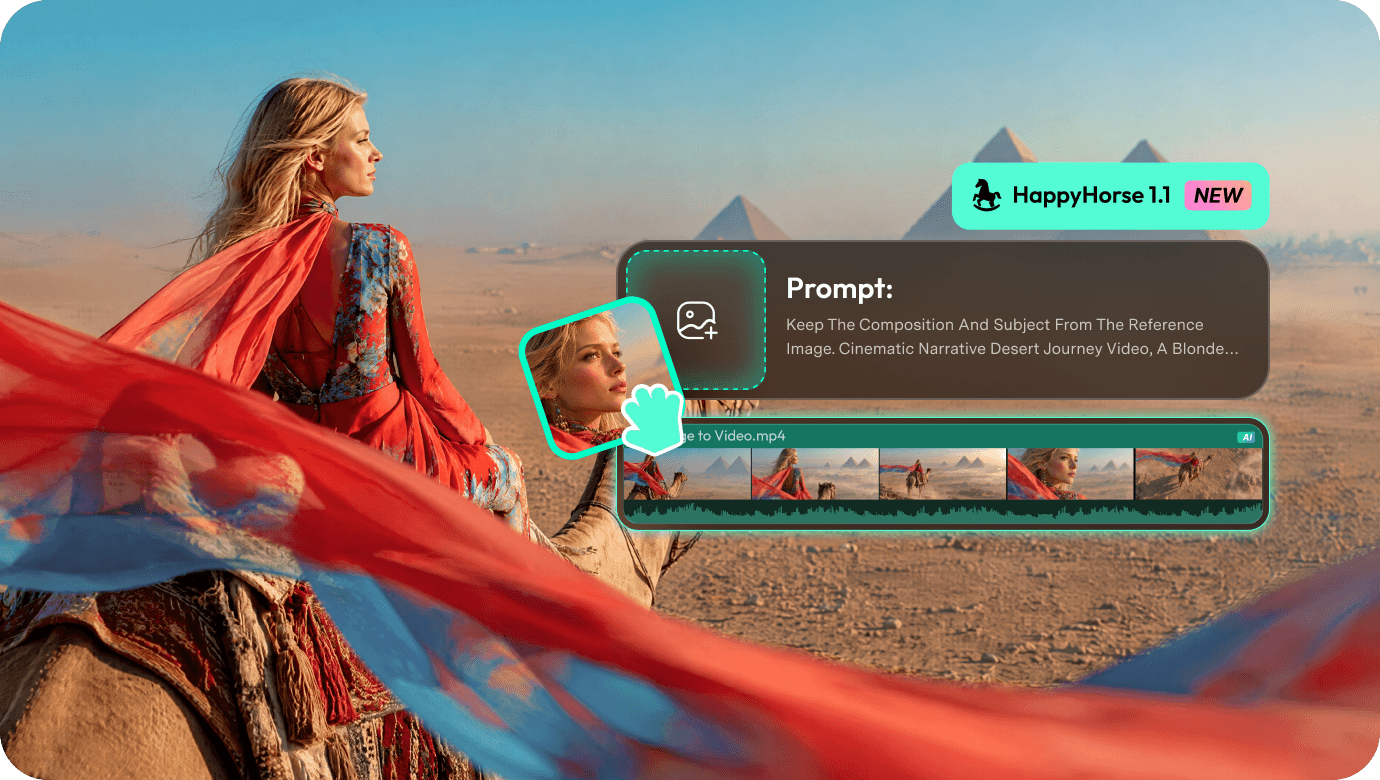
HappyHorse 사용법을 어렵게 느끼는 크리에이터도 프롬프트와 이미지로 빠르게 AI 영상을 만들 수 있도록 핵심 기능을 한 화면에 모았습니다.
HappyHorse AI 모델은 짧은 클립 제작에 적합한 최대 1080p 영상 생성을 지원합니다. 광고, 숏폼, 단편 드라마, 뮤직비디오, 설명 영상에 필요한 장면을 프롬프트로 만들고, 필모라에서 립싱크, 자막, 음악, 색보정까지 이어서 다듬을 수 있습니다.
영상과 오디오가 함께 생성되어 대사, 효과음, 음악, 장면 움직임을 더 자연스럽게 맞출 수 있습니다. 별도 보이스오버 작업을 줄이고 AI 영상 생성부터 편집까지 한 흐름으로 이어가세요.
중국어(표준어), 광둥어, 영어, 일본어, 한국어, 독일어, 프랑스어 립싱크를 지원합니다. AI 번역과 함께 활용하면 한국어 콘텐츠를 해외 시청자용 다국어 영상으로 확장하기 쉽습니다.
아이디어가 떠오르면 HappyHorse 프롬프트를 입력하고 원하는 해상도, 길이, 화면 비율을 선택해 바로 생성할 수 있습니다. 생성된 클립은 필모라 타임라인에서 컷 편집, 자막, 음악, 효과까지 이어서 완성할 수 있습니다.
AI 텍스트 동영상 변환으로 아이디어를 영상으로 만들거나, 사진·제품 이미지·일러스트를 업로드해 애니메이션 영상으로 바꿔보세요. HappyHorse 이미지 동영상 변환 흐름으로 정적인 소재를 자연스럽게 움직이는 콘텐츠로 변환할 수 있습니다.
최신 HappyHorse AI 모델과 다양한 영상 생성 모델을 목적에 맞게 선택하세요
필모라 V16에서는 여러 AI 영상 생성 모델을 제공하여 HappyHorse 프롬프트, 광고 영상, 단편 드라마, 뮤직비디오 등 제작 목적에 맞게 비교하고 선택할 수 있습니다.
| 모델 | 주요 강점 | 추천 용도 |
|---|---|---|
| HappyHorse 1.1 추천 신규 | 7개 언어 립싱크 · A/V 싱크 · 텍스트/이미지 입력 | HappyHorse 사용법 튜토리얼 · 다국어 보이스오버 · 글로벌 숏폼 |
| Standard 3.0 신규 | 균형 잡힌 생성 품질 · 빠른 제작 흐름 | 일상 숏폼 · 빠른 초안 제작 |
| Seedance 2.0 전문가용 신규 | 멀티샷 구성 · 광고형 영상 흐름 | 제품 홍보 · 광고 크리에이티브 |
| ToMoviee 2.5 Pro 전문가용 | 시네마틱 내러티브 · 텍스트/이미지/오디오/비디오 참조 | 단편 드라마 · 스토리형 클립 |
| Veo 3.1 전문가용 | 고충실도 디테일 · 자연스러운 오디오 표현 | 시네마틱 영상 · 아트 영상 |
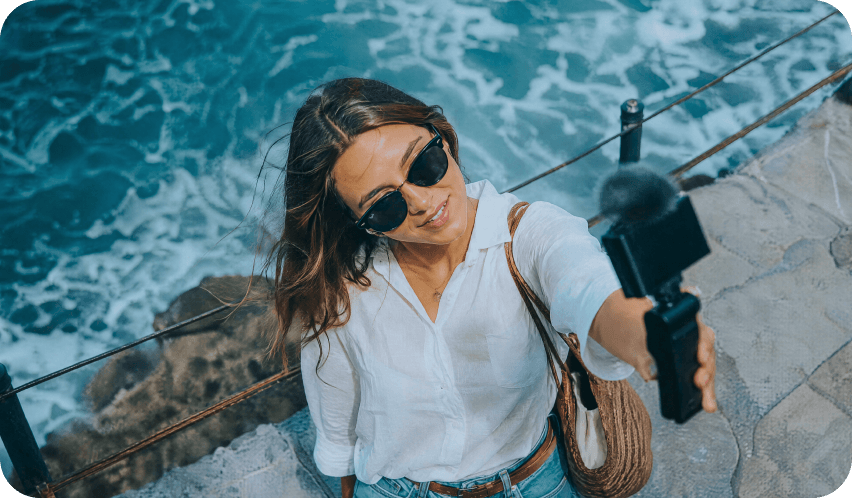
글로벌 콘텐츠, 온라인 쇼핑몰 광고, 단편 드라마, 뮤직비디오처럼 촬영 리소스가 부족한 작업도
HappyHorse AI 프롬프트와 이미지로 빠르게 영상화할 수 있습니다.
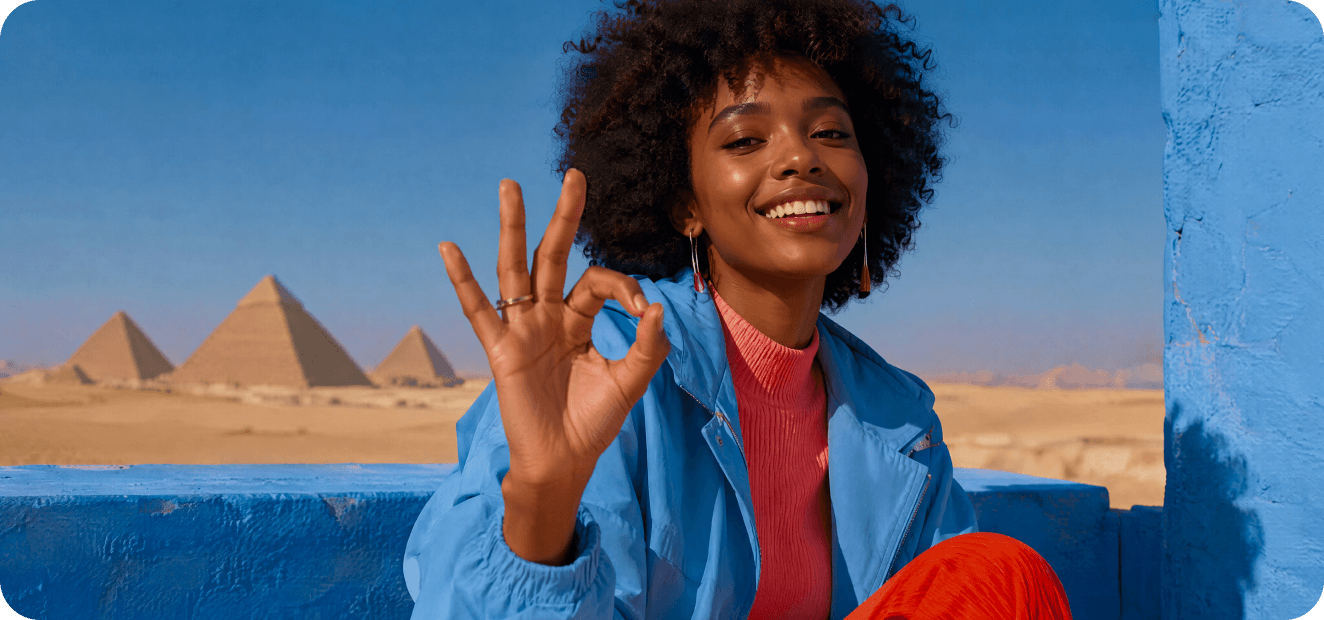
한국어로 만든 스크립트를 영어, 일본어 등 다국어 영상으로 확장하고, 립싱크와 자막을 맞춰 해외 시청자용 콘텐츠를 빠르게 제작하세요.
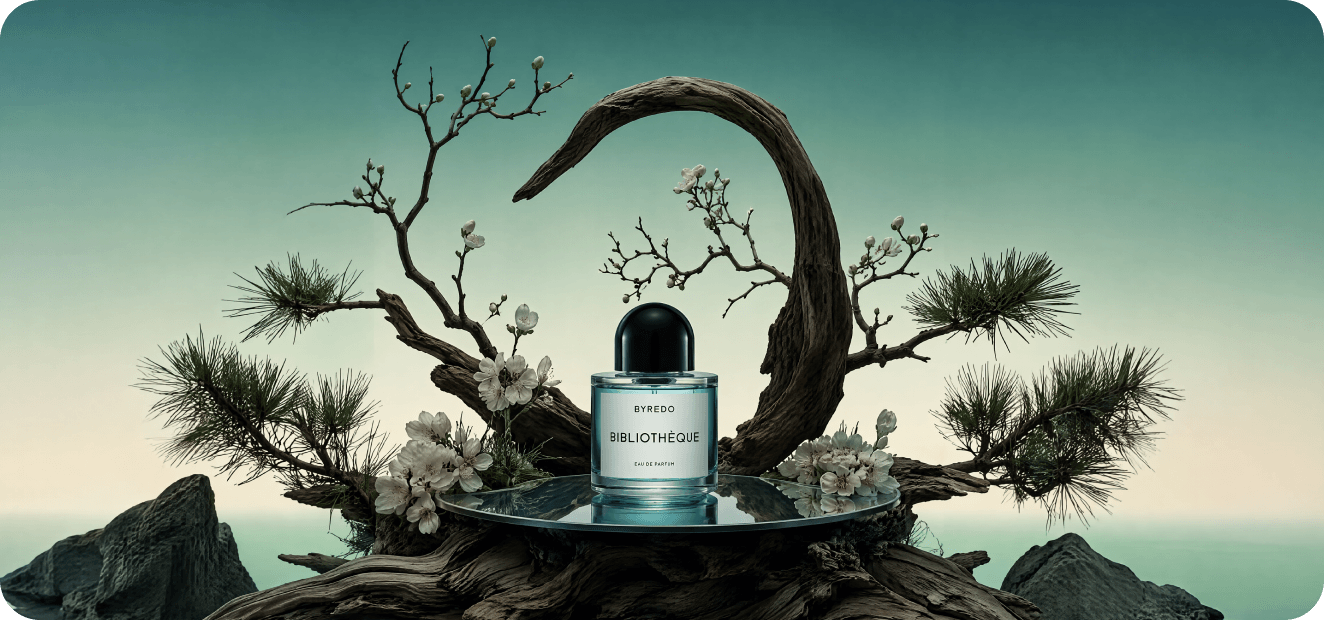
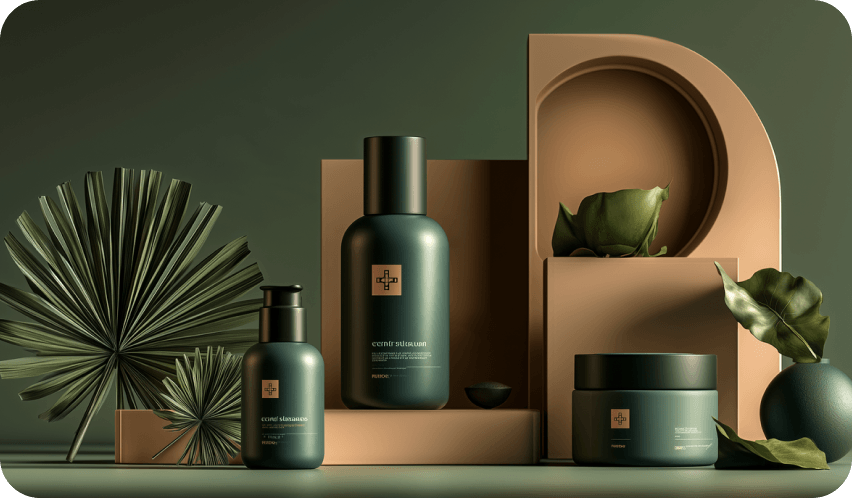
제품 설명 한 문장과 HappyHorse 프롬프트를 입력해 보이스가 포함된 짧은 광고 영상을 만들고, 필모라 타임라인에서 자막, 음악, 컷 편집을 더해 A/B 테스트용 소재를 빠르게 제작하세요.
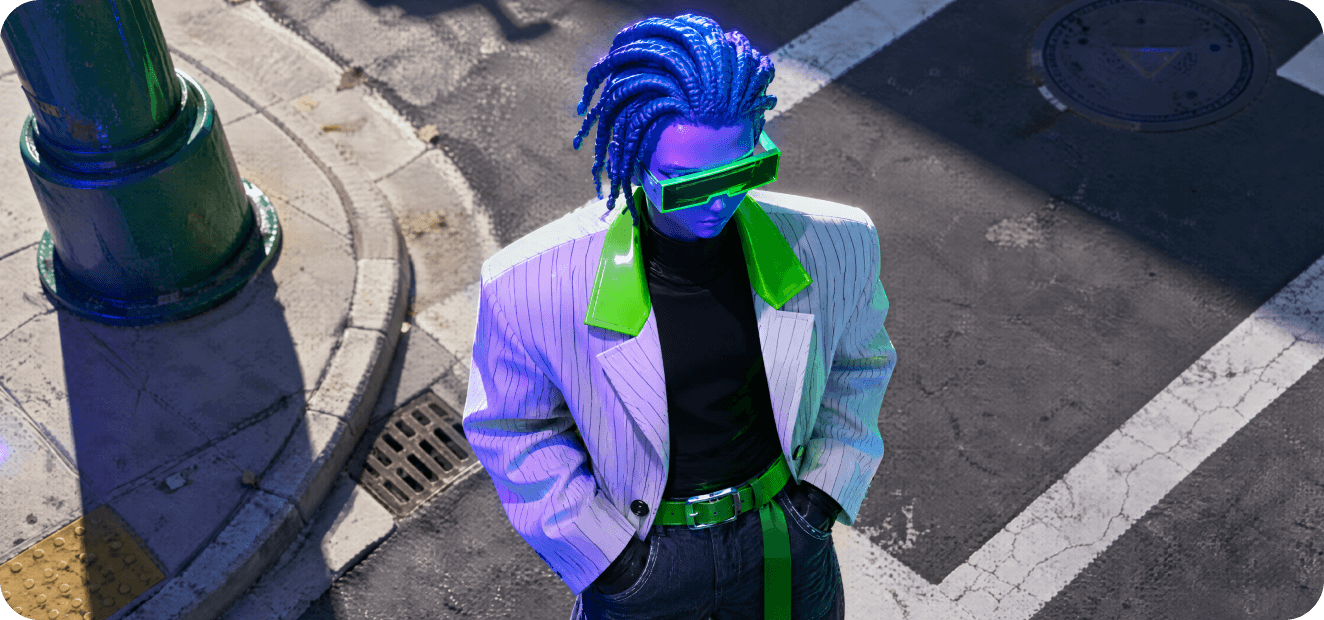
제품 사진, 일러스트, 인물 사진을 업로드하고 움직임, 카메라워크, 분위기를 프롬프트로 설명하면 정적인 이미지를 자연스러운 AI 영상으로 변환할 수 있습니다. HappyHorse 이미지 동영상 변환는 광고, SNS 스토리, 제품 쇼케이스에 활용하기 좋습니다.
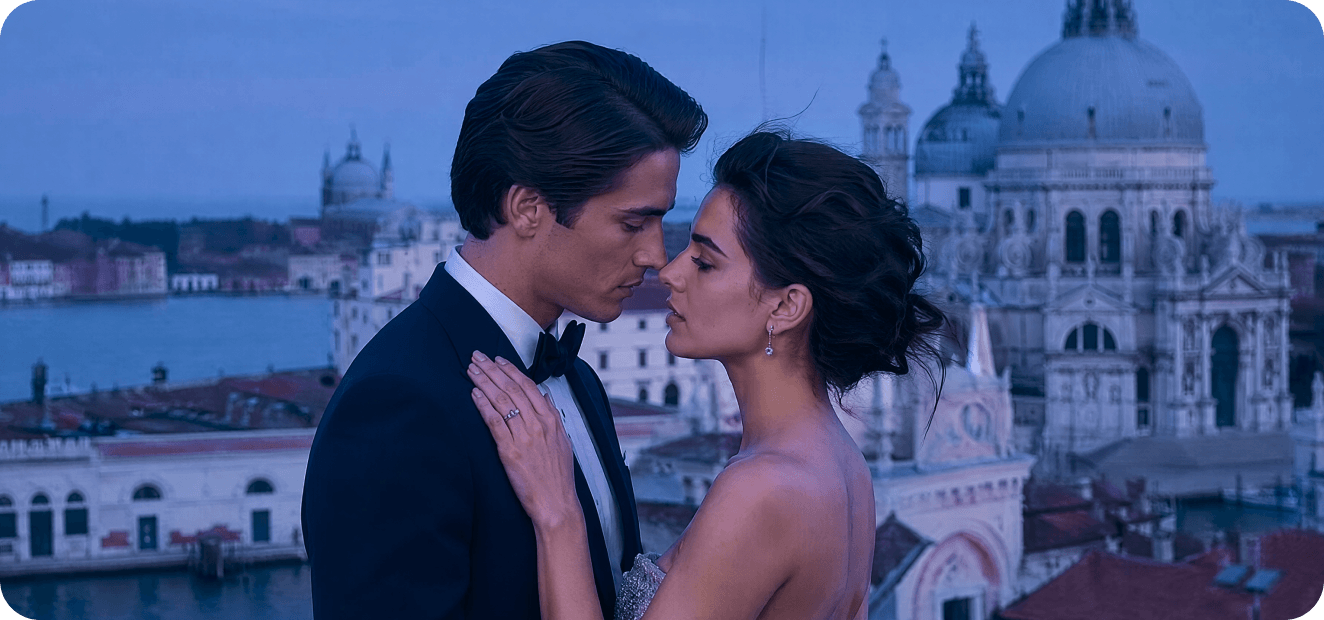
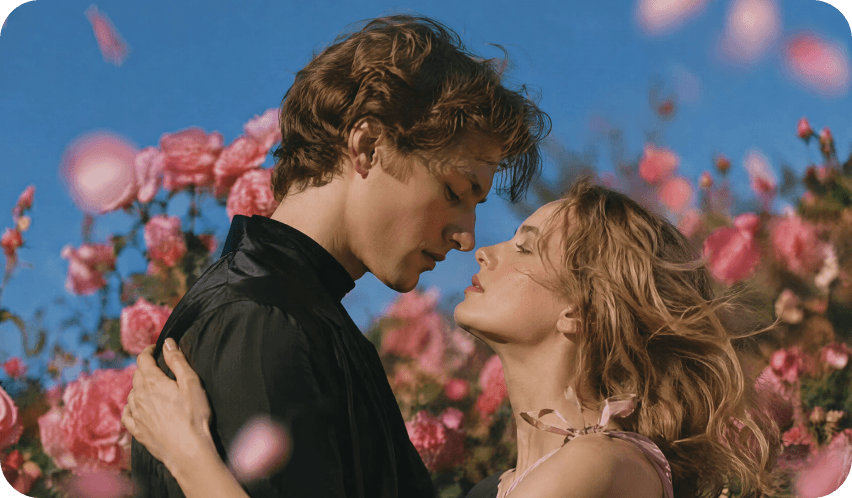
장면, 캐릭터, 분위기, 대사를 HappyHorse 프롬프트로 정리하면 스토리형 클립의 초안을 만들 수 있습니다. 생성 후 필모라에서 페이싱, 전환, 자막, 색보정을 조정해 완성도를 높이세요.

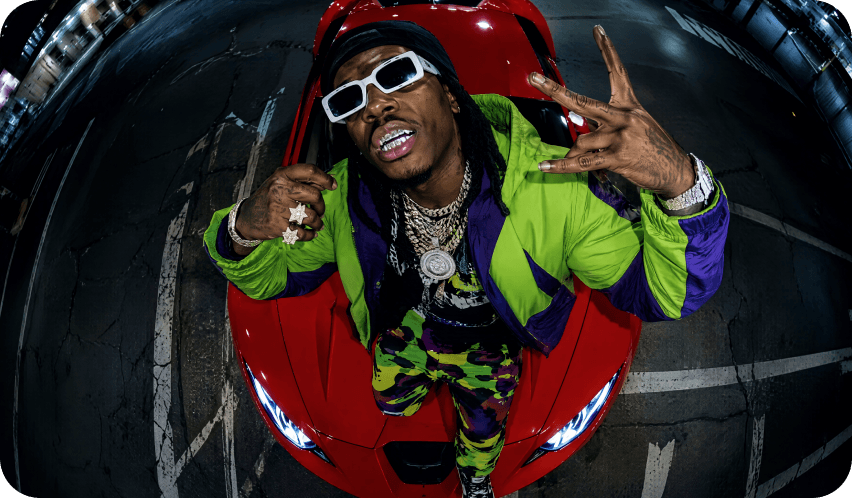
음악 분위기와 장면 전환을 함께 설명해 비트에 어울리는 AI 영상을 만들고, 필모라의 오디오 편집과 효과음 기능으로 리듬감 있는 숏폼이나 뮤직비디오를 완성하세요.
HappyHorse 사용법은 간단합니다. 텍스트 프롬프트를 입력하거나 이미지를 업로드한 뒤 HappyHorse AI 모델을 선택해 영상을 생성하고,
필모라 타임라인에서 자막·음악·효과를 더해 원하는 결과로 마무리할 수 있습니다.
컴퓨터에서 필모라를 실행한 뒤 홈 화면에서 AI 텍스트 동영상 변환 기능을 선택합니다.
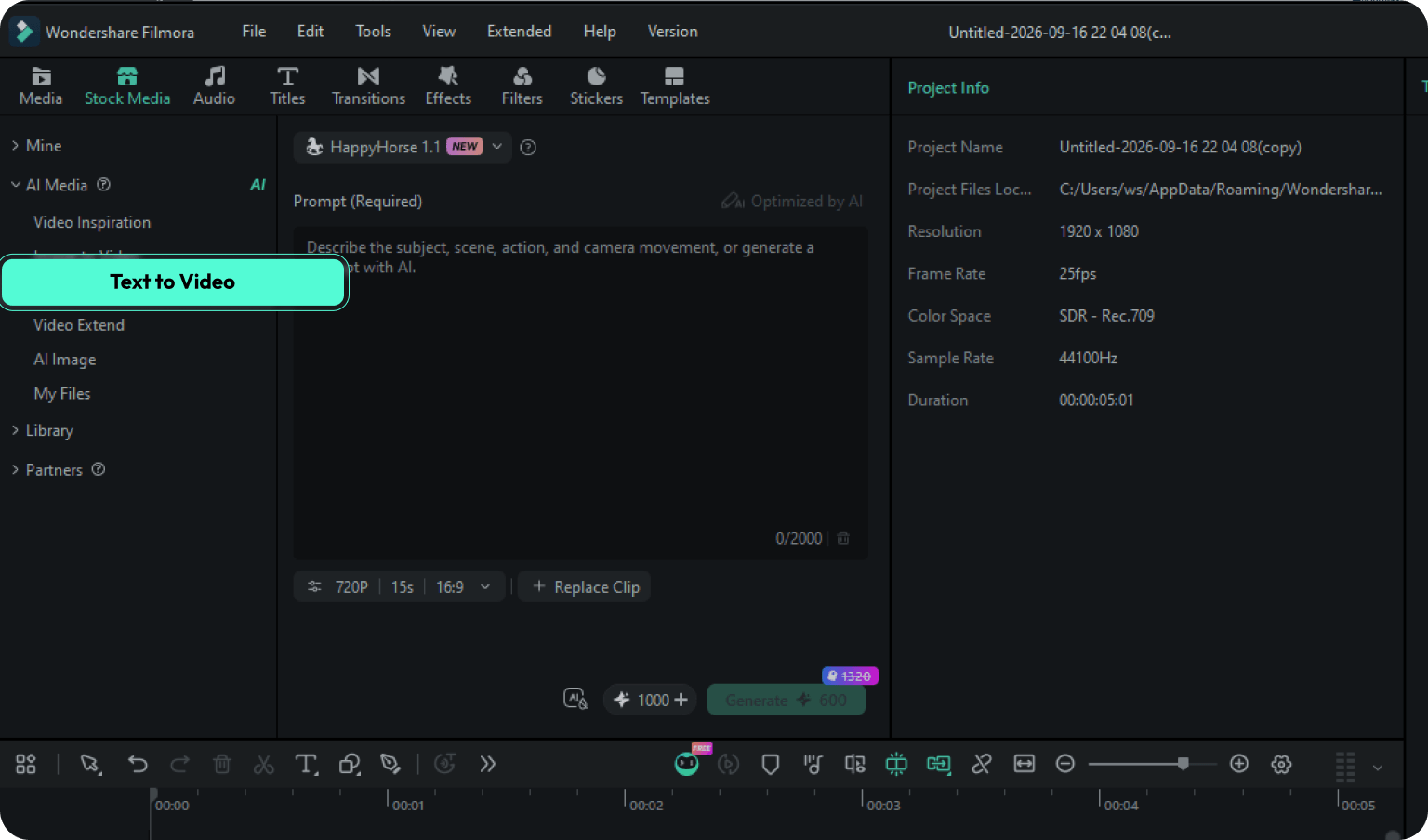
모델 선택 메뉴에서 HappyHorse AI를 선택한 뒤 만들고 싶은 장면을 프롬프트로 입력합니다. 화면 비율, 해상도, 영상 길이 등 제공되는 설정을 확인하고 생성 버튼을 클릭합니다.
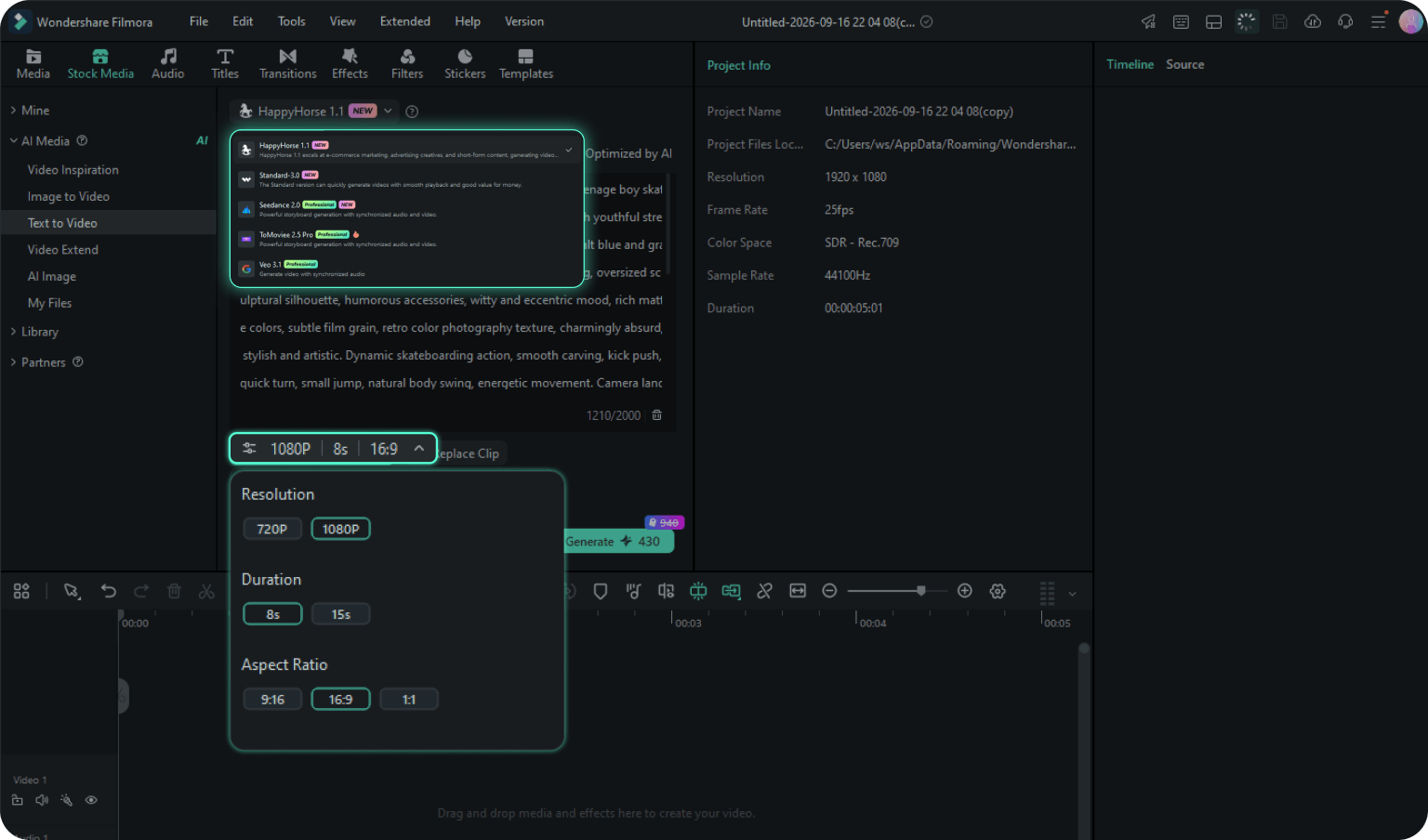
생성된 AI 영상을 미리 본 뒤 타임라인에 추가해 자막, 음악, 전환 효과 등을 편집합니다. 작업이 끝나면 내보내기를 클릭해 컴퓨터에 저장합니다.
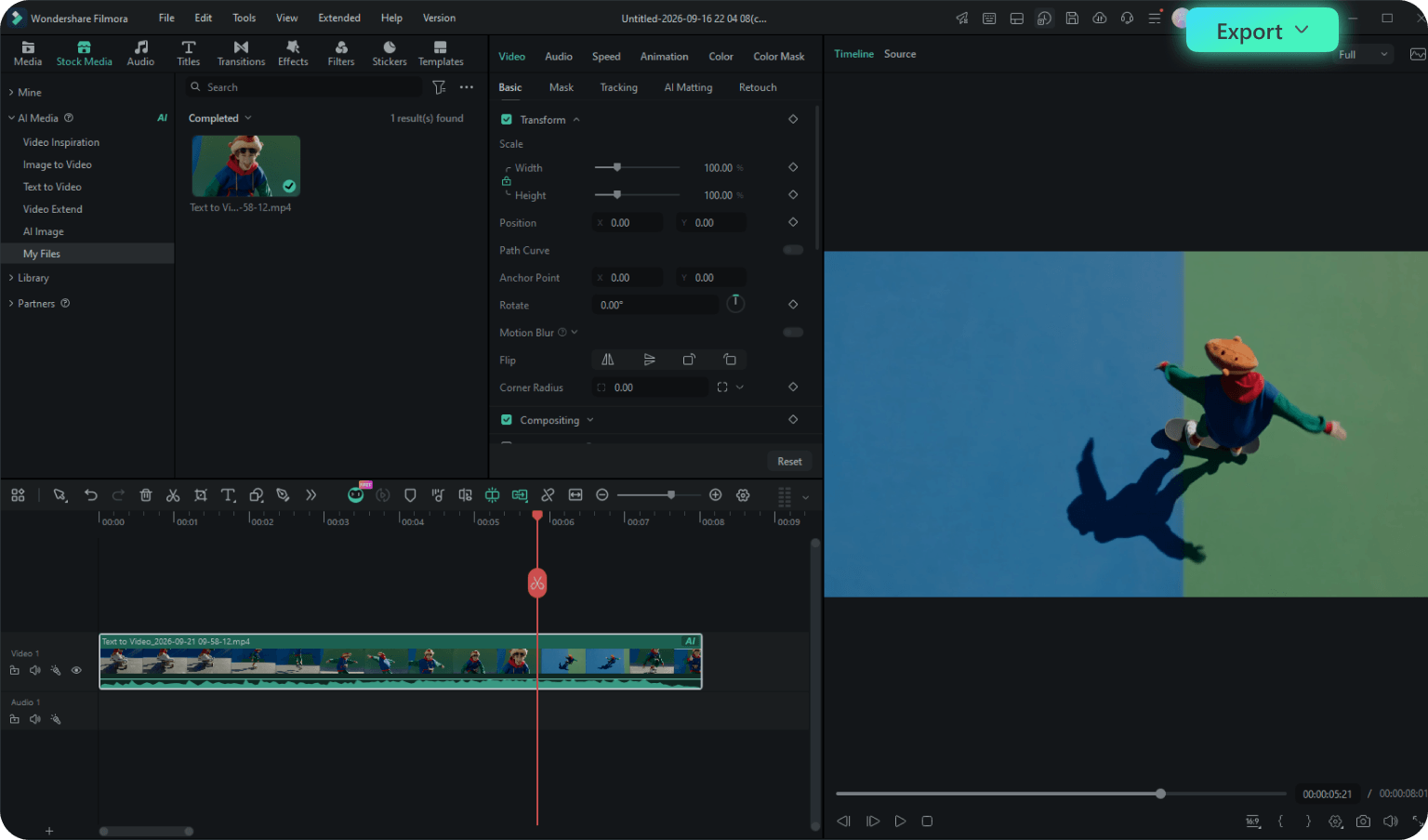
컴퓨터에서 필모라를 실행한 뒤 홈 화면에서 AI 텍스트 동영상 변환 기능을 선택합니다.
모델 선택 메뉴에서 HappyHorse AI를 선택한 뒤 만들고 싶은 장면을 프롬프트로 입력합니다. 화면 비율, 해상도, 영상 길이 등 제공되는 설정을 확인하고 생성 버튼을 클릭합니다.
생성된 AI 영상을 미리 본 뒤 타임라인에 추가해 자막, 음악, 전환 효과 등을 편집합니다. 작업이 끝나면 내보내기를 클릭해 컴퓨터에 저장합니다.
컴퓨터에서 필모라를 실행한 뒤 홈 화면에서 AI 이미지 동영상 변환 기능을 선택합니다.
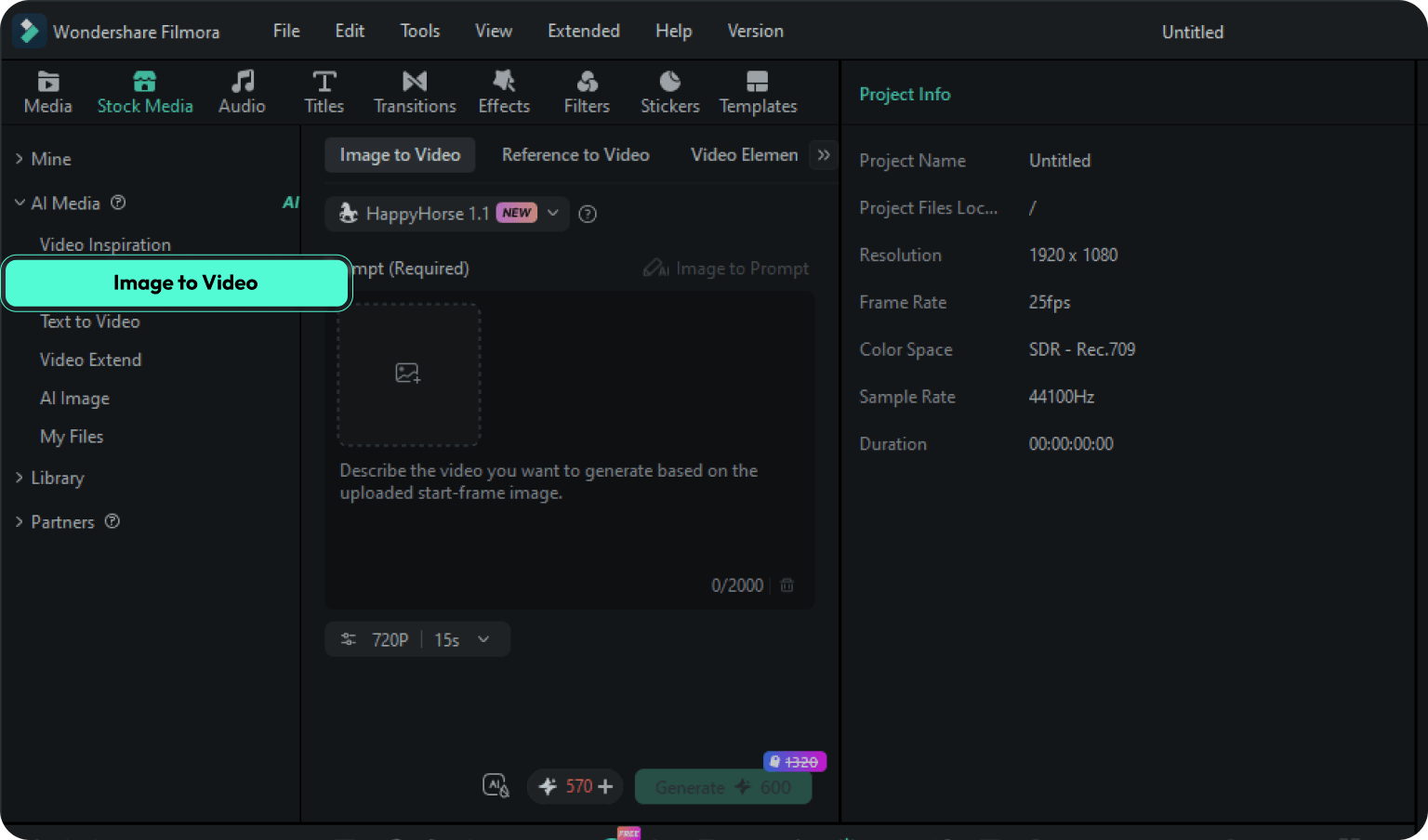
HappyHorse AI 모델을 선택하고 영상으로 움직이게 만들 이미지를 업로드합니다. 인물이나 사물의 동작, 카메라 움직임, 분위기처럼 원하는 변화를 프롬프트에 구체적으로 입력합니다.
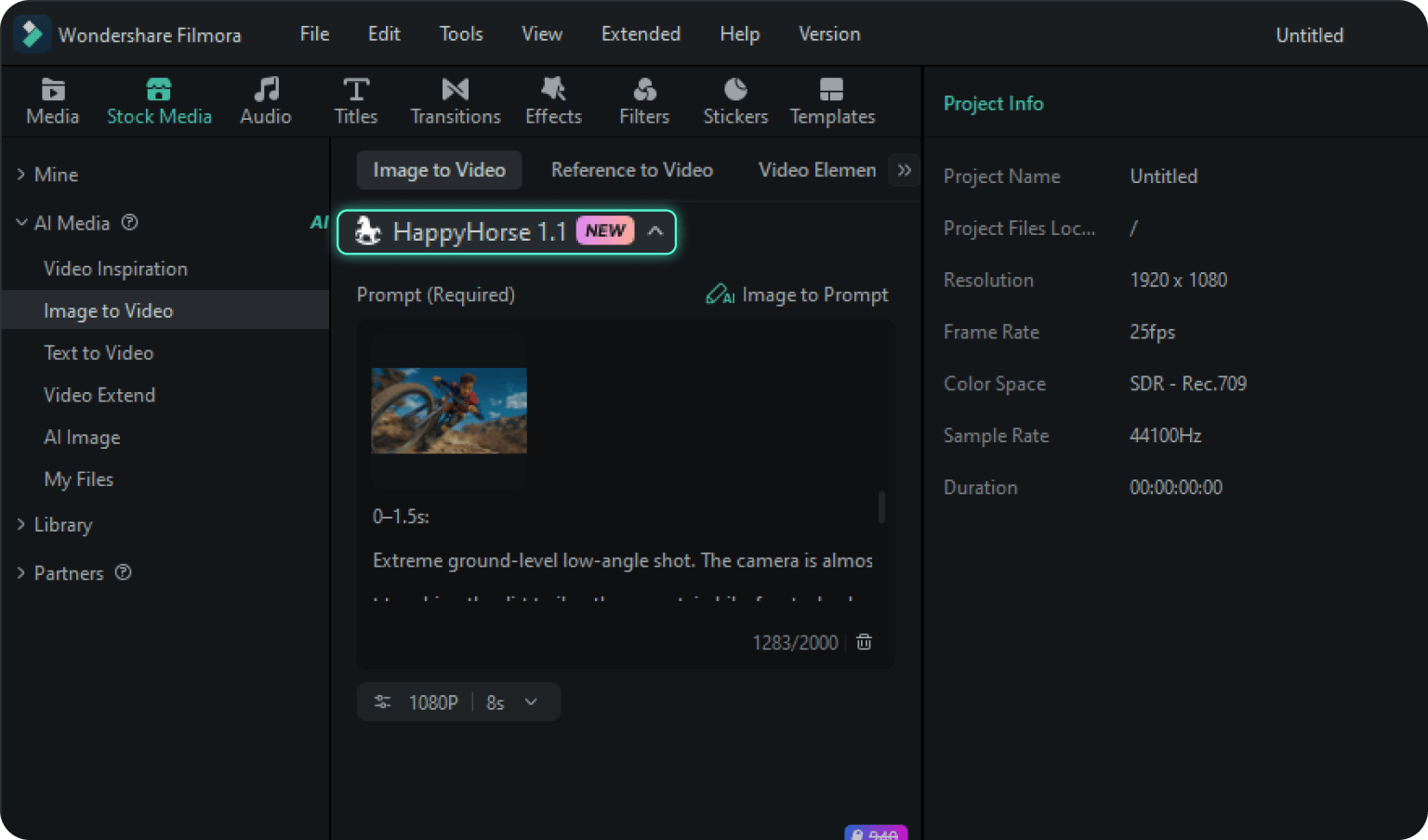
생성 결과를 미리 확인한 뒤 타임라인에 추가해 필요한 부분을 편집합니다. 만족스러우면 내보내기를 클릭해 완성된 영상을 컴퓨터에 저장합니다.
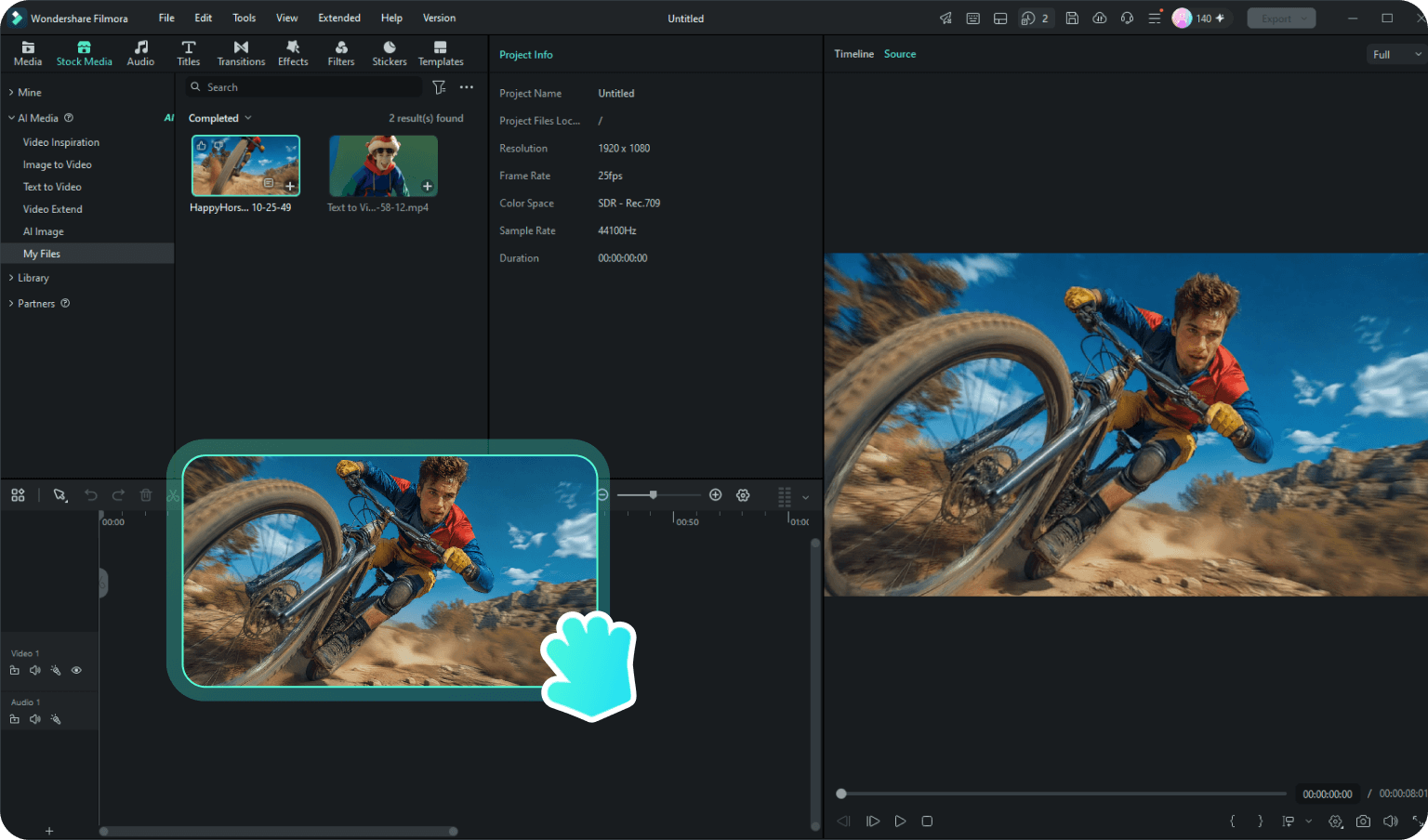
컴퓨터에서 필모라를 실행한 뒤 홈 화면에서 AI 이미지 동영상 변환 기능을 선택합니다.
HappyHorse AI 모델을 선택하고 영상으로 움직이게 만들 이미지를 업로드합니다. 인물이나 사물의 동작, 카메라 움직임, 분위기처럼 원하는 변화를 프롬프트에 구체적으로 입력합니다.
생성 결과를 미리 확인한 뒤 타임라인에 추가해 필요한 부분을 편집합니다. 만족스러우면 내보내기를 클릭해 완성된 영상을 컴퓨터에 저장합니다.
HappyHorse AI로 만들 수 있는 텍스트 동영상 변환와 이미지 동영상 변환 예시를 확인해 보세요.
프롬프트로 장면을 만든 뒤 필모라에서 바로 편집해 완성할 수 있습니다.
광고, 단편 드라마, 뮤직비디오, 이미지 애니메이션 등 목적에 맞는 HappyHorse 프롬프트를 작성하고 결과를 필모라 타임라인에서 다듬어 보세요.
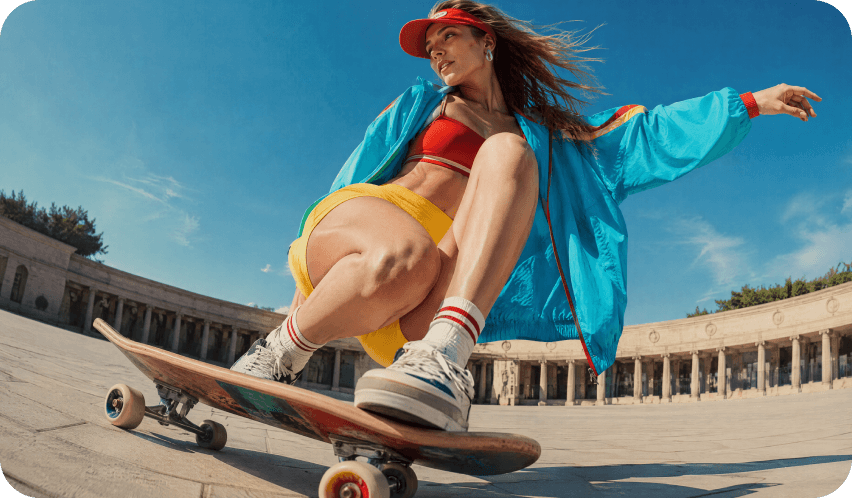
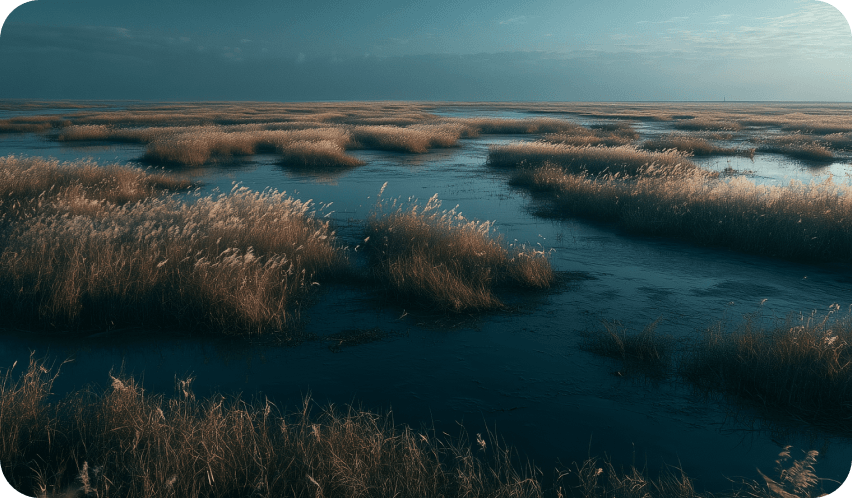
HappyHorse AI는 텍스트 프롬프트나 이미지를 바탕으로 짧은 AI 영상을 생성하는 모델입니다. 필모라에서는 AI 텍스트 동영상 변환 또는 AI 이미지 동영상 변환에서 HappyHorse 모델을 선택해 영상을 만든 뒤, 생성 결과를 타임라인에서 바로 편집하고 내보낼 수 있습니다.
필모라에서 영상 생성 기능을 연 뒤 HappyHorse AI 모델을 선택합니다. 텍스트 동영상 변환라면 원하는 장면을 프롬프트로 입력하고, 이미지 동영상 변환라면 이미지를 업로드한 뒤 움직임과 카메라 연출을 설명하세요. 화면 비율, 영상 길이, 해상도 등 제공되는 옵션을 설정한 후 생성 버튼을 누르면 됩니다.
피사체, 행동, 배경, 카메라 움직임, 조명, 분위기를 구체적으로 적는 방식이 좋습니다. 예를 들어 “비 오는 서울 골목을 걷는 인물, 천천히 앞으로 이동하는 카메라, 따뜻한 네온 조명, 시네마틱 분위기”처럼 장면의 핵심 요소를 한 문장에 정리할 수 있습니다. 이미지 동영상 변환에서는 이미지 자체를 반복 설명하기보다 어떤 부분이 어떻게 움직여야 하는지 명확히 적는 것이 유용합니다.
텍스트 동영상 변환는 장면 설명만으로 새로운 영상을 생성하는 방식이고, 이미지 동영상 변환는 업로드한 사진이나 일러스트를 첫 장면의 기준으로 삼아 움직임을 추가하는 방식입니다. 새로운 콘셉트를 처음부터 만들 때는 텍스트 동영상 변환가, 제품 사진이나 캐릭터 이미지처럼 기존 비주얼을 움직이고 싶을 때는 이미지 동영상 변환가 더 적합합니다.
네. 생성한 클립을 필모라 타임라인에 추가한 뒤 자르기, 분할, 자막, 음악, 전환 효과, 필터, 색보정 등 필요한 편집을 이어서 진행할 수 있습니다. AI 영상 생성과 후반 편집을 별도 프로그램으로 옮기지 않고 한 프로젝트에서 마무리할 수 있다는 점이 장점입니다.
네. 이 페이지의 HappyHorse 기능 사양 기준으로 한국어를 포함한 7개 언어 립싱크를 지원합니다. 대사가 포함된 영상을 만들 때는 문장을 자연스럽고 짧게 구성하고, 생성 후에는 입 모양과 음성 타이밍을 미리보기에서 확인한 뒤 필요한 부분을 필모라에서 추가로 조정하는 것이 좋습니다.
필모라는 무료 체험판을 다운로드할 수 있지만, HappyHorse 같은 AI 영상 생성 기능은 선택한 모델, 영상 길이, 해상도 등에 따라 AI 크레딧이 필요할 수 있습니다. 실제 사용 가능 모델과 차감되는 크레딧은 필모라의 해당 영상 생성 화면과 최신 요금 안내에서 확인하는 것이 가장 정확합니다.