


Xbox 콘솔을 별도로 구매하지 않아도 PC에서 Xbox 게임을 실행할 수 있는 방법을 찾는 사용자가 많습니다. 에뮬레이터를 이용하면 직접 보유한 게임에서 적법하게 준비한 파일을 사용해 일부 Xbox 360 게임을 PC에서 실행할 수 있습니다. 이 글에서는 PC용 Xbox 360 에뮬레이터를 찾을 때 자주 언급되는 프로그램 5가지를 살펴보고, 각 프로그램이 실제로 어떤 Xbox 기종을 지원하는지도 함께 정리합니다.
PC용 Xbox 360 에뮬레이터는 어떻게 작동하나요?
Xbox 360 에뮬레이터를 처음 접한다면 어떤 방식으로 작동하는지 헷갈릴 수 있습니다. 기본 원리를 먼저 알아두면 프로그램을 선택할 때 실제 지원 기종과 호환성을 더 쉽게 판단할 수 있습니다.
에뮬레이터는 특정 게임 콘솔의 하드웨어와 소프트웨어 환경을 PC에서 재현해 호환되는 게임을 실행할 수 있도록 하는 프로그램입니다. Xbox 360 에뮬레이터의 경우 Xbox 360용으로 제작된 게임 코드와 그래픽 처리 방식을 PC 환경에서 실행할 수 있도록 변환하거나 재현합니다.
PC용 Xbox 360 에뮬레이터를 사용할 때는 프로그램 이름만 보고 선택하기보다 실제 지원 기종을 확인하는 것이 중요합니다. 검색 결과에서 Xbox 에뮬레이터 PC 또는 Xbox 360 에뮬레이터 PC로 함께 소개되더라도 일부 프로그램은 Xbox 360이 아닌 초대 Xbox만 지원하기 때문입니다. 또한 게임별 호환성과 PC 사양에 따라 실행 성능이 달라질 수 있으므로 공식 호환성 정보와 시스템 요구 사항을 먼저 확인하는 것이 좋습니다.
에뮬레이터에 대해 더 알아보기

PC에서 확인할 Xbox 360 및 Xbox 에뮬레이터 목록
Xbox 에뮬레이터의 기본 원리를 알아봤다면 이제 PC에서 자주 언급되는 프로그램을 살펴보겠습니다. 아래 도구가 모두 Xbox 360을 지원하는 것은 아니므로 각 프로그램의 실제 지원 기종과 현재 개발 상태를 함께 확인하는 것이 중요합니다.
1. Xenia
Xenia는 현대적인 PC에서 Xbox 360 게임을 실행하기 위해 개발되고 있는 오픈소스 연구용 에뮬레이터입니다. 공식 프로젝트는 Xenia Master와 커뮤니티에서 활발하게 업데이트되는 Xenia Canary 등의 버전으로 나뉘며, Xbox 360 에뮬레이터를 찾는 사용자라면 가장 먼저 확인할 수 있는 프로젝트 중 하나입니다. 다만 게임마다 호환성이나 그래픽 오류, 성능 차이가 있을 수 있습니다.
2026년 Xenia Canary 공식 가이드 기준 최소 환경은 Windows 10 64비트 이상 또는 Proton을 사용하는 Linux, AVX 또는 AVX2를 지원하는 64비트 x86 프로세서, Direct3D 12 또는 Vulkan 호환 GPU, 4GB RAM입니다. 권장 환경은 Windows 11 64비트와 6코어 이상의 CPU 등으로 더 높습니다. 따라서 오래된 Windows 8이나 Windows 7 환경을 기준으로 Xenia를 선택하는 것은 적절하지 않습니다.
Xenia를 사용할 때는 공식 사이트에서 프로그램을 내려받고 압축을 푼 뒤 실행하면 됩니다. 인터넷에서 Xbox 360 게임 파일을 임의로 다운로드하기보다는 자신이 보유한 게임에서 적법한 방법으로 추출한 파일을 사용하는 것이 좋습니다. 모든 Xbox 360 게임이 동일하게 실행되는 것은 아니므로 플레이하려는 타이틀은 Xenia 공식 호환성 목록에서 상태를 먼저 확인하세요.
2. XQEMU

XQEMU는 오픈소스로 개발된 Xbox 에뮬레이터이지만 Xbox 360이 아니라 초대 Xbox의 하드웨어를 재현하는 프로젝트입니다. 따라서 Xbox 360이나 Xbox One 게임을 실행하기 위한 프로그램으로 소개하는 것은 정확하지 않습니다. XQEMU는 실제 Xbox 하드웨어를 낮은 수준에서 에뮬레이션하는 방식으로 설계되었습니다.
XQEMU를 실행하려면 일반적인 게임 파일 외에도 실제 Xbox에서 준비한 MCPX Boot ROM, BIOS, 하드디스크 이미지 등의 시스템 파일이 필요할 수 있습니다. 이러한 파일 가운데 일부는 저작권의 보호를 받을 수 있으므로 인터넷에서 임의로 내려받기보다는 사용자가 소유한 기기에서 직접 준비해야 합니다. 설정 과정도 Xenia보다 복잡한 편입니다.
XQEMU는 명령줄 또는 별도의 XQEMU Manager 인터페이스를 통해 설정할 수 있지만, Xbox 360 게임을 목적으로 한다면 적합한 선택이 아닙니다. 초대 Xbox 게임을 PC에서 실행하려는 경우에는 지원 환경과 프로젝트 상태를 확인한 뒤 사용하는 것이 좋습니다.
3. Cxbx-Reloaded
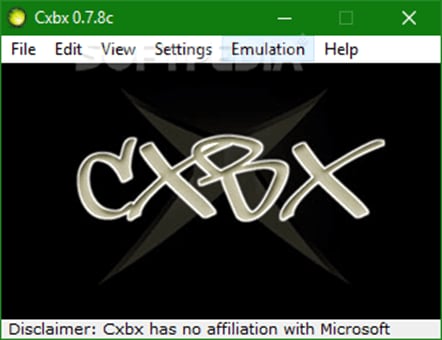
Cxbx-Reloaded 역시 Xbox 360이나 Xbox One용 프로그램이 아니라 초대 Microsoft Xbox 게임을 실행하기 위한 오픈소스 에뮬레이터입니다. Windows를 중심으로 개발되고 있으며 Xbox 실행 파일과 하드웨어 환경을 PC에서 재현하는 것을 목표로 합니다. 따라서 Xbox 360 에뮬레이터와는 용도를 구분해야 합니다.
Cxbx-Reloaded는 게임마다 호환 상태가 다르고 아직 개발 빌드 중심으로 제공되기 때문에 특정 타이틀이 정상적으로 실행되는지 공식 호환성 정보를 먼저 확인하는 것이 좋습니다. 과거 자료에서 Xbox 360 또는 Xbox One 게임을 지원한다고 소개되는 경우가 있지만, 현재 공식 프로젝트 설명에서는 초대 Xbox 에뮬레이터로 명확하게 안내하고 있습니다.
Cxbx-Reloaded는 현재 64비트 Windows 환경을 기준으로 사용할 수 있으며 32비트 Windows는 지원하지 않습니다. 무료 오픈소스 프로젝트이므로 이용하려면 공식 프로젝트 페이지나 공식 배포 경로에서 최신 빌드를 확인하는 것이 안전합니다.
4. VR Xbox 360 PC Emulator
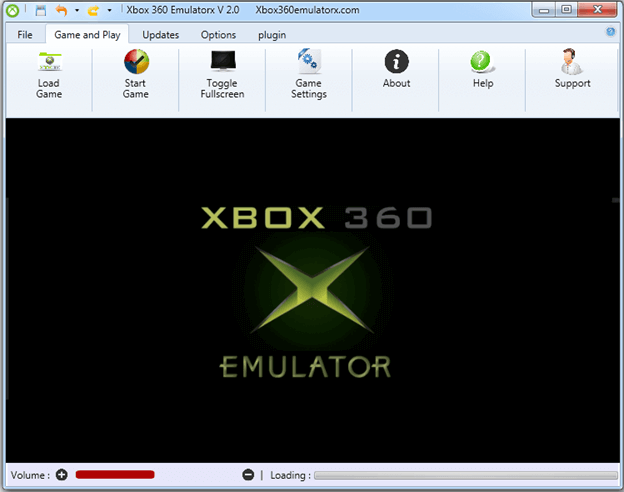
VR Xbox 360 PC Emulator는 과거 Xbox 360 PC 에뮬레이터로 널리 소개된 프로그램입니다. Windows XP, Windows 7 등 오래된 운영 체제를 대상으로 한 버전 정보가 주로 남아 있으며, 공식 다운로드 페이지에서도 현재는 오픈소스 Xbox 360 에뮬레이터인 Xenia를 우선적으로 추천하고 있습니다. 따라서 최신 PC에서 Xbox 360 게임을 실행하려는 사용자라면 VR Xbox 360 PC Emulator보다 현재 개발이 이어지는 프로젝트를 먼저 확인하는 편이 좋습니다.
기존 소개 자료에는 비교적 높은 프레임 속도, 게임 저장과 불러오기, SSE3/SSE4 CPU 지원, Radeon 및 NVIDIA GPU 지원 등의 기능이 안내되어 있습니다. 다만 이러한 정보는 오래된 버전을 기준으로 작성된 내용이 많고 최신 Windows 환경과 게임별 호환성을 충분히 확인하기 어렵습니다. 설치 파일을 이용할 경우에는 출처와 보안 상태를 반드시 확인하세요.
5. Xeon 에뮬레이터
Xeon은 초기 Xbox 에뮬레이션 역사에서 자주 언급되는 프로그램이지만 Xbox 360이나 Xbox One용 에뮬레이터는 아닙니다. 초대 Xbox를 대상으로 개발된 오래된 Windows용 프로그램으로, 현재 기준으로는 지원 범위가 매우 제한적입니다.
Xeon은 최신 Xbox 에뮬레이터처럼 폭넓은 게임 호환성을 제공하지 않으며 개발도 오래전에 중단된 레거시 프로젝트로 알려져 있습니다. 따라서 현재 PC에서 Xbox 게임을 실제로 플레이하기 위한 주력 프로그램이라기보다는 초기 Xbox 에뮬레이션 프로젝트 중 하나로 이해하는 것이 적절합니다.
특히 Xeon은 초대 Xbox용 Halo의 NTSC 버전을 제한적으로 실행한 사례로 알려져 있지만 완전한 플레이 환경을 제공하는 것은 아닙니다. Xbox 360 게임 실행이 목적이라면 Xeon 대신 Xenia와 같이 Xbox 360을 명확하게 대상으로 하는 프로젝트를 확인하는 것이 좋습니다.
PC용 Xbox 360 에뮬레이터에 대한 자주 묻는 질문
PC용 Xbox 360 에뮬레이터를 사용하는 것이 합법적인가요?
에뮬레이터 자체의 이용 가능 여부와 게임 파일 복제에 관한 규정은 국가와 사용 방식에 따라 달라질 수 있습니다. 일반적으로 자신이 보유한 콘솔과 게임에서 적법하게 준비한 파일을 사용하는 것이 좋으며, 저작권자의 허가 없이 인터넷에서 게임 ISO나 시스템 파일을 다운로드하면 저작권 또는 이용 약관 문제가 발생할 수 있습니다.
Xbox 에뮬레이터 게임 플레이를 녹화할 수 있나요?
네. PC에서 정상적으로 실행되는 게임 화면은 원더쉐어 필모라와 같은 영상 편집 프로그램의 화면 녹화 기능을 활용해 녹화하고 편집할 수 있습니다. YouTube나 SNS에 게시할 경우에는 게임 영상과 음악 등 콘텐츠의 저작권 및 플랫폼 정책도 함께 확인하는 것이 좋습니다.
 안전하게 다운로드