


이동 중에도 예전 PSP 게임을 즐기고 싶은 게이머라면 iPhone용 PSP 에뮬레이터를 활용하는 방법을 생각해 볼 수 있습니다. 현재 iOS에서는 공식 App Store를 통해 설치할 수 있는 에뮬레이터도 있으며, iOS PSP 에뮬레이터마다 지원 범위와 설정 방식에는 차이가 있습니다. 특히 PPSSPP iOS 에뮬레이터처럼 PSP 게임 실행에 특화된 도구도 있고, 여러 게임 시스템을 지원하는 멀티 에뮬레이터도 있습니다. 2026년 기준으로 iPhone과 iPad에서 확인할 수 있는 주요 PSP iOS 에뮬레이터와 특징을 살펴보겠습니다.
핵심 요약:
- PPSSPP는 iPhone과 iPad에서 PSP 게임을 실행할 수 있는 대표적인 전용 에뮬레이터이며 App Store에서도 설치할 수 있습니다.
- RetroArch는 여러 게임 시스템을 지원하며, PSP 코어를 이용해 PSP 게임을 실행할 수 있습니다.
- GBA4iOS는 Game Boy Advance용 에뮬레이터로 PSP 게임은 지원하지 않으며, Happy Chick과 PS2Smart는 설치 전 현재 배포 상태와 지원 범위를 확인하는 것이 좋습니다.
iOS에서 PSP 게임을 즐길 수 있는 에뮬레이터 비교
가장 먼저 살펴볼 도구는 PPSSPP입니다. PPSSPP는 오픈소스 PSP 에뮬레이터로, iPhone과 iPad에서도 사용할 수 있습니다. 현재 공식 iOS 버전이 제공되므로 별도의 탈옥 없이 설치할 수 있으며, 사용자가 직접 보유하고 있는 PSP 게임 파일을 불러와 실행하는 방식입니다.
다만 iOS에서 소개되는 모든 레트로 게임 에뮬레이터가 PSP 게임을 지원하는 것은 아닙니다. 아래에서는 PPSSPP를 중심으로 RetroArch와 함께 자주 언급되는 iOS 에뮬레이터를 비교하고, 실제 PSP 지원 여부도 함께 정리합니다.
에뮬레이터 관련 글 더 보기
1. PPSSPP
알고 계셨나요? PPSSPP는 공식 iOS 버전이 App Store에 출시되어 있어 iPhone과 iPad에서도 별도의 탈옥 없이 PSP 게임을 실행할 수 있습니다.
접근성과 PSP 게임 지원 범위를 고려하면 PPSSPP는 iOS에서 가장 먼저 살펴볼 만한 PSP 전용 에뮬레이터입니다. 현재 공식 App Store 버전을 제공하기 때문에 iOS 기기를 탈옥하거나 별도의 비공식 설치 프로그램을 사용할 필요가 없습니다. 해상도 조정, 화면 터치 컨트롤, 외부 컨트롤러 등 다양한 설정을 제공하며, 사용자가 직접 보유한 PSP 게임을 ISO 또는 CSO 형식으로 준비해 실행할 수 있습니다.
- iPhone과 iPad를 비롯해 macOS, Windows, Android 등 다양한 플랫폼에서 사용할 수 있습니다.
- 호환되는 외부 게임 컨트롤러를 연결해 PSP 게임을 보다 편하게 조작할 수 있습니다.
- 기기 성능과 게임에 맞춰 내부 해상도와 그래픽 설정을 조절할 수 있습니다.
- 사용자가 직접 보유한 PSP 게임의 ISO 또는 CSO 파일을 불러와 실행할 수 있습니다.
- 화면 터치 버튼의 위치와 크기를 플레이 스타일에 맞게 조정할 수 있습니다.
참고: iOS에서는 JIT 사용에 제한이 있기 때문에 PPSSPP의 성능이 PC나 다른 플랫폼과 동일하지 않을 수 있습니다. 게임과 기기 사양에 따라 해상도, 프레임 속도 및 그래픽 옵션을 조절하는 것이 좋습니다.
2. GBA4iOS
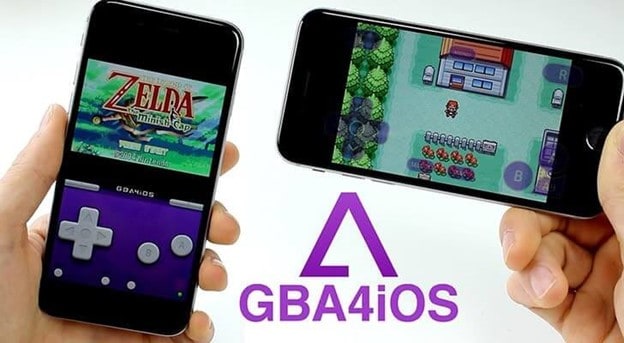
GBA4iOS는 iOS에서 널리 알려진 레트로 게임 에뮬레이터이지만, 이름에서 알 수 있듯이 Game Boy Advance와 Game Boy Color 게임을 위한 도구입니다. 따라서 PSP 게임을 실행할 수 있는 iOS PSP 에뮬레이터는 아닙니다. PSP 게임이 목적이라면 PPSSPP나 RetroArch를 선택하는 것이 적합하며, GBA4iOS는 iPhone에서 GBA 계열 게임을 즐기고 싶은 경우에 고려할 수 있습니다.
- Game Boy Advance와 Game Boy Color 게임 실행을 중심으로 설계된 iOS용 에뮬레이터입니다.
- 버전에 따라 외부 컨트롤러를 연결해 게임을 조작할 수 있습니다.
- 화면 컨트롤러 스킨을 사용자의 취향에 맞게 변경할 수 있습니다.
- 일부 버전에서는 세이브 파일 동기화와 같은 편의 기능도 제공합니다.
3. RetroArch
다음은 PPSSPP와 함께 고려할 수 있는 RetroArch입니다. RetroArch는 하나의 게임기에 특화된 단일 에뮬레이터라기보다 여러 에뮬레이터 코어를 관리하는 오픈소스 프런트엔드에 가깝습니다. 현재 iPhone과 iPad용 App Store 버전을 제공하며 PSP 코어도 지원합니다. 다만 PPSSPP보다 설정 항목이 많아 처음 사용하는 경우에는 인터페이스와 코어 구조에 익숙해지는 시간이 필요할 수 있습니다.
- 여러 게임 시스템을 하나의 인터페이스에서 관리할 수 있으며 PSP 게임도 지원합니다.
- 세이브 스테이트, 넷플레이, 빨리 감기 및 되감기 등 다양한 에뮬레이션 기능을 제공합니다.
- iPhone, iPad, Mac, Apple TV 등 여러 Apple 기기에서 사용할 수 있습니다.
- 지원되는 코어에서는 AI 번역 기능 등 다양한 부가 기능을 활용할 수 있습니다.
- 외부 컨트롤러 연결과 게임별 키 매핑을 지원합니다.
4. Happy Chick

Happy Chick은 여러 종류의 레트로 게임 시스템을 한 앱에서 실행할 수 있도록 설계된 멀티 에뮬레이터로 알려져 있습니다. 과거 iOS용 설치 방법도 제공됐지만, App Store에서 일반 앱처럼 설치하는 방식과는 다르며 배포 인증서와 설치 경로가 변경될 수 있습니다. 따라서 사용하기 전에는 현재 iOS 버전에서 정상적으로 설치할 수 있는지, PSP 게임 지원이 유지되고 있는지, 배포 출처를 신뢰할 수 있는지 먼저 확인하는 것이 좋습니다.
- 여러 레트로 게임 시스템을 하나의 앱에서 관리하는 멀티 에뮬레이터 방식입니다.
- iOS 버전은 배포 방식에 따라 별도의 프로파일 신뢰 설정 등이 필요할 수 있습니다.
- 버전에 따라 외부 게임패드나 저장 데이터 관련 편의 기능을 지원할 수 있습니다.
- 게임 파일을 사용할 때는 직접 보유했거나 합법적으로 이용할 권한이 있는 콘텐츠를 사용하는 것이 좋습니다.
- 서드파티 배포 앱은 인증서 상태나 iOS 업데이트에 따라 설치 및 실행 가능 여부가 달라질 수 있습니다.
5. PS2Smart
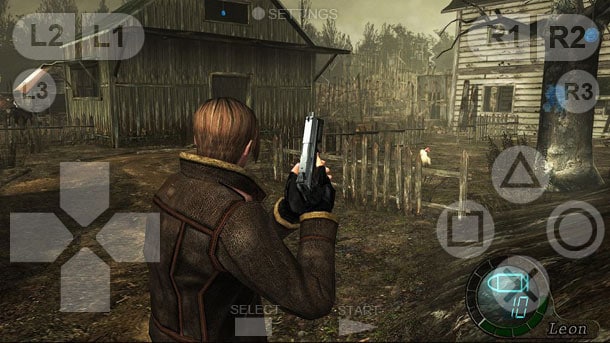
PS2Smart라는 이름으로 소개되는 에뮬레이터도 있지만, 현재 공식 개발자 정보와 iOS용 배포 경로, PSP 게임 지원 범위를 명확하게 확인하기 어렵습니다. 따라서 PPSSPP나 RetroArch처럼 공식 배포처와 지원 정보가 확인되는 앱과 동일한 수준으로 추천하기는 어렵습니다. 설치를 고려한다면 다운로드 출처와 개발자 정보, 최신 iOS 호환 여부를 먼저 확인하세요.
- PS2Smart라는 이름으로 배포되는 앱은 출처와 버전에 따라 기능 설명이 다를 수 있습니다.
- 공식 App Store 배포 여부와 실제 개발자 정보를 먼저 확인하는 것이 좋습니다.
- BIOS나 게임 파일이 포함되어 있다는 비공식 설명만 믿고 설치하지 않는 것이 좋습니다.
- 탈옥 필요 여부 역시 배포 버전과 설치 방식에 따라 달라질 수 있으므로 사전에 확인해야 합니다.
- 최신 iOS에서 정상적으로 실행되는지와 앱 서명 상태를 확인한 후 설치 여부를 결정하세요.
기기 권장 사항: 비교적 최신 iPhone이나 iPad일수록 고해상도 렌더링과 안정적인 프레임 유지에 유리합니다. 다만 실제 성능은 게임, 에뮬레이터 설정, 기기 사양에 따라 달라질 수 있습니다.
결론
iPhone이나 iPad에서 PSP 게임을 실행하려는 경우에는 PPSSPP가 가장 간편한 선택지 중 하나입니다. 공식 App Store 버전을 제공하고 PSP 게임 실행에 특화되어 있어 처음 사용하는 사용자도 비교적 쉽게 접근할 수 있습니다. 여러 레트로 게임 시스템을 하나의 앱에서 관리하고 싶다면 RetroArch도 좋은 대안입니다. 반면 GBA4iOS는 PSP가 아닌 Game Boy Advance용 에뮬레이터이며, Happy Chick과 PS2Smart는 현재 배포 상태와 지원 범위를 설치 전에 충분히 확인하는 것이 좋습니다.
 안전하게 다운로드
iOS용 PSP 에뮬레이터 자주 묻는 질문
-
2026년 현재 PPSSPP를 iOS App Store에서 설치할 수 있나요?
네. Apple의 레트로 게임 에뮬레이터 관련 정책이 변경되면서 PPSSPP를 현재 App Store에서 공식적으로 설치할 수 있습니다. 다만 Apple의 보안 샌드박스 정책으로 인해 App Store 버전에서는 JIT(Just-In-Time) 컴파일 사용에 제한이 있을 수 있습니다. 특히 구형 iPhone에서 렌더링 해상도를 지나치게 높이면 게임 성능이 저하될 수 있습니다. -
iPhone에서 PSP 게임을 플레이하려면 탈옥이 필요한가요?
아니요. 현재는 iPhone을 탈옥하지 않아도 PSP 에뮬레이터를 사용할 수 있습니다. App Store에서 지원되는 에뮬레이터를 직접 설치하거나 AltStore, Scarlet과 같은 대체 설치 방식을 이용해 IPA 파일을 사이드로딩할 수도 있습니다. 다만 사이드로딩을 이용할 경우에는 앱의 출처와 설치 프로파일의 신뢰성을 반드시 확인하는 것이 좋습니다. -
iOS용 PSP 에뮬레이터에서 외부 게임 컨트롤러를 사용할 수 있나요?
네. iOS에서는 PS5 DualSense, Xbox Series X|S 컨트롤러, Backbone One과 같은 다양한 외부 게임 컨트롤러를 사용할 수 있습니다. 대부분의 에뮬레이터는 버튼 매핑을 지원하며, 앱과 컨트롤러에 따라 햅틱 피드백 같은 기능도 활용할 수 있습니다. -
PSP ISO 파일을 iPhone이나 iPad로 어떻게 옮기나요?
가장 간단한 방법은 iOS의 기본 파일 앱을 이용하는 것입니다. 직접 보유하고 있는 ISO 또는 CSO 파일을 다운로드하거나 전송한 후, ‘나의 iPhone’ 또는 ‘나의 iPad’에서 에뮬레이터가 생성한 폴더에 저장하세요. 지원되는 에뮬레이터에서는 해당 폴더의 게임 파일을 불러와 라이브러리에 표시할 수 있습니다. -
고성능 iOS 기기에서도 PSP 에뮬레이터가 버벅이는 이유는 무엇인가요?
내부 렌더링 해상도를 지나치게 높게 설정하면 고성능 기기에서도 프레임 저하가 발생할 수 있습니다. 작은 화면에서는 PSP 기본 해상도의 2배 또는 3배 정도부터 설정한 뒤 게임별 성능을 확인하면서 조정하는 것이 좋습니다. 게임 플레이를 녹화해 공략 영상이나 콘텐츠로 제작하려면 원더쉐어 필모라를 활용해 녹화 후 불필요한 구간을 편집하고 효과나 자막을 추가할 수 있습니다.
