


핵심 요약:
- 스포이드 도구(I) 및 HUD 컬러피커(Shift + Alt + 우클릭) 단축키 숙지
- 인간의 색 인지 방식에 최적화된 Photoshop HSL 워크플로우 활용
- 영상 작업 시 필모라 HSL 스포이드를 통한 실시간 색상 보정
포토샵의 컬러피커 단축키 마스터하기는 모든 디지털 아티스트에게 필수입니다. 사진 보정이든 복합적인 그래픽 디자인이든, 올바른 포토샵 색상 선택 도구 노하우—예를 들어 HUD 컬러피커나 Photoshop HSL 모드—를 알면 작업 속도가 눈에 띄게 빨라집니다. 이 가이드에서 기본 단축키부터 고급 영상 색상 보정까지 모두 다룹니다.
1부. 포토샵 컬러피커란? 왜 중요한가?
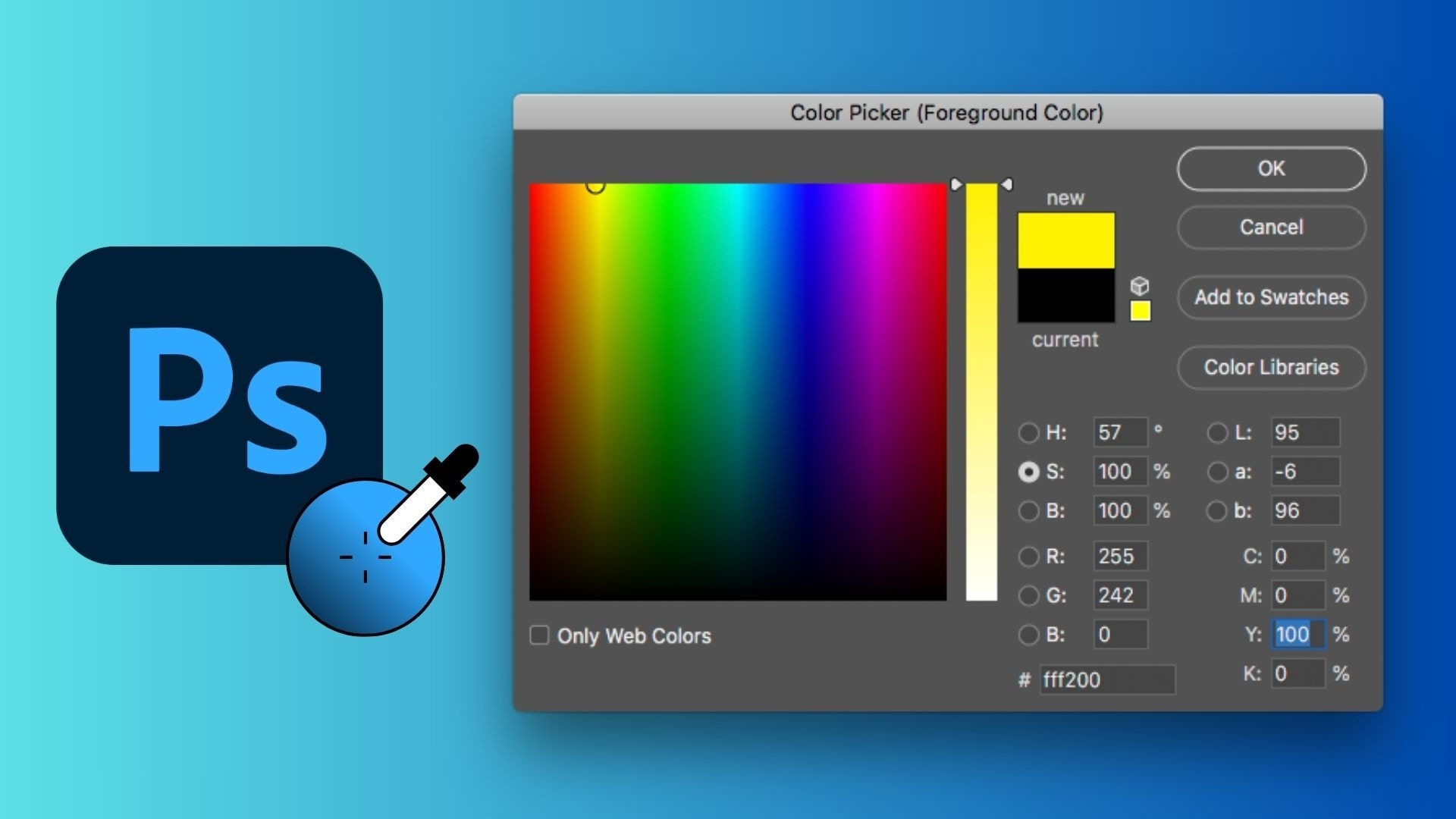
포토샵 컬러피커란? 디지털 이미지에서 색상을 선택, 조정 및 정의하는 전문 도구로, RGB, HSL 및 HEX 값을 사용하여 시각적 정밀도를 제공합니다.
전경 또는 배경색을 클릭할 때마다 포토샵 컬러피커가 열립니다. 컬러 선택과 조정을 담당하는 메인 패널이죠. 색상을 직접 고르거나, 슬라이더로 세밀하게 조정하거나, 필요하다면 RGB, HEX, HSL 값까지 바로 입력할 수 있습니다.
왜 중요할까요?
색상은 모든 결과물에 큰 영향을 미칩니다. 사진 리터칭, 디지털 일러스트, UI 디자인, SNS 이미지까지 컬러감이 맞으면 더 전문가답고 완성도 있어 보입니다.
포토샵 컬러피커로 할 수 있는 것:
- 참고 이미지에서 색상 추출
- 브랜드 컬러를 더 쉽게 일치
- 나만의 커스텀 색상표(스와치) 저장 및 관리
- 여러 프로젝트에서 디자인 컬러 일관성 유지
포토샵 컬러피커 및 단축키 사용법을 알면 색상 선택이 보다 정확하고, 시간을 절약할 수 있습니다.
2부. 필수 포토샵 컬러피커 단축키 리스트: 프로용 HUD & 스포이드
컬러피커의 본질을 이해했다면, 이제 빠른 작업이 관건입니다. 올바른 단축키를 익히면 포토샵에서 색상 보정이 혁신적으로 바뀝니다.
기본 단축키: 스포이드 도구 (I)
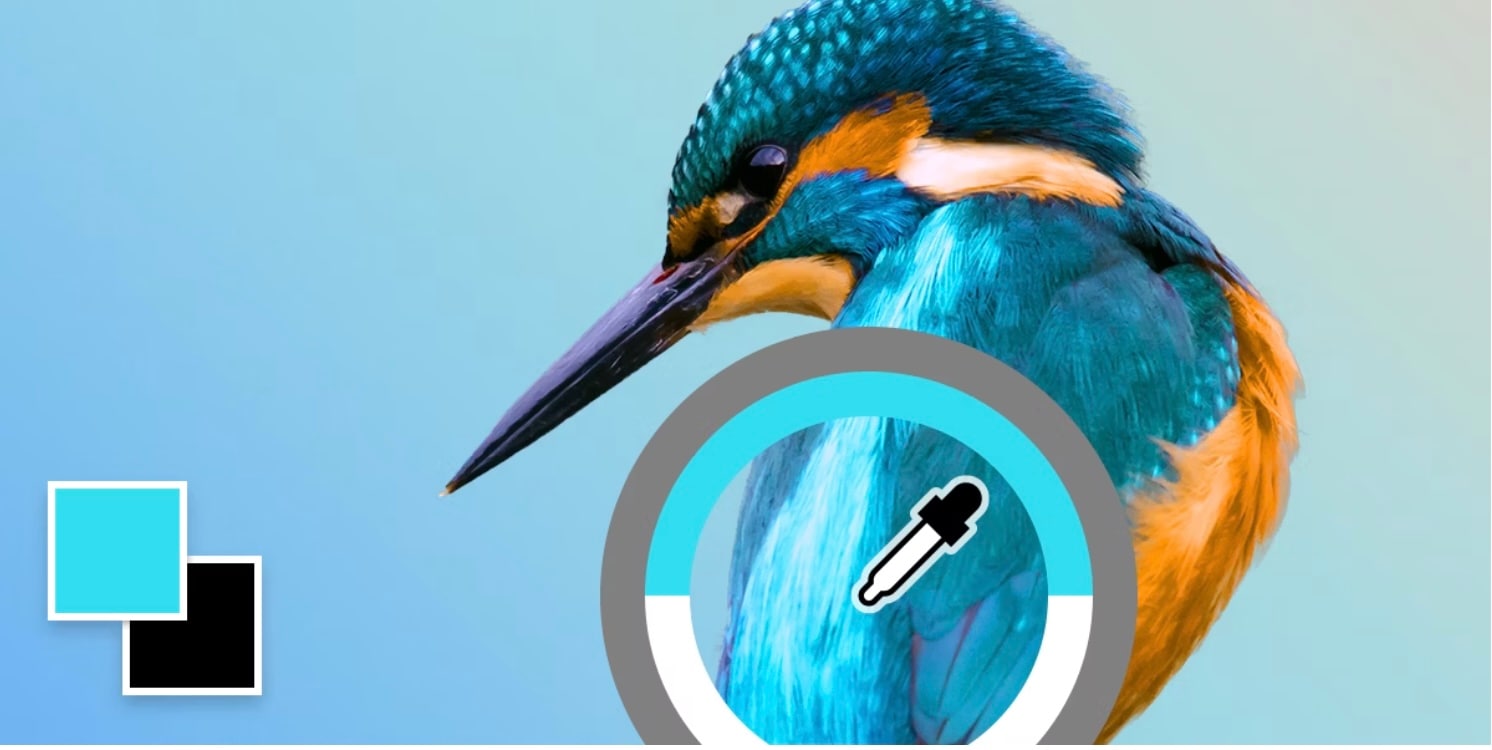
가장 많이 쓰이는 컬러피커 단축키 마스터하기는 스포이드 도구(I)입니다. 고급 작업에서는 많은 전문가들이 HUD 컬러피커 포토샵 단축키를 선호하죠. Shift + Alt + 우클릭(윈도우)을 누르면, 캔버스를 벗어나지 않고 즉시 Photoshop HSL 컬러피커로 색상을 조절할 수 있습니다.
프로 단축키: HUD(헤드업 디스플레이) 컬러피커
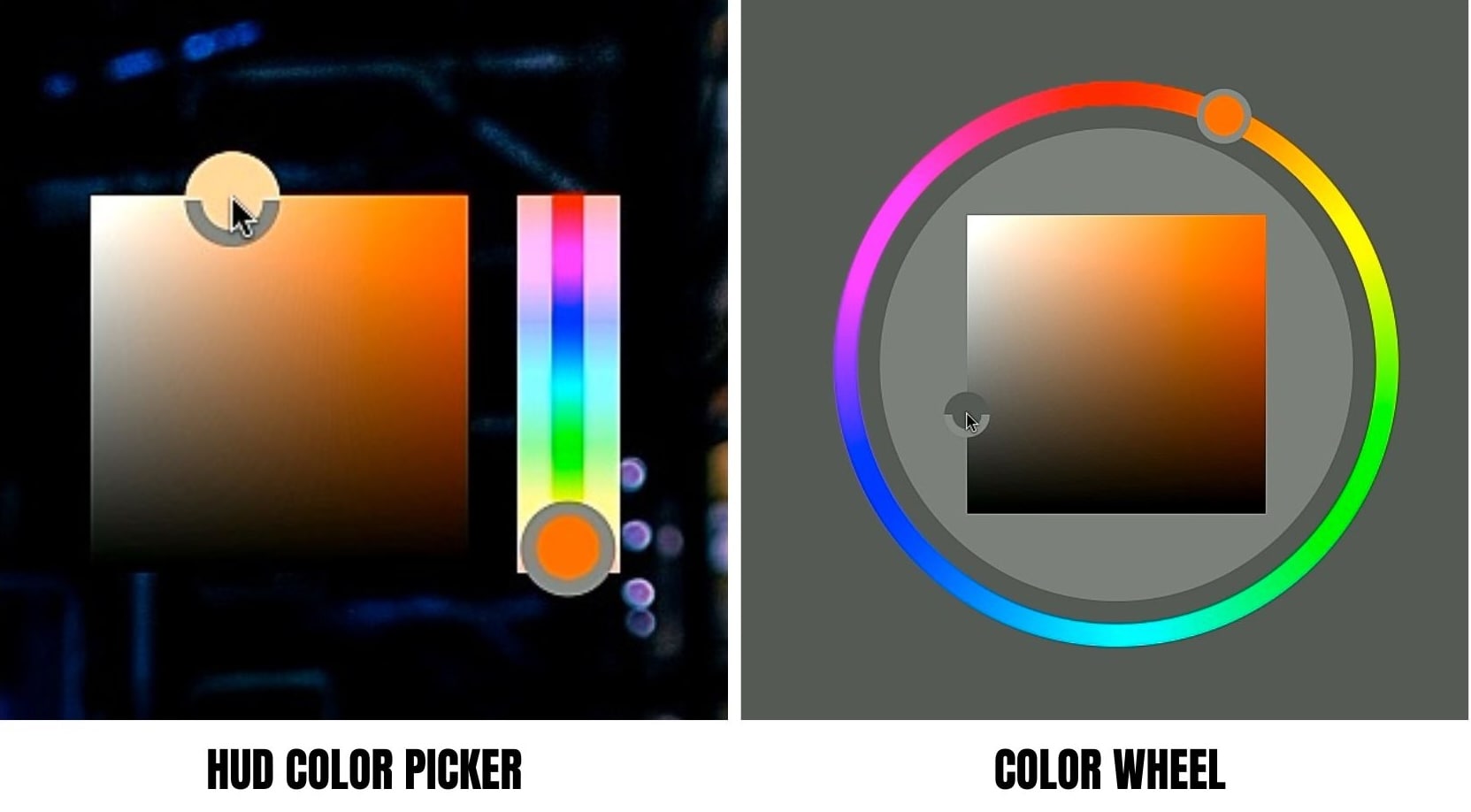
더 빠르고 직관적인 컨트롤을 원하면 HUD 컬러피커를 써보세요.
- 윈도우에서는 Shift + Alt + 우클릭을 누른 채 마우스를 드래그합니다.
- macOS에서는 Control + Option + Command + 클릭 (브러시 등 페인팅 도구 선택 시 사용)
이 단축키로 원형의 컬러피커가 열리고, 색상과 채도를 시각적으로 빠르게 조절할 수 있어 Photoshop HSL 미세 조정 작업에 매우 이상적입니다.
포토샵 컬러피커 변경 방법
레이아웃이 다르게 익숙하다면, 포토샵에서 컬러피커 자체를 커스터마이징할 수 있습니다.
- 메뉴에서 Edit > Preferences > General
- 기존의 Hue Strip에서 Hue Wheel로 전환하세요.
파트 3. Photoshop HSL 색상 선택기 심층 분석
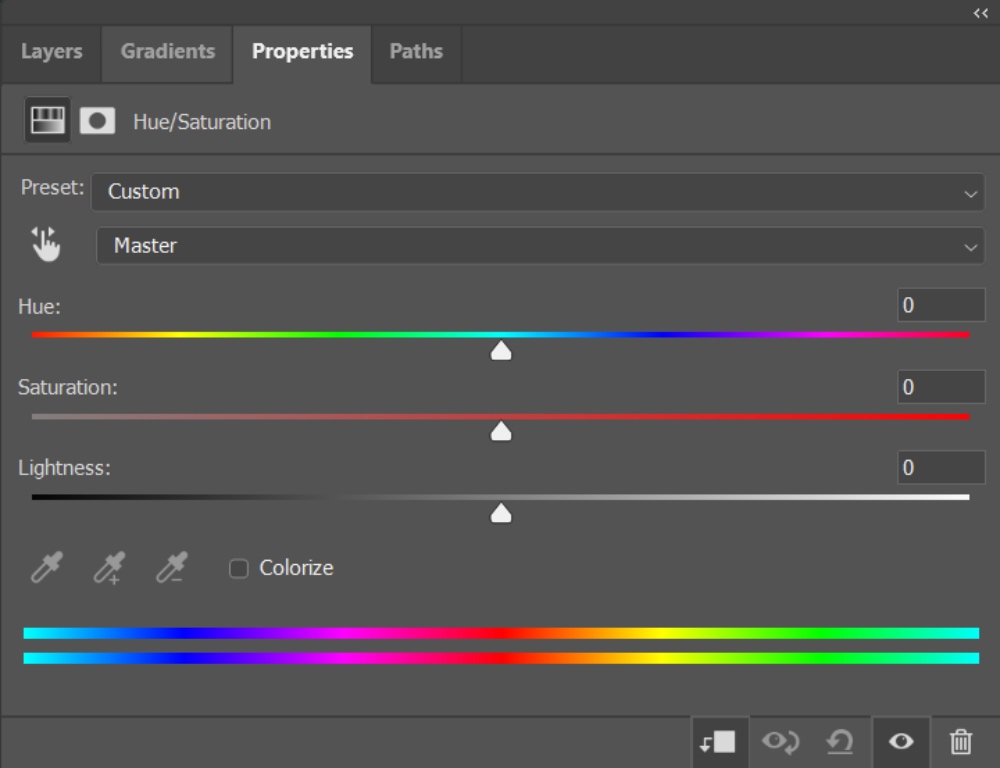
추측에 의존하지 않고 색상을 완벽하게 제어하고 싶다면, Photoshop의 HSL 색상 선택기가 강력한 도구가 됩니다. RGB가 기술적인 색상 값에 초점을 맞춘다면, HSL은 인간의 눈이 색을 인식하는 방식을 반영합니다.
HSL 슬라이더 역할별 설명
- Hue(색상): 빨강, 노랑, 파랑 등 원하는 색의 범주를 조절. 작은 변화만으로도 밝기와 채도 변화 없이 피부 색감을 섬세하게 보정할 수 있습니다.
- Saturation(채도): 색의 강도를 조절. 채도를 낮추면 피부의 홍조를 줄이고, 올리면 노출 영향 없이 색이 더 돋보입니다.
- Lightness(명도): 색이 밝거나 어둡게 표현되는 정도. 섬세한 밝기 조절이 디테일 손실 없이 가능합니다.
각 요소가 개별 조정되므로 포토샵 HSL 모드는 미묘한 편집을 할 때 RGB보다 효율적입니다. 피부 보정, 색상 그레이딩, 색감 교정 등에서 더욱 자연스럽고 깨끗한 결과를 도출할 수 있습니다.
4부. 새로운 트렌드: 정적인 이미지를 넘어선 효율성
콘텐츠가 정적인 이미지만이 아니라 모션/영상 기반으로 변화하면서, 속도와 실시간 제어가 더욱 중요해지고 있습니다. 이제 색상 선택 도구는 정확도뿐 아니라 빠른 workflow와 실전 활용도가 중요합니다.
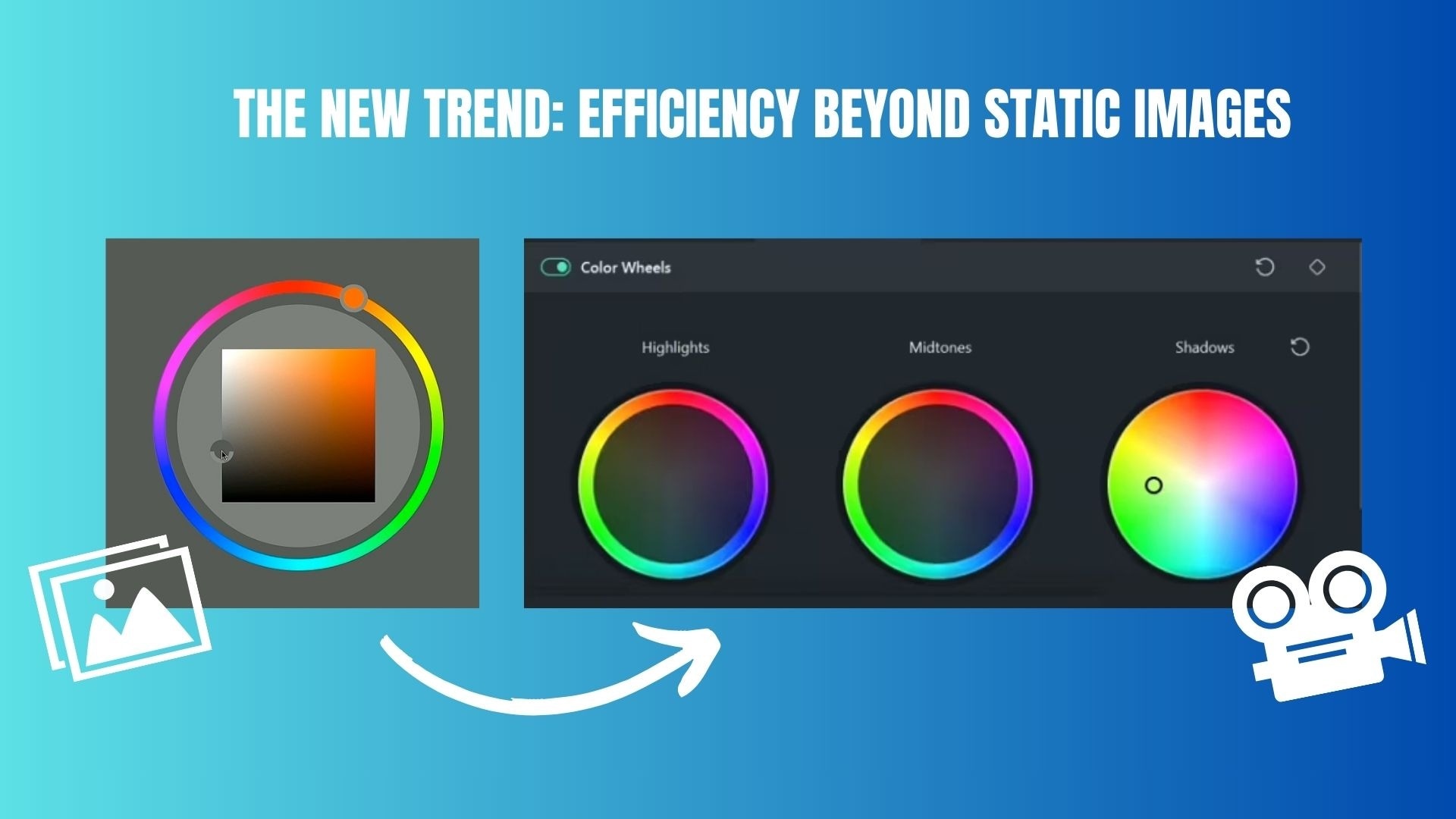
이는 창작자들이 빠른 영상 워크플로에 맞는, 즉각적인 컬러 제어를 원한다는 요구를 반영합니다. 아래 비교를 통해 기존의 포토샵 컬러 선택 vs 현대 영상 편집 컬러피커의 차이를 쉽게 확인할 수 있습니다.
비교: 포토샵 vs 영상 편집 소프트웨어 컬러피커
| 측면 | 포토샵(정적 이미지 워크플로) | 영상 편집 소프트웨어(실시간 워크플로) |
| 컬러피커 사용 방법 | 수동 패널 기반 색상 선택 | 인터랙티브, 실시간 색상 조정 |
| 작업 흐름 단계 | 컬러피커 열기→값 변경→적용→미리보기(여러 단계) | 드래그&드랍 실시간 시각적 피드백 |
| 색상 미리보기 | 변경 후 정적 미리보기 | 영상 재생 중 실시간 미리보기 |
| 적합한 활용 분야 | 사진 편집, 일러스트, 그래픽 디자인 | 영상 편집, 모션 그래픽, 짧은 숏폼 영상 |
| 작업 효율 | 정밀하지만 속도는 상대적으로 느림 | 빠른 실행, 자유로운 실험 가능 |
| 사용 경험 | 기술적이고 값 중심적 | 시각적, 직관적, 타임라인 기반 |
|
더 보기
간단히 보기
|
||
5부. 차세대 색상 보정: 필모라 HSL 스포이드 기능
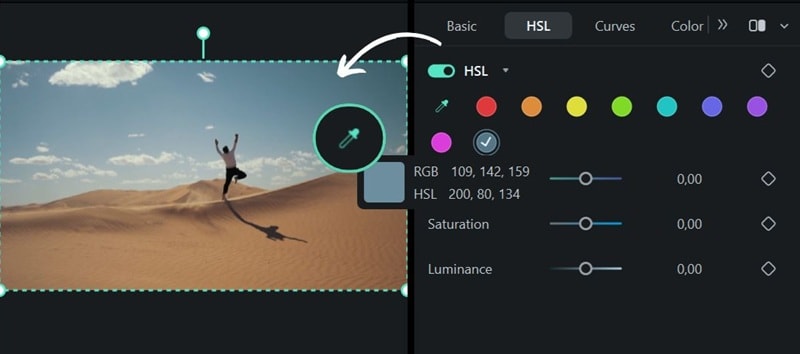
영상 작업 중에도 이미지처럼 컬러 추출을 하고 싶다면? 특정 색상의 hue, saturation, lightness 값을 잘 모를 때도 스포이드 기능이 도움이 됩니다.
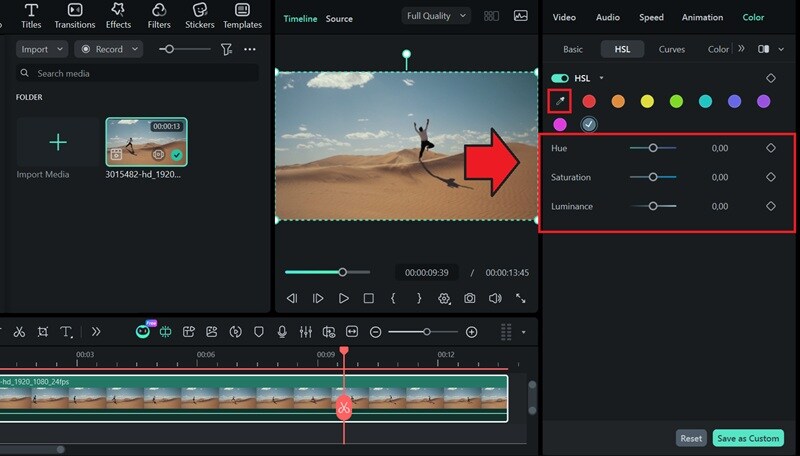
컬러피커 단축키 마스터하기는 정적 이미지에 뛰어나지만, 영상 크리에이터는 더 빠른 솔루션이 필요합니다. Wondershare 필모라는 간편한 HSL 스포이드 도구로 이러한 니즈를 해결합니다. 복잡한 포토샵 과정과 달리, 필모라는 영상 미리보기에서 한 번 클릭 만으로 색상을 바로 추출하고 영상 색상 보정을 사진 편집만큼 쉽게 만듭니다.
 안전하게 다운로드
필모라 HSL 스포이드 사용법

6부. 요약 표: 단축키 비교
마지막으로, 가장 자주 쓰는 포토샵 컬러피커 단축키 옵션과 영상 중심 색상 추출 워크플로우를 한눈에 비교해 정리합니다. 단축키, 인터랙션 방식, 효율 차이를 살펴보며, 내 작업에 최적화된 방법을 선택해보세요.
| 도구/기능 | 단축키 또는 작업 | 인터랙션 방식 | 적합한 활용 분야 |
| 포토샵 스포이드 | I | 캔버스 내 색상 샘플 클릭 | 정적 이미지 컬러 매칭 |
| 포토샵 HUD 컬러피커 | Shift + Alt + 우클릭(윈도우) | 드래그 기반, 시각적 색상 선택 | 빠른 Photoshop HSL 조정 |
| 포토샵 컬러피커 패널 | 전경색 선택 클릭 | 메뉴 기반, 다단계 작업 | 정확한 값 입력 방식 |
| 필모라 HSL 스포이드 | 미리보기 창에서 한 번 클릭 | 실시간, 직접 조작 | 시네마틱 영상 색상 보정 |
|
더 보기
간단히 보기
|
|||
마무리
포토샵 컬러피커 단축키를 익히는 건 단순히 키보드 단축키를 외우는 수준이 아닙니다. 내가 만드는 콘텐츠에 맞는 최적의 작업 방식을 선택하는 것이죠. 포토샵은 정적인 이미지에서 정밀 색상 제어에 강점이 있으며, HSL 모드로 세밀한 조정과 정확한 편집이 가능합니다.
영상이나 모션 중심의 창작물이 많아질수록 빠른 처리와 실시간 상호작용이 중요해집니다. 필모라 같은 최신 툴은 단 한 번의 클릭으로 즉각 색상 조정이 가능하여, 실무에서 큰 장점을 보여줍니다.
